KI‑Wissensdatenbank für Dokumente
Erstellen Sie eine KI‑Wissensdatenbank für Dokumente aus PDFs, Folien, Dokumenten, Bildern, Texten und YouTube‑Untertiteln. Stellen Sie Fragen zu mehreren PDFs und Dateien, überprüfen Sie Antworten anhand von Quellenangaben und erstellen Sie quellengestützte Antworten, Wissenskarten, Quizze, Podcasts, Mindmaps und Berichte in einem KI‑Bereich.
 Von mehr als 10.000 Kunden geschätzt
 unterschiedliche Quellen
 in einem Bereich sammeln
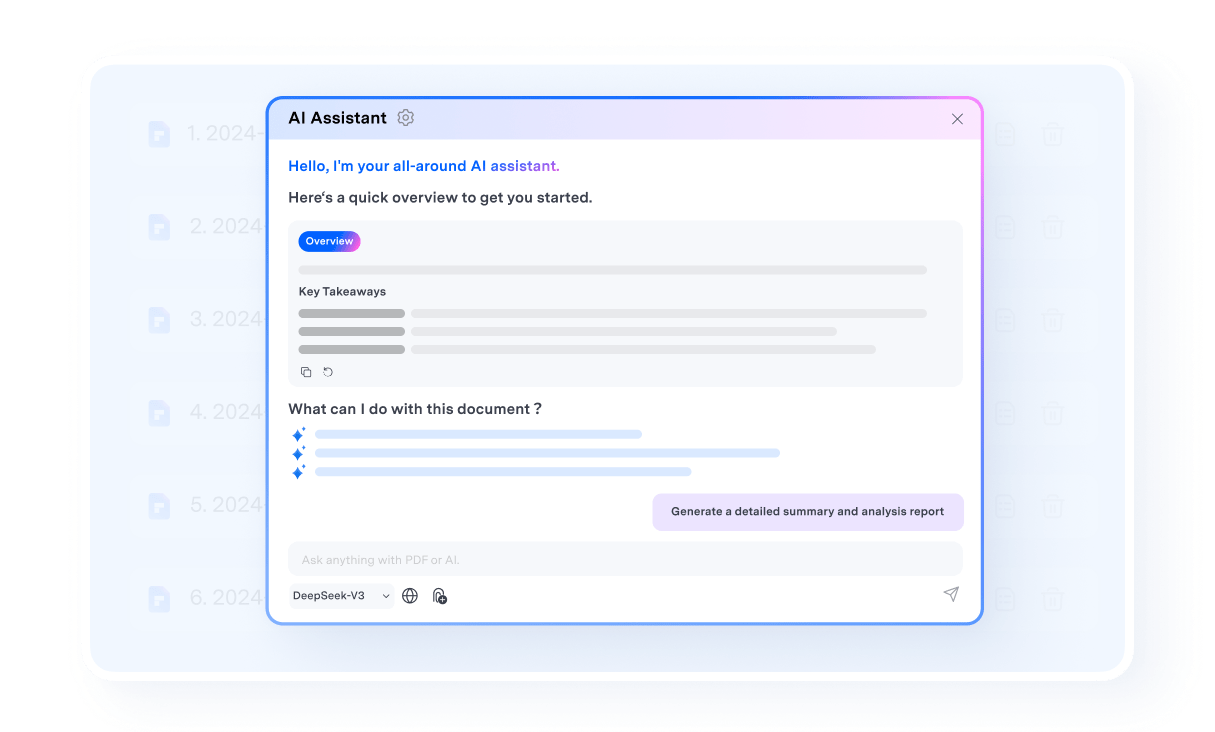
Fragen stellen und mit Zitaten überprüfen
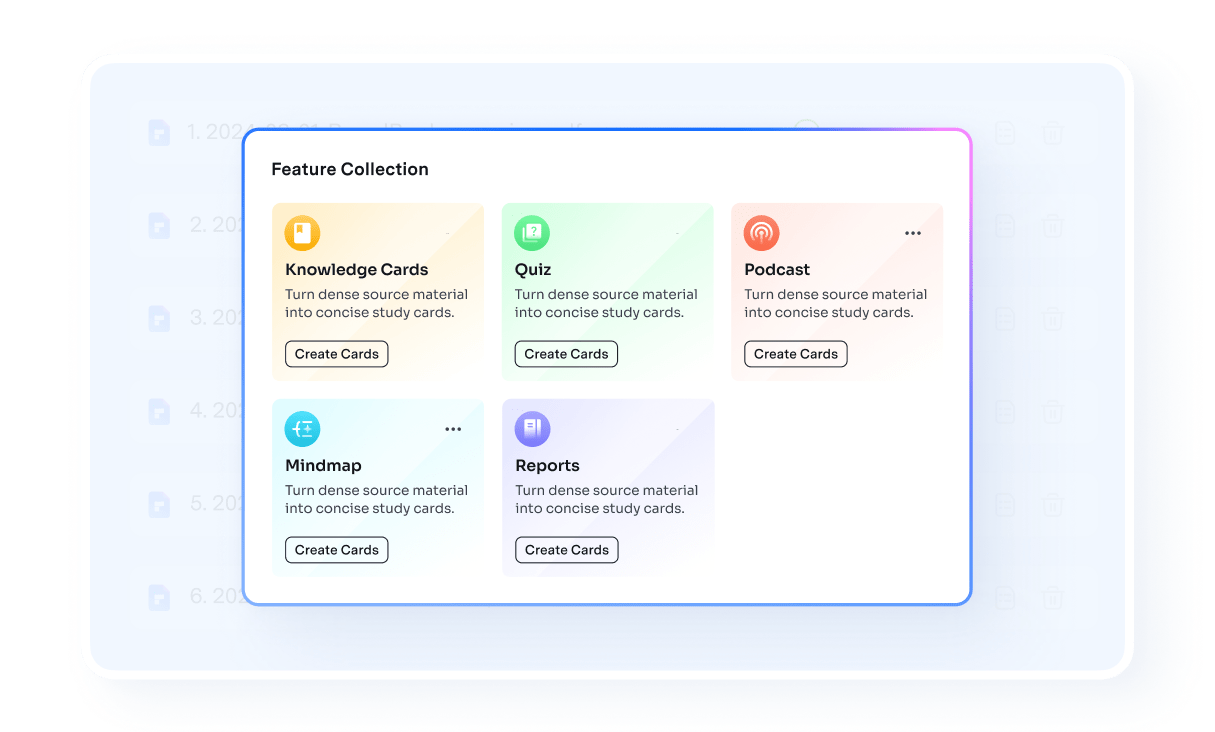
Karten, Quizze, Podcasts, Mindmaps und Berichte erstellen

Alles, was Ihr KI‑Bereich mit Ihren Dokumenten leisten kann
Von Fragen & Antworten über mehrere Dokumente bis hin zur Quellenprüfung und wiederverwendbaren Lernergebnissen: PDFelement verwandelt verstreute Dateien in einen strukturierten KI‑Arbeitsbereich. Stellen Sie Fragen zu mehreren PDFs und Dokumenten, prüfen Sie Quellenangaben und wandeln Sie dieselben Dateien in Karteikarten, Quizze, Podcasts, Mindmaps und Berichte um.
6 Dokumentenaufgaben, die Sie in einem KI‑Bereich erledigen können
 Mit mehreren PDFs und Docs chatten
Stellen Sie Fragen zu mehr als einer Datei gleichzeitig.
Bringen Sie PDFs, PowerPoint‑Folien, Word‑Dokumente, Bilder, Texte und YouTube‑Untertitel in einen KI‑Bereich und stellen Sie Fragen zu allen diesen Inhalten.

 PDF zu Karteikarten
Verwandeln Sie zentrale Ideen in eine schnellere Wiederholung.
Wandeln Sie wichtige Konzepte aus Ihren Dokumenten in Wissenskarten um, damit Sie diese effizienter wiederholen und abrufen können.
 KI‑Quiz‑Generator
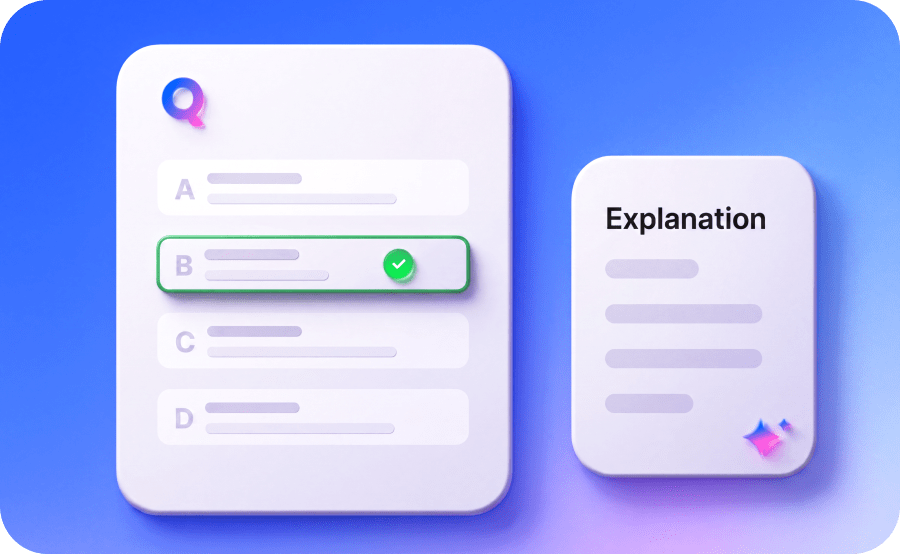
Prüfen Sie das Verständnis anhand der Quelldateien.
Erstellen Sie Quizze aus Ihren Dokumenten, um das Verständnis zu überprüfen, das Gelernte zu festigen und sich auf Schwachstellen zu konzentrieren.
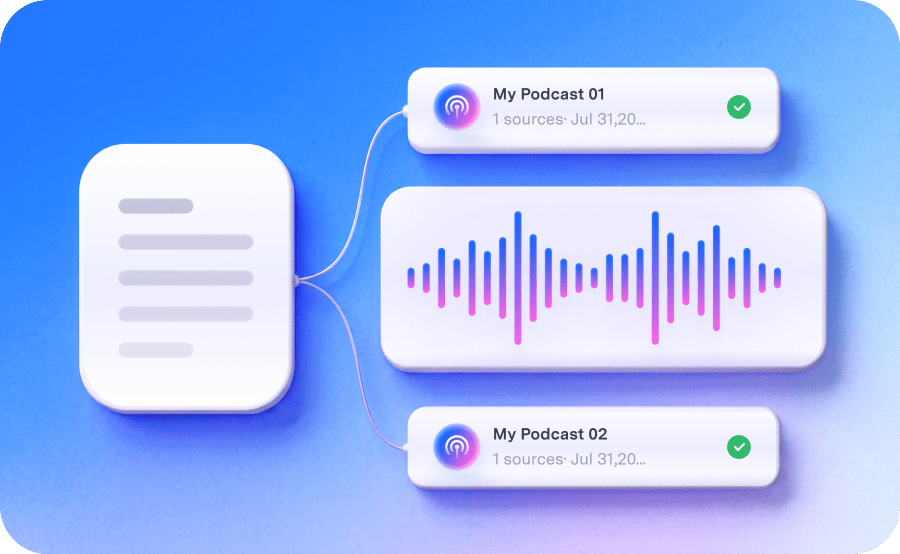
 PDF zu Podcast
Machen Sie umfangreiche Texte leichter nachzuarbeiten.
Wandeln Sie Dokumentenzusammenfassungen in Podcast‑ähnliche Audiodateien um, damit Sie Inhalte in einer unkomplizierteren, flexibleren Form wiederholen können.
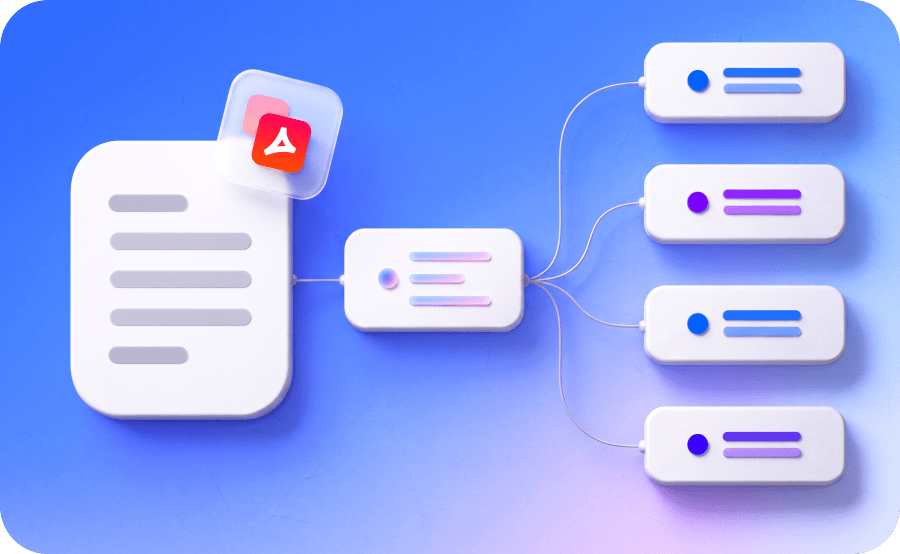
 PDF zu Mindmap
Erkennen Sie die Struktur über komplexe Themen.
Wandeln Sie Dokumenteninhalte in eine visuelle Mindmap um, um Zusammenhänge, Hierarchien und Themenstrukturen klarer zu verstehen.
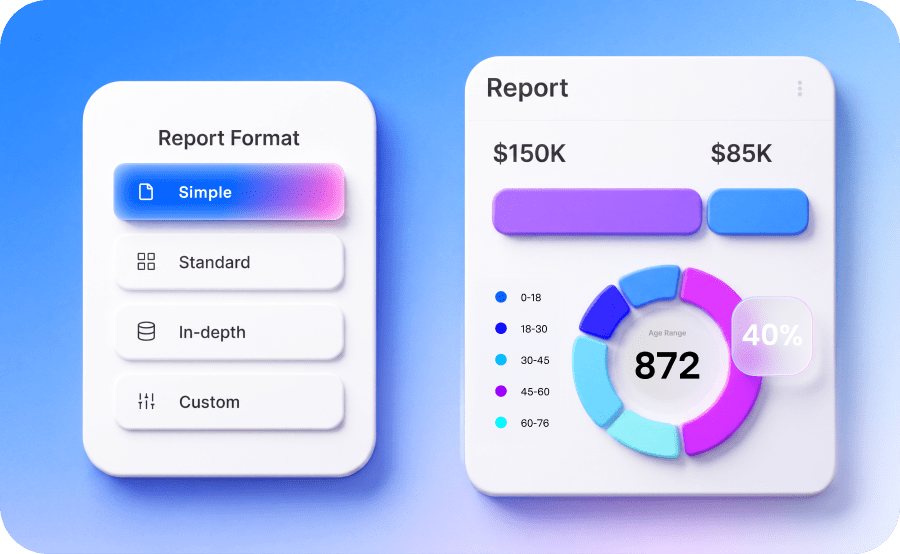
 KI-Berichtsgenerator
Erstellen Sie strukturierte Ausgaben
aus einem Dokumentensatz.
Wandeln Sie dieselben Quelldateien in einen Bericht mit gegliederten Punkten um, so gelingt der Übergang vom Lesen zum Schreiben leichter.
Zentrale KI-Aktionen hinter jeder Aufgabe
Fragen über Dateien hinweg stellen
Stellen Sie Fragen zu mehreren PDFs und
zugehörigen Dokumenten in einem KI‑Bereich.
Quellenangaben
Prüfen Sie zitierte Seiten und unterstützende
Belege, bevor Sie eine Antwort wiederverwenden.
KI‑Übersicht
Erhalten Sie eine schnelle Übersicht über einen
Dokumentensatz, bevor Sie sich detaillierter einarbeiten.
Von mehr als 10.000 Kunden geschätzt
So erstellen Sie Ihre KI‑Wissensdatenbank für Dokumente
Sammeln Sie Dokumente, stellen Sie Fragen, prüfen Sie Quellen und erstellen Sie Ergebnisse in einem Arbeitsablauf.
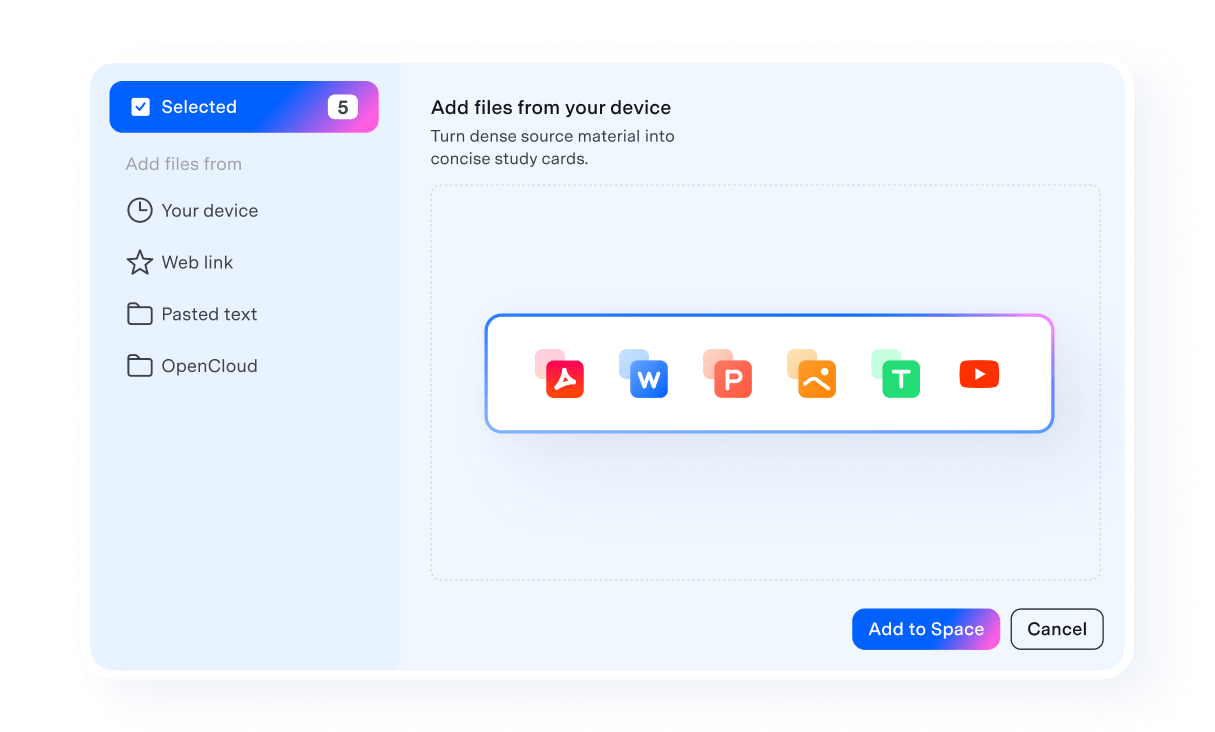
Fügen Sie PDFs, Folien, Dokumente, Bilder, Texte und YouTube‑Untertitel zu einem Dokumentenbereich hinzu.
Stellen Sie Fragen in natürlicher Sprache und prüfen Sie die zitierte Seite oder den hervorgehobenen Quelltext.
Erzeugen Sie Wissenskarten, Quizze, Podcasts, Mindmaps und Berichte aus Ihren eigenen Dokumenten.
 Von mehr als 10.000 Kunden geschätzt
Vertrauen Sie jeder Antwort mit Quellenangaben
KI-Antworten sind am nützlichsten, wenn Benutzer sie überprüfen können. PDFelement verbindet KI-Antworten mit der Original-Dokumentseite, damit Benutzer vor dem Lernen, Zitieren oder Teilen verifizieren können.
- Antworten können Quellenverweise enthalten.
- Zitate helfen Benutzern, zur Originalseite zurückzuspringen.
- Hervorgehobene Belege verringern das Risiko unbelegter Aussagen.
- Benutzer können weiterlesen, bearbeiten, annotieren, OCR nutzen oder PDFs konvertieren.
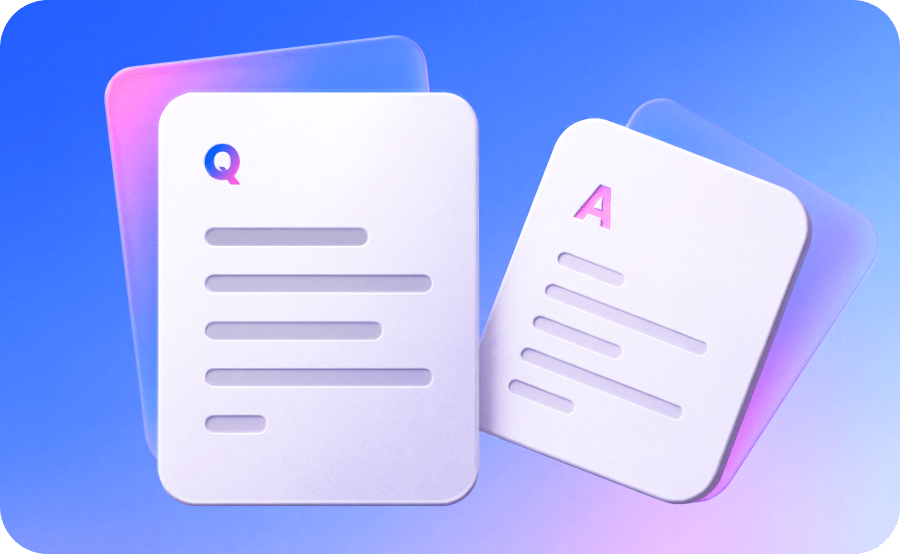
Das Bearbeiten zahlreicher Übungsaufgaben – aktiv durchgeführt und über einen längeren Zeitraum verteilt – gilt als die effektivste Methode, Mathematik zu lernen und sich auf Prüfungen vorzubereiten.
- Viele Übungsaufgaben bearbeiten: Verständnis durch aktives Problemlösen aufbauen.
- Übung über die Zeit verteilen: Regelmäßige Wiederholung verbessert das Erinnern und die Beherrschung.
- Bearbeitete Beispiele strategisch nutzen: Sowohl Konzepte als auch Lösungsprozess verstehen.
- Mit Beispielen selbst testen (Lösungen zuerst abdecken): Die Lösung erst prüfen, nachdem man sie selbst versucht hat.
Entwickelt für anspruchsvolles Lesen, Lernen und Forschen
Die wichtigsten Anwendungsfälle ergeben sich für Personen mit vielen Dokumenten, wenig Zeit und dem Bedarf, Quellen zu verifizieren, bevor sie lernen oder Arbeit abliefern.
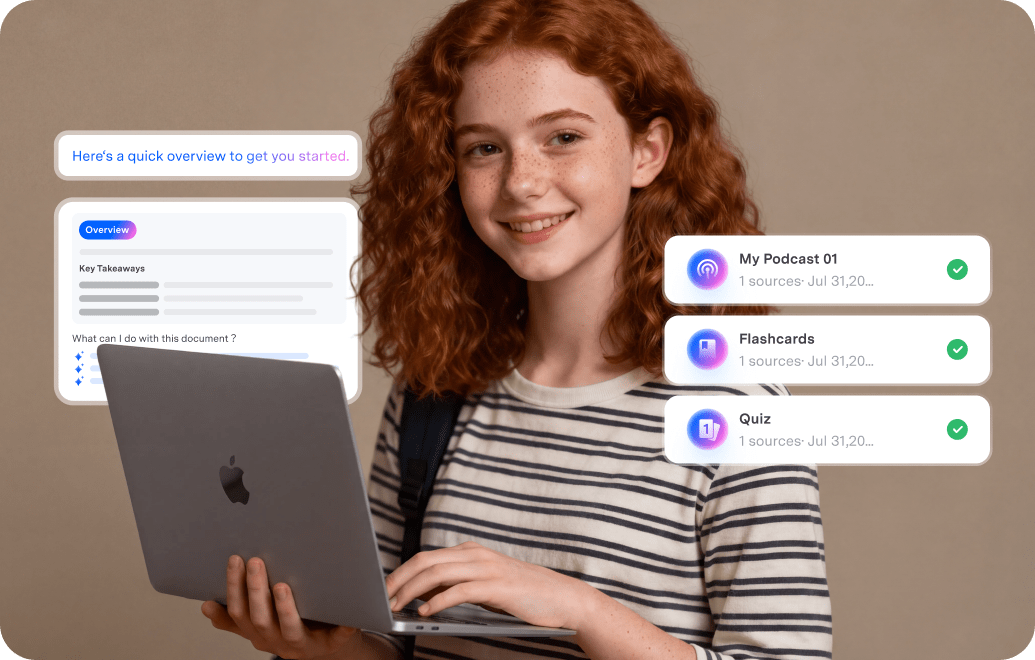


Verwandeln Sie einen ganzen Kurs in einen Lernbereich.
Laden Sie Lehrbücher, Vorlesungs-PDFs, Folien und Notizen hoch. Stellen Sie Fragen zu prüfungsrelevanten Inhalten und wandeln Sie Antworten in Karteikarten und Quizze um.
- Finden Sie zentrale Konzepte schneller.
- Wiederholen Sie mit Wissenskarten.
- Testen Sie Schwachstellen mit Quizzen.
Von mehr als 10.000 Kunden geschätzt
Stellen Sie Fragen zu Forschungspapiere und prüfen Sie jede Aussage.
Bringen Sie mehrere Papiere in einen KI-Bereich, vergleichen Sie Ergebnisse und springen Sie zu zitierten Seiten zurück, bevor Sie Forschungsnotizen oder eine Literaturübersicht entwerfen.
- Vergleichen Sie Methoden und Schlussfolgerungen.
- Verfolgen Sie Antworten bis zur Quellseite zurück.
- Erstellen Sie strukturierte Notizen und Berichte.
Von mehr als 10.000 Kunden geschätzt
Verwandeln Sie Berge von Berichten in zitierte Kurzfassungen.
Laden Sie Berichte, Einreichungen, Whitepaper und Marktdokumente hoch. Extrahieren Sie Trends, vergleichen Sie Aussagen und erstellen Sie briefing‑taugliche Ergebnisse mit nachvollziehbaren Quellen.
- Fassen Sie Kernpunkte schneller zusammen.
- Vergleichen Sie Erkenntnisse aus unterschiedlichen Dateien.
- Behalten Sie Belege mit der Quelle verknüpft.
Von mehr als 10.000 Kunden geschätzt


Gut geeignet, um Kursmaterialien in einen Lernbereich umzuwandeln
Ich habe es mit Vorlesungsfolien, Lese-PDFs und Klassennnotizen an einem Ort genutzt. Die Möglichkeit, Fragen zu mehreren Dateien zu stellen und das gleiche Material anschließend in Wissenskarten und Quizze umzuwandeln, hat die Prüfungsvorbereitung deutlich beschleunigt.
Hilfreich, um mehrere Papiere mit Zitaten zu prüfen
Was mir am besten gefällt: Ich kann über mehrere Papiere hinweg fragen, ohne sie einzeln zu prüfen. Die Quellenangaben erleichtern es, zur Originalseite zurückzugehen, Aussagen zu verifizieren und Forschungsnotizen mit mehr Sicherheit zu erstellen.
Nützlich, um umfangreiche Berichte in nutzbare Ergebnisse umzuwandeln
Ich habe Berichte, Kurzfassungen und Referenzdokumente in einen KI‑Bereich hochgeladen und damit Ergebnisse viel schneller verglichen. Besonders nützlich, wenn ich zuerst quellenbasierte Antworten brauche und dann einen saubereren Bericht oder eine Zusammenfassung auf Basis derselben Dateien.
Vergleich KI-Wissensdatenbank-Tools für Dokumente
Wählen Sie ein Tool für die KI‑Dokumenten‑Wissensdatenbank passend zu Ihrem Arbeitsablauf.
PDFelement kombiniert KI-Fragen und Antworten mit Bearbeitung, OCR, Annotation und Konvertierung an einem Ort
| Bedarf | PDFelement KI‑Bereich |
Gemini Notebook / NotebookLM |
Acrobat KI‑Assistent |
Web‑PDF Chat‑Tools |
|---|---|---|---|---|
| Unterstützte Quellenformate | PDF, Word, Excel, PowerPoint, TXT, Bilder, YouTube-URLs | PDF, Web-URLs, YouTube, Audio, Google‑Dokumente/Folien/Tabellen, Word, TXT/MD/CSV, Bilder, ePub | PDFs, Links, Text, Office-Dateien | PDF, Word, PowerPoint, Markdown, TXT |
| Mehr‑Dokument‑Fragen & Antworten | Ja | Ja | Ja | Je nach Tool unterschiedlich |
| Zitate | Ja | Ja | Ja | Ja |
| Ausgabearten | Wissenskarten, Quiz, Podcast, Mindmap, Bericht | Lernleitfäden, Briefings, Audio‑Übersichten, Mindmaps | Antworten, Zusammenfassungen, Präsentationen, Podcast‑ähnliche Übersichten | Antworten, Zusammenfassungen, Vergleiche, Übersetzungen |
| Integration in den PDF‑Arbeitsablauf | Ja, mit einem All‑in‑One‑PDF‑Editor |
Ja | Ja | Ja |
Von mehr als 10.000 Kunden geschätzt
Häufig gestellte Fragen zur KI‑PDF‑Wissensdatenbank
Es gibt verschiedene KI‑PDF‑Umschreiber auf dem Markt. Wenn es jedoch um die perfekte Balance aus Effizienz, Genauigkeit und Steuerungsmöglichkeiten geht, sticht PDFelement‑KI hervor.
Mit PDFelement‑KI können Sie Text direkt im PDF auswählen und die KI-Umschreibfunktion aktivieren – ohne Kopieren und Einfügen. Noch wichtiger: PDFelement‑KI liefert überlegene Genauigkeit und Anpassbarkeit. Es erstellt hochwertige Umschreibungen, die die ursprüngliche Bedeutung beibehalten, und bietet Optionen für Branche und Ton. Neben der Umschreibfunktion verfügt PDFelement über ein umfassendes Funktionspaket mit OCR, Annotation und Formatkonvertierung.
Es gibt mehrere Möglichkeiten, ein PDF ohne Adobe Acrobat umzuschreiben. Beispielsweise können Sie PDFelement verwenden.
PDFelement‑KI bietet eine benutzerfreundliche und effiziente Möglichkeit, PDFs umzuschreiben. Wählen Sie einfach den Text im PDF aus, den Sie umschreiben möchten, aktivieren Sie das KI‑Tool und ersetzen Sie den Originaltext mit nur einem Klick. PDFelement‑KI erstellt hochwertige Umschreibungen und gibt Ihnen die Kontrolle über Stil und Ton. So passt der umgeschriebene Text perfekt zu Ihren Anforderungen.
Zeichenbegrenzungen können bei Online‑KI‑Umschreiber für PDFs ein echtes Hindernis sein. Viele bekannte Tools schränken die Textmenge ein, die Sie auf einmal umschreiben können. Beispiele:
QuillBot: Kostenloser Tarif mit 125‑Wort‑Begrenzung
ParaphraseOnline: Kostenloser Tarif mit 1000‑Wort‑Begrenzung
Während diese Tools für kurze Ausschnitte hilfreich sein können, werden sie unpraktisch, wenn Sie ganze PDFs oder lange Abschnitte umschreiben müssen.
Wenn Sie PDFs ohne Einschränkungen umschreiben möchten, ist PDFelement‑KI die ideale Lösung. Im Gegensatz zu Online‑Tools mit Zeichenbegrenzungen können Sie mit PDFelement‑KI ganze Dokumente oder bestimmte Abschnitte direkt im PDF ohne Eingabebeschränkungen umschreiben. Sie müssen Texte nicht in kleinere Teile zerlegen und abschnittsweise umschreiben – das spart Zeit und Frustration.
Ja, die KI‑Umschreibung kann Verständlichkeit, Textfluss und Wortschatz im akademischen Schreiben verbessern – nutzen Sie das Tool aber verantwortungsvoll. Denken Sie daran: Der KI‑Umschreiber ist ein Werkzeug, um Ihr Schreiben zu verbessern, nicht um kritisches Denken und Forschungskompetenzen zu ersetzen. PDFelement‑KI bietet Funktionen, um akademisches Schreiben zu optimieren, und ist ein wertvolles Werkzeug für den akademischen Bereich.
PDFelement‑KI ermöglicht es Ihnen, die Vorteile der KI‑Umschreibung zu nutzen und gleichzeitig spezifische Anforderungen akademischen Schreibens zu erfüllen. Es bietet Funktionen wie maßgeschneiderte Prompts, um die KI zu formeller oder informeller Schreibweise anzuleiten, sowie Passwortschutz, um Ihre Forschung vertraulich zu halten.

Erstellen Sie Ihren ersten KI‑Bereich in PDFelement
Sammeln Sie Dokumente, stellen Sie Fragen, überprüfen Sie Antworten und erstellen Sie Lern‑ oder Forschungsergebnisse, ohne Ihren PDF‑Arbeitsablauf zu verlassen.