


Stellen Sie sich vor, Sie sind Student oder Berufstätiger und möchten Ihre Notizen auf dem iPad schnell und übersichtlich organisieren – ganz ohne Papierchaos. Kostenlose GoodNotes-Vorlagen bieten dafür die perfekte Lösung. In diesem Artikel finden Sie eine Auswahl an modernen und funktionalen Vorlagen, ideal zum Notizen machen, journaling und Planen.
Sie erfahren nicht nur alles zu Vorlagen, sondern auch, wie Sie diese Dateien einfach in GoodNotes importieren und mit kreativen Stickern Ihre Arbeitsabläufe verbessern. Mit diesem Guide optimieren Sie Ihre digitale Notizverwaltung – mit Tipps und Ressourcen, die schnell verständlich und sofort nutzbar sind.
Inhalt dieses Artikels
- Was sind GoodNotes-Vorlagen?
- Kostenlose GoodNotes-Vorlagen (Jetzt herunterladen)
- So importieren Sie Vorlagen in GoodNotes (Schritt-für-Schritt)
- Papier-Vorlagen erklärt (Die richtige Seite auswählen)
- Journal- & Planer-Vorlagen (So werden sie umsetzbar)
- Schnellerer PDF-Workflow (Keine Import-Probleme): PDFelement
- Ästhetische Systeme für mehr Fokus
- Vorlagen selbst erstellen mit PDFelement
- Problemlösungen bei GoodNotes-Vorlagen
Teil 1. Was sind GoodNotes-Vorlagen?
GoodNotes-Vorlagen sind digitale Seiten im PDF- oder PNG-Format, die speziell fürs Notizen machen und Organisieren entworfen sind. Es gibt verschiedene Varianten: liniert, kariert, gepunktet sowie Cornell-Notizen – passend für unterschiedliche Schreib- und Lernstile. Zusätzlich finden Sie Planer- und Journal-Vorlagen für Zeitplanung und persönliche Reflexionen.
Kostenloses Starterpack: Das Starterpack bündelt eine vielseitige Sammlung kostenloser GoodNotes-Vorlagen in einer ZIP-Datei. Enthalten sind Tages-, Wochen- und Monatsplaner für ein effektives Zeitmanagement.
Notiz-Workflow: Sie können Ihre Notizen und Planer auf zwei effiziente Arten gestalten. Erstens mit dem GoodNotes-Elemente-Tool: Damit speichern Sie Zeichnungen, Handschrift, Sticker oder Bilder als Element – und nutzen sie flexibel in allen Ihren Notizbüchern wieder.
Die schnellere Lösung ist PDFelement: Damit können Sie PDFs direkt markieren, Notizen hinzufügen und Sticker einfügen. Ideal für individuelle Anpassungen von Planer-PDFs oder Lernplänen – mit den starken Funktionen eines PDF Editors.
Teil 2. Kostenlose GoodNotes-Vorlagen (Jetzt herunterladen)
Wenn Sie wissen möchten, welche Vorlagen GoodNotes für kreatives und strukturiertes Notizenmachen anbietet, lesen Sie den Abschnitt unten. Hier finden Sie einige der besten, kostenlosen GoodNotes-Vorlagen – einfach downloaden und direkt nutzen:
| Name | Typ | Datei | Ideal für | Lizenz |
| Notebook Basic | Notizbuch | PDF/PNG | Tägliche Notizen | Privat |
| Journal-Seiten | Journal | PDF/PNG | Stimmungs- und Habit-Tracking | Privat |
| Study Spreads | Papier | Vorlesungsnotizen, Karteikarten | Privat | |
| Planner-Seiten | Planer | Tag-, Wochen- und Monatsplanung | Privat | |
| 2025 Portrait Planner | Planer | Professionelle Planung | Kommerziell | |
| Templatables Business Planner | Planer | Business-Produktivität | Kommerziell | |
| GoodNotes Business Templates | Planer | Individuelle Business-Tools | Kommerziell | |
| Study Spread: Vorlesungsnotizen | Papier | Strukturierte Vorlesungsnotizen | Privat | |
| Study Spread: Formelblatt | Papier | Schneller Formelsupport | Privat | |
| Premium Digitale Planer | Planer | Individuelle Pro-Planer | Kommerziell | |
| Minimalistisch | Cover und Trennseiten | PNG | Schlichte Designs – ideal für Beruf & Privat | Privat |
| Pastell | Cover & Trennseiten | PNG | Sanfte Pastelltöne für ästhetische Ordner- und Notizorganisation | Privat |
| Dot Notebook | Notizbuch | Bullet Journaling | Privat | |
| Education Lizenz-Vorlagen | Journal | PDF/PNG | Bildung & Lehre | Kommerziell |
 G2-Wertung: 4.5/5 |
  100 % Sicher |
 Unterstützt durch KI

 G2-Wertung: 4.5/5 |100 % Sicher | Unterstützt durch KI
Teil 3. So importieren Sie Vorlagen in GoodNotes (Schritt-für-Schritt)
Mit GoodNotes können Nutzer Vorlagen importieren und individuell gestalten. Die folgende Anleitung zeigt, wie Sie das Tool einfach und schnell nutzen.
PDF importieren (Einzelne Seite oder Komplettpack)
Schritt 1
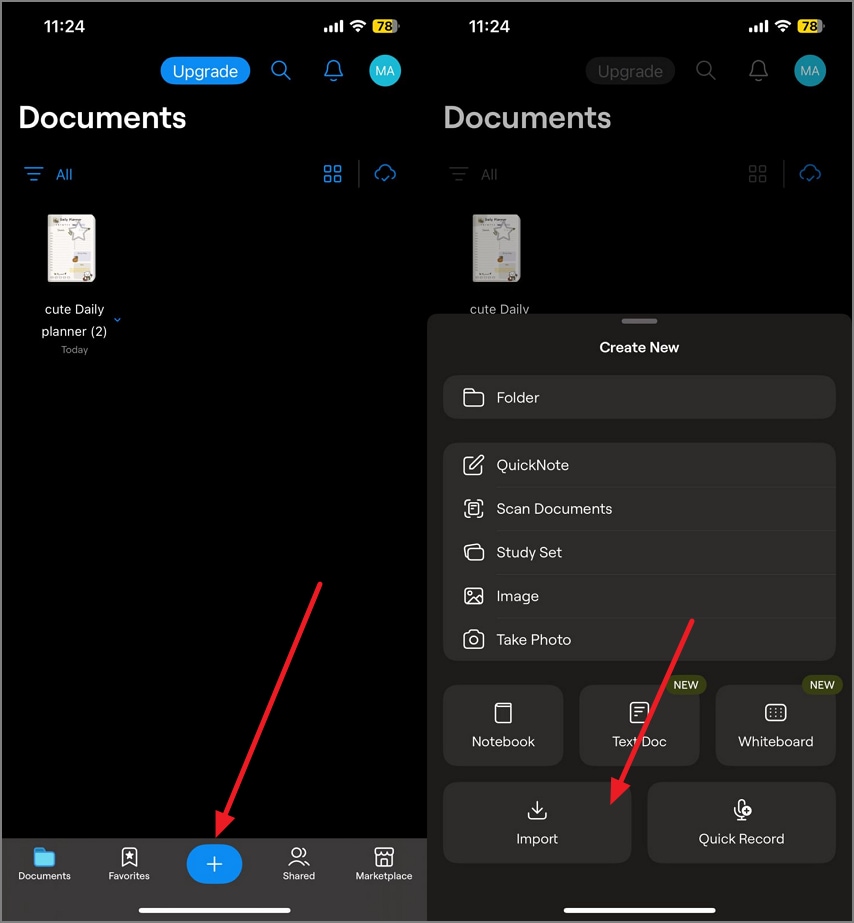
Starten Sie GoodNotes auf Ihrem Smartphone und klicken Sie unten auf der Startseite auf das „+“-Symbol. Drücken Sie dann „Importieren“, um den passenden Planer-PDF aus Ihrem Gerätespeicher zu wählen.
Schritt 2
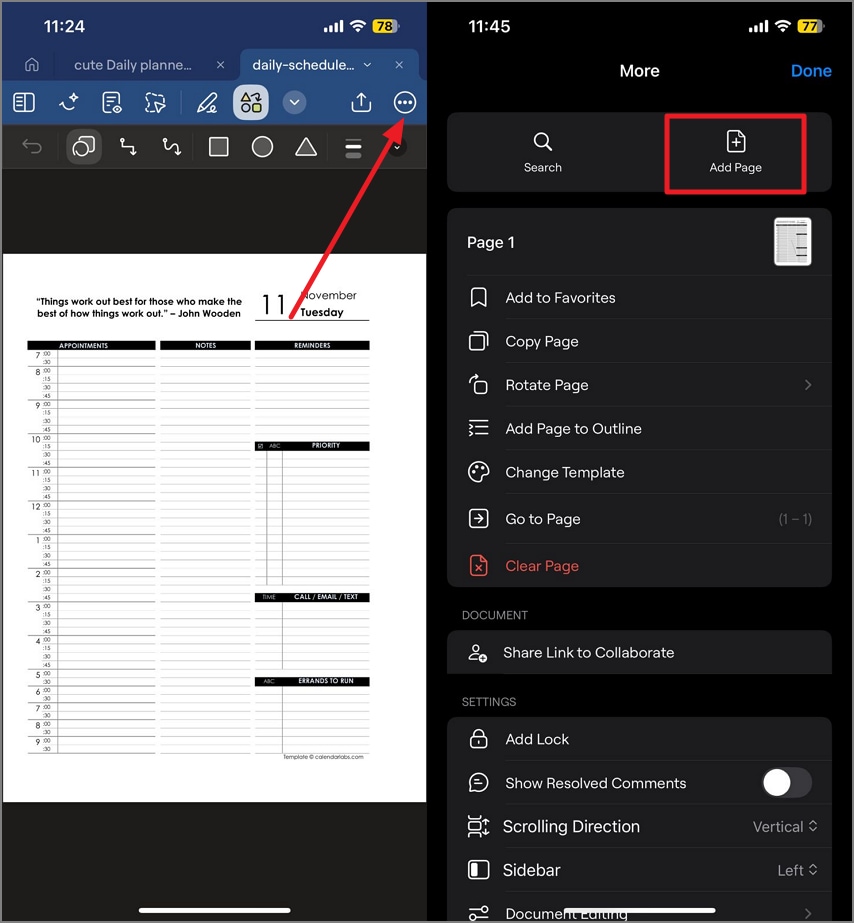
Ist die kostenlose GoodNotes-Vorlage erfolgreich importiert, tippen Sie oben rechts auf das „Drei Punkte“-Symbol. Im folgenden Menü wählen Sie „Seiten hinzufügen“, um weitere Seiten in den Planer einzufügen.
\
G2-Wertung: 4.5/5 | 100 % Sicher | Unterstützt durch KI
G2-Wertung: 4.5/5 |100 % Sicher | Unterstützt durch KI
Schritt 3
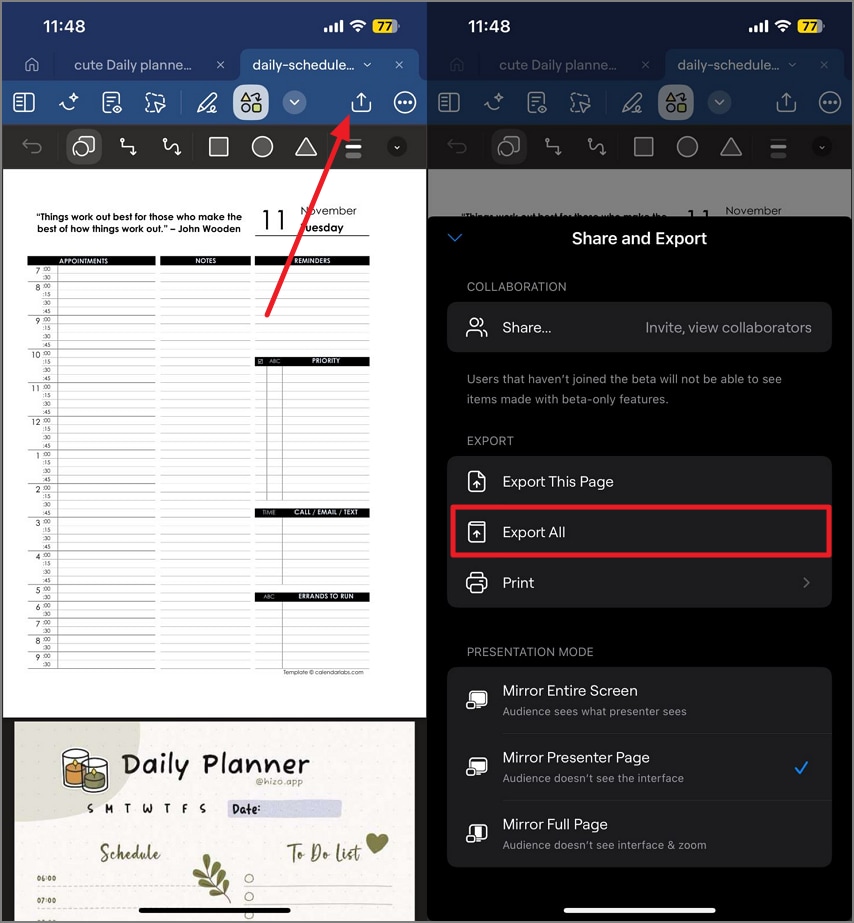
Wenn alle Seiten eingefügt wurden, passen Sie die Inhalte wie gewünscht an. Gehen Sie anschließend wieder oben rechts auf den „Exportieren“-Button und wählen Sie im nächsten Menü „GoodNotes“, um die Seiten als Elemente abzuspeichern.
PNG-Seiten/Sticker-Sheets
Schritt 1
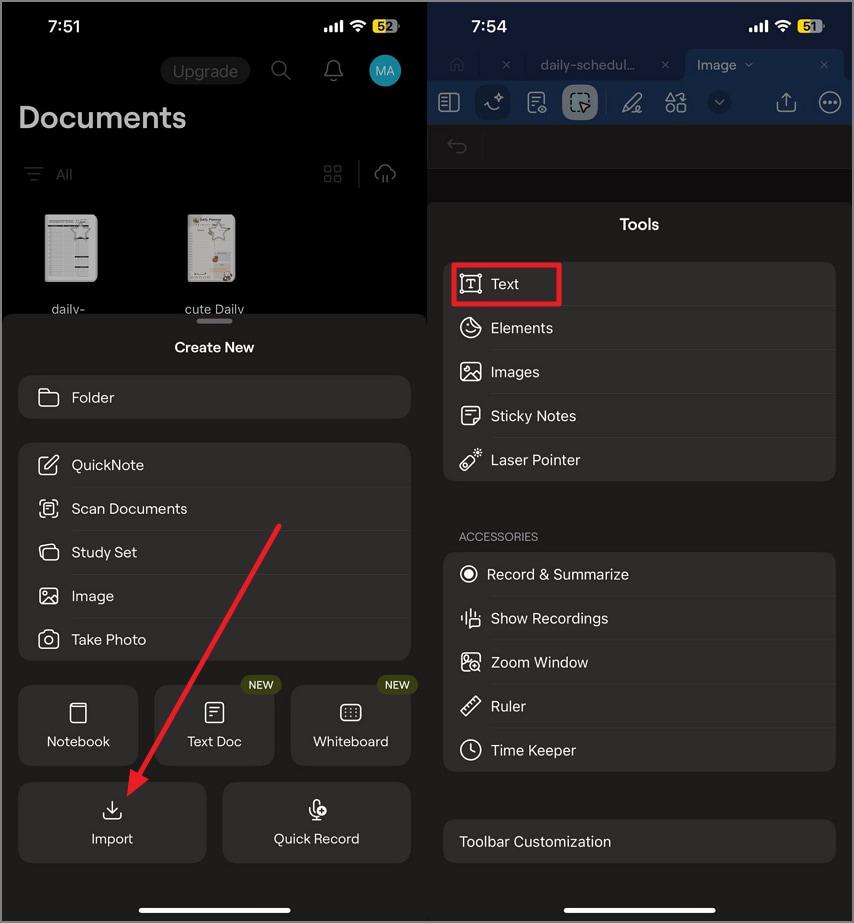
Tippen Sie auf das „+“-Symbol und importieren Sie die PNG-Vorlage über „Importieren“. Gehen Sie anschließend in die Werkzeugleiste oben und drücken Sie auf das „Pfeil nach unten“-Symbol, um die Liste zu öffnen. Hier klicken Sie auf „Text“, um einen Textbereich einzufügen.
Schritt 2
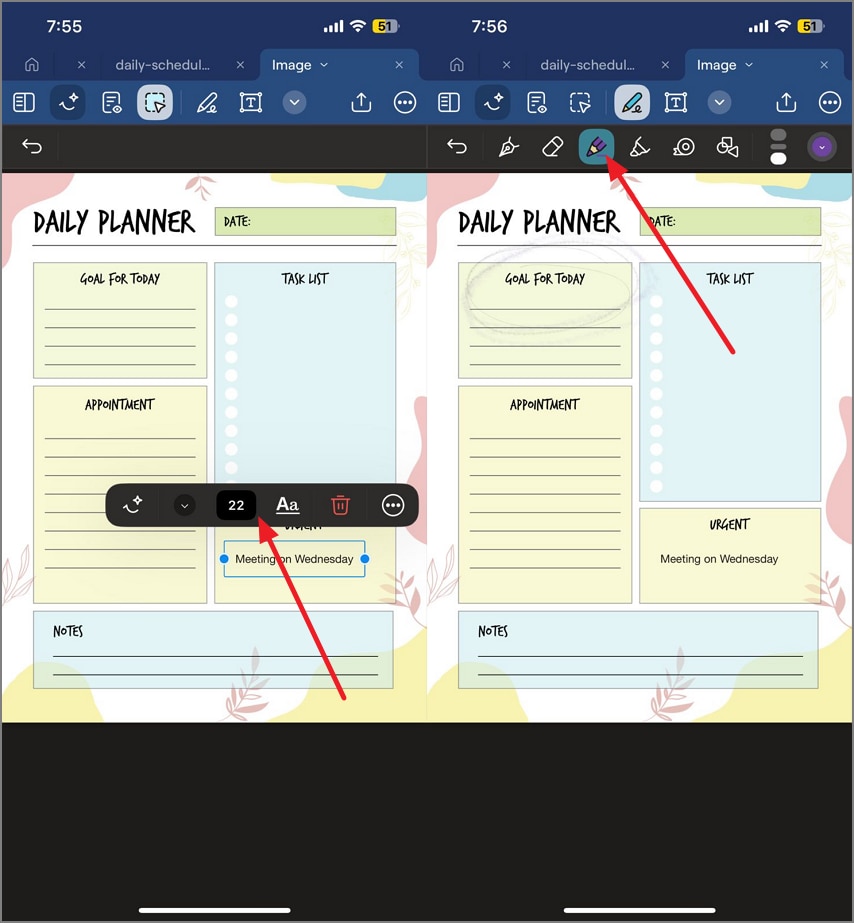
Fügen Sie Text hinzu und passen Sie ihn mit der floatenden Leiste über dem Textfeld an. Wählen Sie als nächstes das „Stift“-Tool und markieren Sie, indem Sie Ihren Finger über den Bildschirm ziehen.
Schritt 3
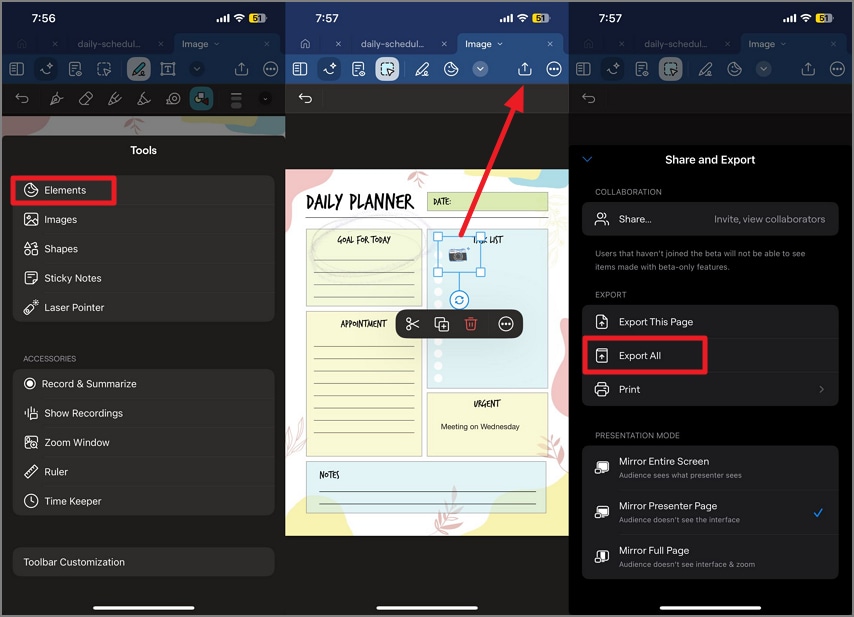
Nun drücken Sie auf „Elemente“. Fügen Sie einen Sticker hinzu, indem Sie ihn per Drag&Drop auf die Vorlage ziehen. Am Ende klicken Sie auf das „Teilen“-Symbol und wählen „Alles exportieren“, um die PNG-Seiten erfolgreich auf Ihrem Gerät zu sichern.
Teil 4. Papier-Vorlagen erklärt (Die richtige Seite auswählen)
Um die richtige Papier-Vorlage für Ihre digitalen Notizen in kostenlosen GoodNotes-PDFs zu wählen, sollten Sie die Unterschiede der Papiertypen kennen. Hier die beliebtesten Arten, wie sie Ihre Produktivität steigern:
Liniertes Papier: Ideal fürs klassische Notizenmachen – die Linien sorgen für Übersichtlichkeit. Perfekt für Vorlesungen, Journal und allgemeine Schreibaufgaben.
Punktpapier: Gibt flexible Orientierung, ohne starre Linien. Ideal für Bullet Journaling und kreative Layouts mit Struktur und Freiraum.
Kariertes Papier: Auch bekannt als Graph Paper, optimal für Diagramme, mathematische Skizzen und Charts. Besonders beliebt bei MINT-Studierenden und Fachkräften.
Schwarzes Papier: Eignet sich bestens fürs Zeichnen, freies Schreiben oder künstlerische Projekte, die eine offene Fläche benötigen.
Spezielle Vorlagen für bestimmte Einsätze
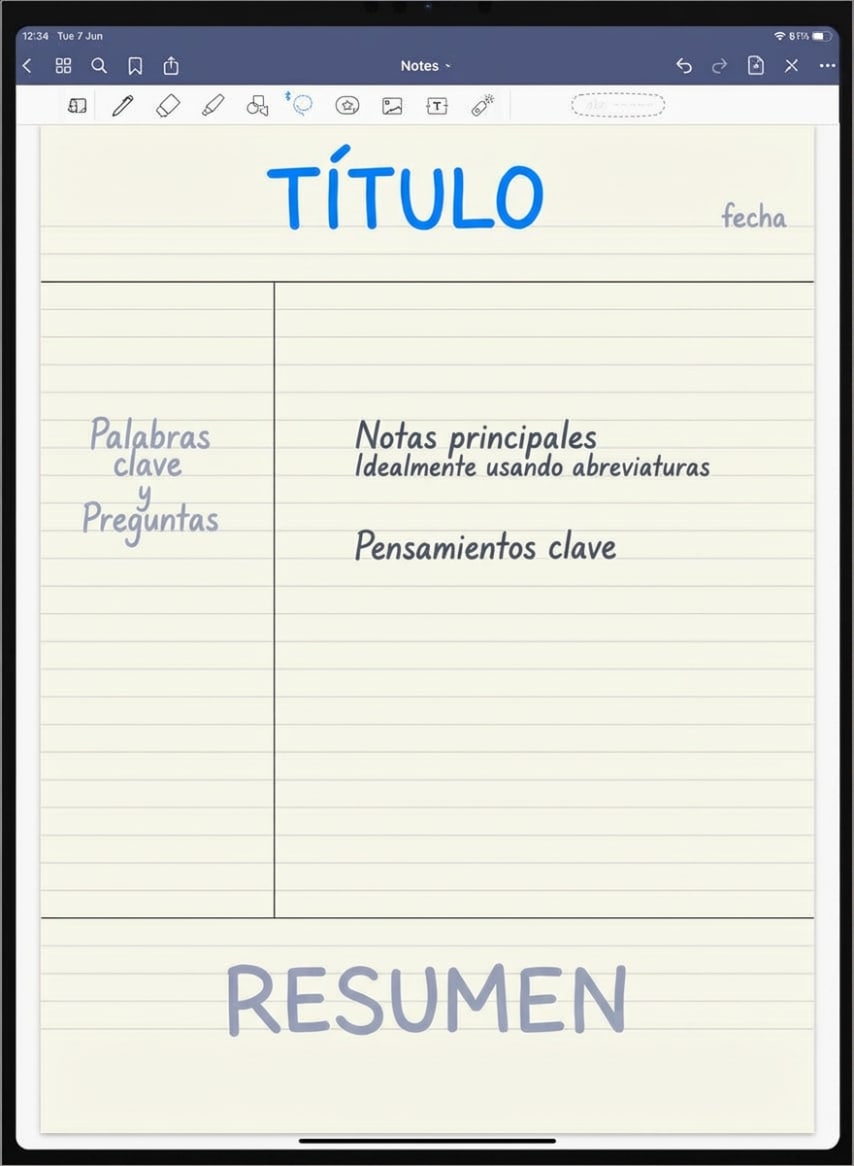
Cornell-Seiten: Speziell für Vorlesungen, mit Sektionen für Stichworte, Notizen und Zusammenfassungen – helfen dabei, das GoodNotes-Notizbuch effizient zu strukturieren.
Graph- und Isometrische Raster: Vor allem für MINT-Fächer, ideal für 3D-Zeichnungen, technische und architektonische Skizzen.
Musiklinienpapier: Für Musikinteressierte und Komponisten – übersichtliche Notenlinien zur kreativen Notation.
Kalligraphie-Papier: Unterstützt kunstvolle Schreibstile, mit Abständen zum Üben von Schriftarten.
Teil 5. Journal & Planer-Vorlagen (So werden sie umsetzbar)
Um Ihre Produktivität und Selbstorganisation zu stärken, macht die richtige GoodNotes-Vorlage den Unterschied. Solche Vorlagen verwandeln Ihr digitales Notizbuch in ein effektives Tool für bessere Fokus und persönlichen Fortschritt.
Journal-Vorlagen
Journal-Vorlagen helfen Ihnen dabei, regelmäßig zu reflektieren und Gewohnheiten zu verfolgen. Einige Typen, die Sie in GoodNotes einsetzen können, sind:
Tages- und Wochenreflektion: Strukturiert angelegte Seiten, auf denen Sie Ihren Tag oder die Woche rückblickend auswerten und Erfolge festhalten.
Prompts: Geführte Fragen und Schreibhinweise, die zu tieferem Nachdenken, Kreativität und emotionaler Verarbeitung motivieren.
Stimmungs- und Habit-Tracking: Visuelle Tracker zur Überwachung von Wohlbefinden und Gewohnheiten – liefern wertvolle Einblicke.
Planer-Vorlagen
Planer-Vorlagen schaffen strukturierte Organisation, so dass Sie Termine, Aufgaben und Ziele einfach managen. Beliebte Typen von GoodNotes-Planern sind:
Tages-, Wochen- und Monatslayouts: Zeigen Kalender von groß bis klein – für Übersicht und detailliertes Aufgabenmanagement zugleich.
Agenda und Aktionspläne: Definieren Aufgaben klar, mit Verantwortlichen und Fristen – ideal für Teamprojekte und persönliche Ziele.
Ziel- und OKR-Übersichten: Vorlagen zur Zielfestlegung und Erfolgsmessung, damit wichtige Ziele im Blick bleiben.
Tipp: Verknüpfen Sie Journals und Planer mit visuellen Tags wie Icons, Stickern und Farbcodes – das erleichtert das Wiederfinden und Scannen von Inhalten.
Teil 6. Schnellerer PDF-Workflow (Keine Import-Probleme): PDFelement
Wenn Sie eine Lösung suchen, mit der Sie GoodNotes-Vorlagen kostenlos erstellen und bearbeiten sowie in verschiedenen Formaten abspeichern können, PDFelementist die passende Wahl. Mit der mobilen App dieser PDF-Software öffnen Sie Planer-Vorlagen sofort, machen schnelle Markups und teilen die bearbeitete Vorlage blitzschnell auf verschiedene Plattformen.
Wer PDF-Planer, Notizen oder GoodNotes-Exporte gerne schnell markieren und teilen will, ist mit PDFelement bestens aufgestellt. Sie können zudem im Tool integrierte Elemente wie Formen und Sticker nutzen – für mehr Produktivität und ein attraktives Design im Planer.
G2-Wertung: 4.5/5 | 100 % Sicher | Unterstützt durch KI
G2-Wertung: 4.5/5 |100 % Sicher | Unterstützt durch KI
Schritt-für-Schritt: GoodNotes-Vorlagen mit PDFelement importieren und bearbeiten
Nachdem Sie PDFelement kennengelernt haben, sehen Sie hier die Schritte für den Import und die Optimierung Ihrer Vorlagen:
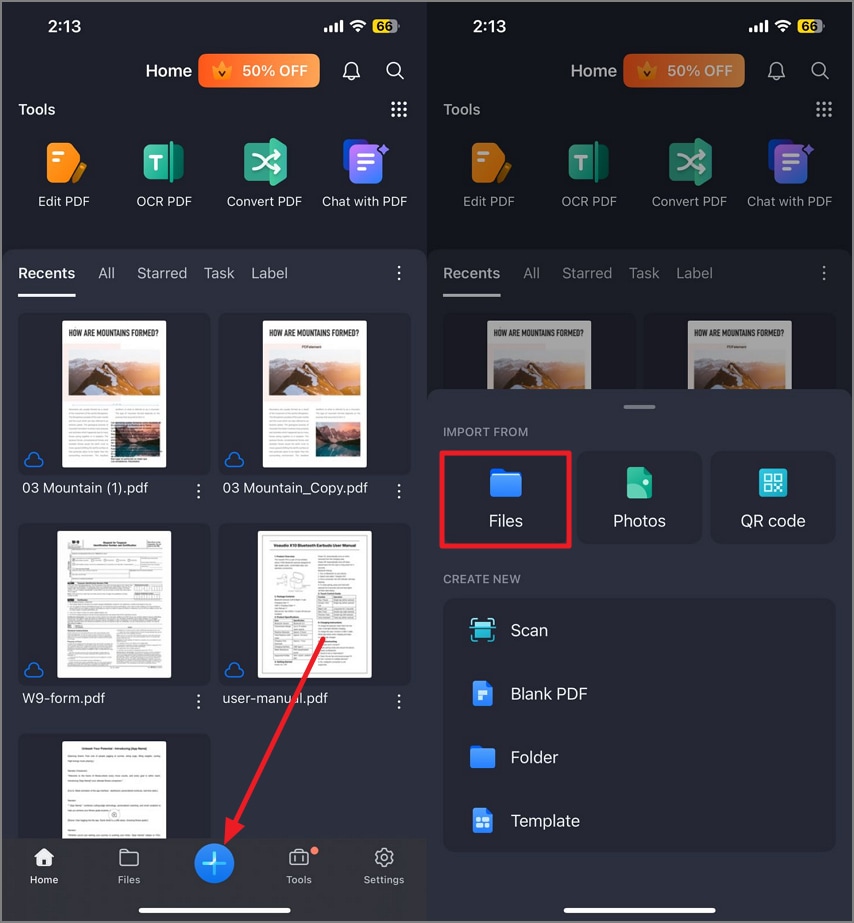
Schritt 1Vorlage in PDFelement öffnen
Starten Sie PDFelement auf Ihrem Smartphone. Gehen Sie unten auf der Startseite auf das „+“-Symbol. Wählen Sie danach „Dateien“, um Ihre PDF-Vorlage ins Tool zu importieren.
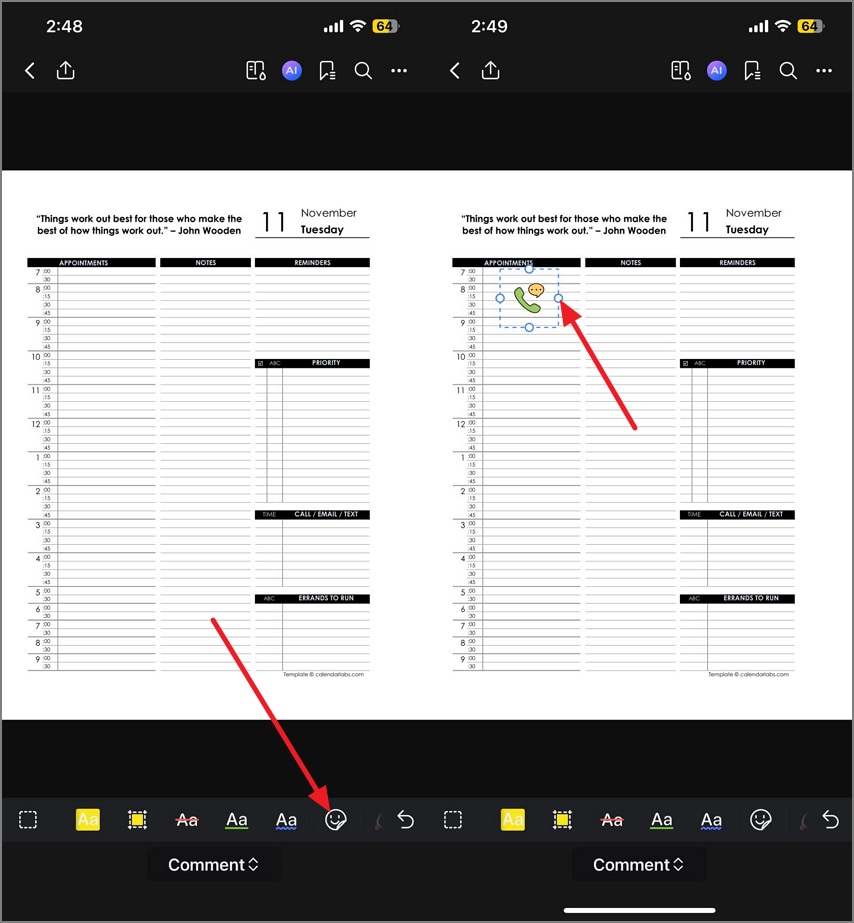
Schritt 2Sticker für Aufgaben einfügen
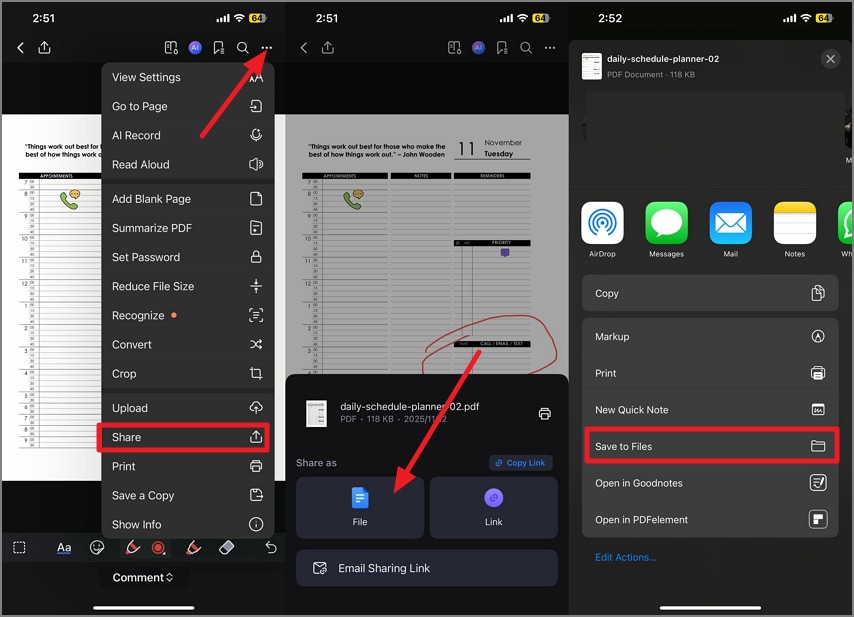
Nutzen Sie die Funktion „Kommentare“ und tippen unten in der Toolbar auf das „Sticker“-Symbol. Wählen Sie den gewünschten Sticker aus und platzieren Sie ihn per Klick auf der Seite. Passen Sie ihn nach Wunsch an.
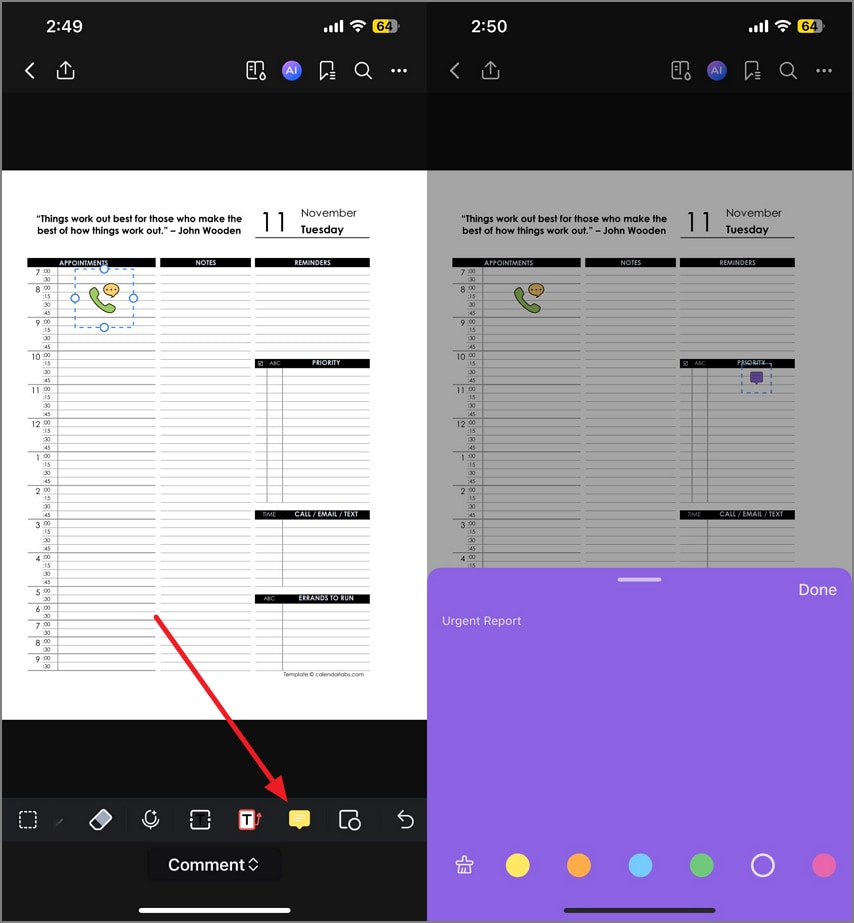
Schritt 3Notizen hinzufügen
Innerhalb desselben Kommentar-Menüs klicken Sie auf das „Notiz“-Icon und fügen Notizen per Fingertipp auf die Seite hinzu. Sie können Text einfügen und das Erscheinungsbild individuell gestalten.
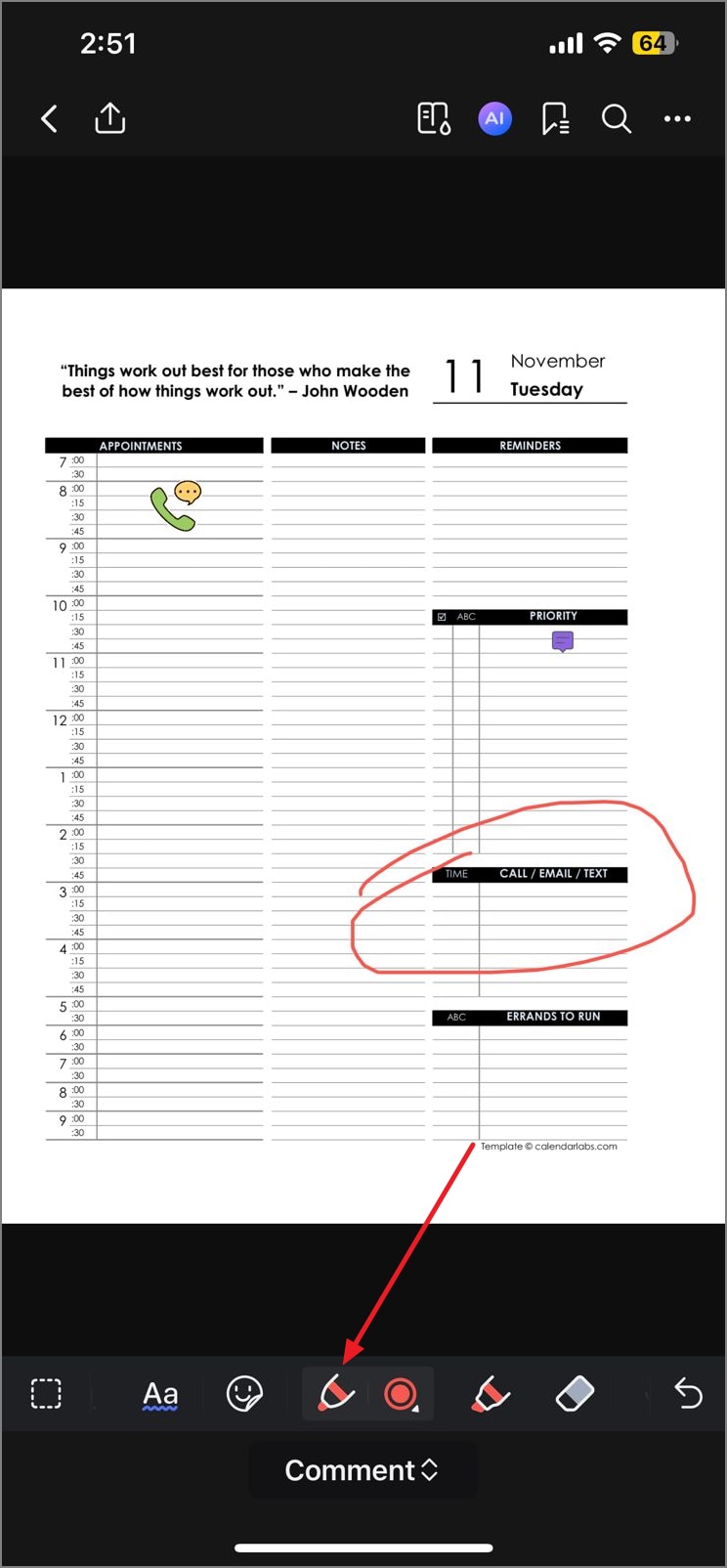
Schritt 4Markierungen in Vorlagen einfügen
Wählen Sie ein beliebiges Markierungswerkzeug wie Marker oder Pointer aus der Toolbar. Zeichnen Sie damit auf der Seite und nehmen Sie Anpassungen vor.
Schritt 5Spread exportieren/teilen
Nach der erfolgreichen Bearbeitung tippen Sie oben rechts auf die „Drei Punkte“. Wählen Sie „Teilen“ und dann „Dateien“. Entscheiden Sie, auf welcher Plattform Sie die Datei teilen wollen – oder drücken Sie auf „In Dateien sichern“, um die bearbeitete Vorlage einfach zu exportieren.
G2-Wertung: 4.5/5 | 100 % Sicher | Unterstützt durch KI
G2-Wertung: 4.5/5 |100 % Sicher | Unterstützt durch KI
Teil 7. Ästhetische Systeme für mehr Fokus
Wenn Sie das Aussehen Ihrer GoodNotes-Papier-Vorlagen aufwerten möchten, sollten Sie einige Aspekte berücksichtigen, um die Übersicht und das Design zu verbessern. Hier einige zentrale Faktoren, die Sie für optisch ansprechende Notizen beachten sollten:
Farbsysteme
Um Fokus und Motivation beim digitalen Notizenmachen zu stärken, sind abgestimmte Farbsysteme für verschiedene Lebensbereiche entscheidend. Mit psychologisch wirkenden Farben und klaren Organisationen werden Planer zu effizienten Tools im Alltag. Nachfolgend finden Sie detaillierte Farbstrategien für Arbeit, Studium und Privat speziell im digitalen Planer-Kontext:
Arbeit: Das „Productivity Power Palette“ für Arbeit-Planer in GoodNotes setzt auf kühle Blautöne für Konzentration, beruhigendes Grün für laufende Projekte und kräftiges Rot für dringende Deadlines. Mit dieser Palette strukturieren Sie Aufgaben nach Priorität – und reduzieren optischen Stress.
Studium: Der „Academic Clarity Code“ nutzt leuchtende und dennoch beruhigende Farben, um verschiedene Lernaktivitäten klar zu kennzeichnen – so behalten Sie den Überblick im digitalen Bullet Journal.
Privat: Das „Balanced Life Spectrum“ vereint sanfte, harmonische Farben für Wohlbefinden und persönliche Struktur. Diese Palette reduziert Überreizung im digitalen Planer und ermöglicht klare Priorisierung im privaten Alltag.
Visual Style gezielt wählen
Ob Journal, Planer oder Notiz: Ein passender Stil – minimalistisch, pastell oder vintage – beeinflusst die Übersicht deutlich. Achten Sie zusätzlich auf eine einheitliche Typografie und klare Seitenränder. Das sichert Lesbarkeit und wirkt professionell bei jeder GoodNotes-Vorlage.
Minimalistisch: Mit klaren Linien, viel Weißraum und zurückhaltenden Farben sorgt dieser Stil für Weniger Ablenkung und ruhigen Fokus. Der Inhalt bleibt im Vordergrund.
Pastell-Stil: Sanfte, gedeckte Farbtöne bieten eine entspannte und augenfreundliche Optik. Das macht längere Nutzung angenehmer und steigert die Klarheit im digitalen Notizbuch.
Vintage-Stil: Der warme, nostalgische Look kombiniert mit subtiler Textur inspiriert Kreativität und Konzentration – erfordert aber sorgfältiges Design, damit die Übersicht erhalten bleibt.
Visuelle Taxonomien mit Stickern
Mit Stickern oder Icons an GoodNotes-Journal-Vorlagen organisieren Sie Aufgaben übersichtlich – für schnelle Erkennung und gezielte Verwaltung.
Priorität 1/2/3: Farbig codierte oder nummerierte Sticker (z. B. Rot für P1, Orange für P2, Gelb für P3) zeigen Aufgabe sofort nach Wichtigkeit.
Warten: Sticker für noch offene Aufgaben – gern Uhr- oder Sanduhr-Icon.
Blockiert: Ein stoppendes Symbol wie Stoppschild oder Barrikade signalisiert Aufgaben, die temporär nicht bearbeitet werden können.
Aktion: Aufgabenelemente, die sofort erledigt werden müssen – etwa Haken oder laufende Figur.
Entscheidung: Ein Fragezeichen oder Pfeil-Gabel kennzeichnet Aufgaben, die auf eine Entscheidung warten.
Verantwortlicher: Mit Personen-Icon oder Initialen-Sticker zeigen Sie den Verantwortlichen an.
Fällig: Kalender- oder Uhr-Sticker bringt sichtbare Deadline auf die Seite.
Prüfung/Überarbeitung: Buch- oder Lupen-Symbol markiert Aufgaben zur Prüfung bzw. Nachbereitung.
Teil 8. Vorlagen selbst erstellen mit PDFelement
Möchten Sie Ihre eigene GoodNotes-Vorlage sofort gestalten, ist PDFelement das passende Tool. So erstellen Sie eine Vorlage schnell und einfach mit der App:
Schritt 1Leere Seite anlegen
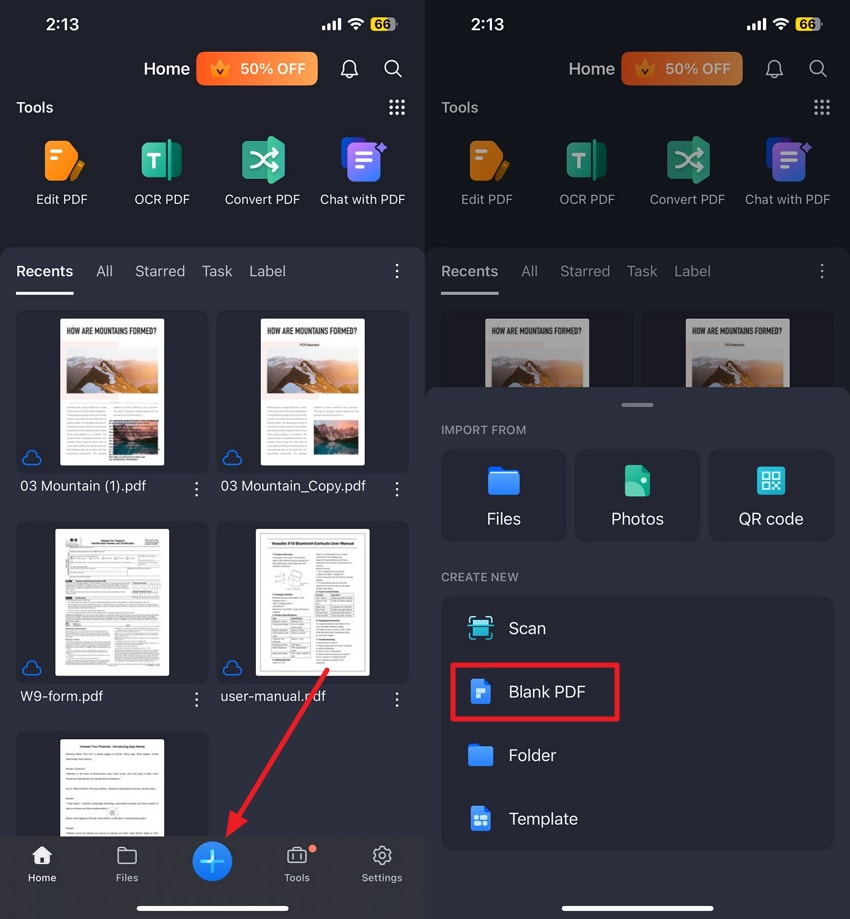
Nach dem App-Start gehen Sie unter auf der Startseite aufs „+“-Symbol und wählen „Leeres PDF“, um eine leere Seite zu erstellen.
Schritt 2Seitengröße und Eigenschaften auswählen
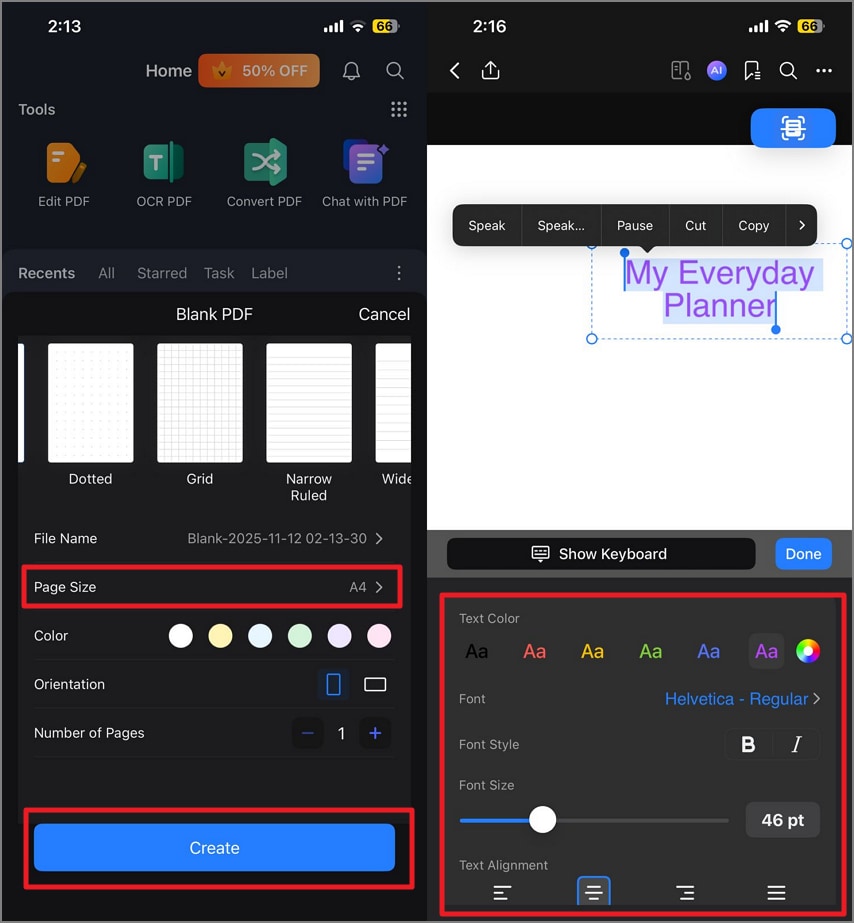
Im nächsten Menü wählen Sie „Seitengröße“ (z. B. A4) und konfigurieren Farbe, Ausrichtung, Seitenanzahl. Drücken Sie „Erstellen“. Wählen Sie anschließend „Bearbeiten“ und fügen Sie Text in den Planer ein. Die Textgestaltung kann individuell angepasst werden.
Schritt 3Seitenränder festlegen
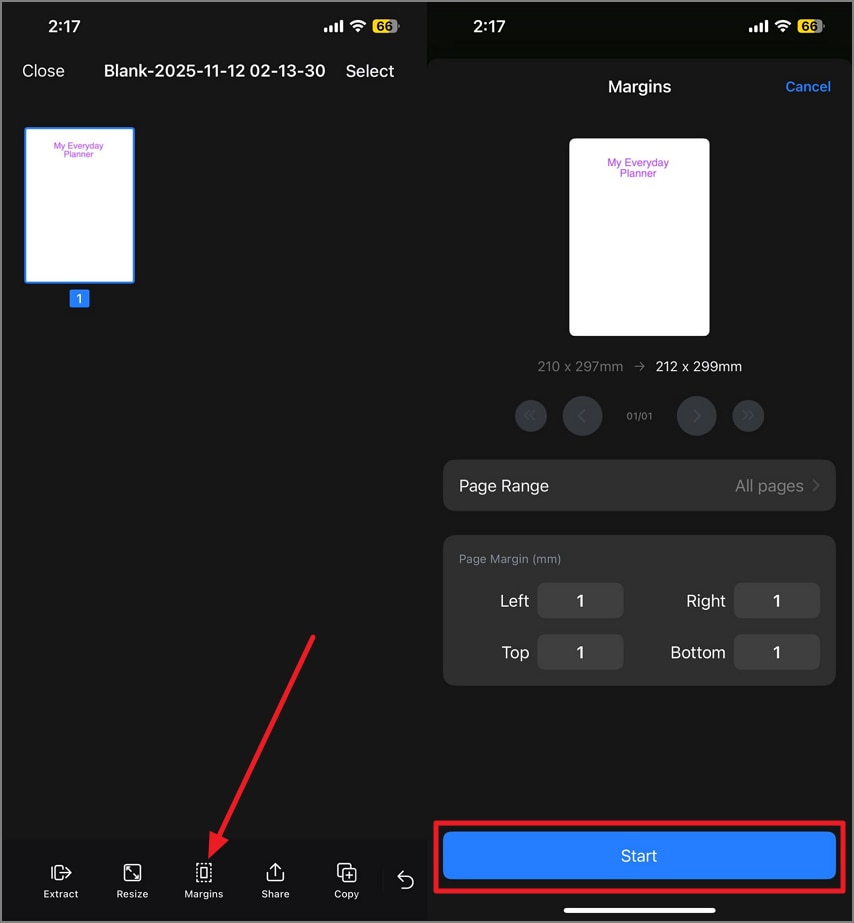
Öffnen Sie die „Seitenränder“-Option und stellen Sie den Rand ein. Drücken Sie danach „Start“. Sie können weitere Elemente wie Notizen oder Sticker hinzufügen, um den Planer optisch zu verfeinern.
Schritt 4Als PDF speichern
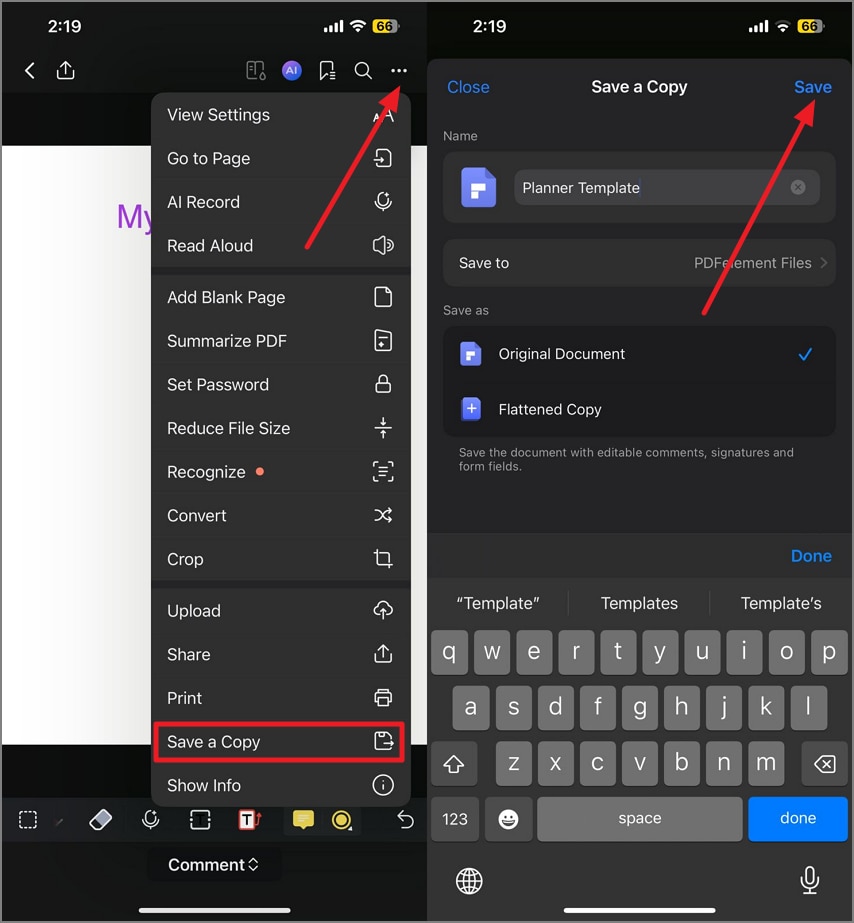
Gehen Sie oben rechts auf das „Drei Punkte“-Symbol, wählen Sie „Kopie speichern“, benennen Sie die Vorlage und tippen Sie auf „Speichern“, um Ihre Vorlage für zukünftige Nutzung abzusichern.
Teil 9. Problemlösungen bei GoodNotes-Vorlagen
Nachdem Sie alles zu kostenlosen GoodNotes-Vorlagen erfahren haben, hier wichtige Tipps für reibungslose Nutzung:
Unscharfe oder falsch dimensionierte Seiten: Exportieren Sie Ihre Vorlagen immer mit 300 DPI für klare Darstellung. Prüfen Sie zusätzlich, ob die Seitengröße zur Notizbuch-Dimension in GoodNotes passt.
Große Dateien: PDFs/PNGs mit schweren Hintergrundbildern verlangsamen das Tool. Komprimieren Sie die Datei vor dem Import für bessere Geschwindigkeit und weniger Verzögerung.
Schwer auffindbare Vorlagen: Nutzen Sie eine einheitliche Benennung und GoodNotes-Elemente-Sammlungen, um Ihre Vorlagen nach Typ zu sortieren und schneller zu finden.
App-Abstürze oder Lags: Schließen Sie ungenutzte Dokumente und deaktivieren Sie temporär „Auto-Backup“ für PDFs. Stellen Sie sicher, dass Ihre App und das Betriebssystem auf dem neuesten Stand sind.
Häufige Fragen
-
Wo finde ich kostenlose GoodNotes-Vorlagen (PDF/PNG)?
Sie finden kostenlose GoodNotes-Vorlagen auf Reddit, im GoodNotes-Subreddit, auf onplanners.com und in Blogs rund um digitales Planen. Dort gibt es zahlreiche Vorlagen wie Planer, Journals und Notizseiten im PDF- und PNG-Format. -
Wie kann ich ein GoodNotes-Notizbuch mit verschiedenen Papierarten am besten einrichten?
Importieren Sie ein Multi-Papier-PDF mit allen gewünschten Papierarten (liniert, Punkt, kariert usw.) in GoodNotes. Damit können Sie Abschnitte oder Notizbücher anlegen und die Papierarten flexibel wechseln. -
Wie nutze ich eine GoodNotes-Journal-Vorlage effektiv?
Nutzen Sie Journal-Vorlagen täglich oder wöchentlich für Reflexion, Habit-Tracking und Mood-Log. Passen Sie Text und Notizen Ihren Zielen an – mit den digitalen Tools von GoodNotes. -
Was unterscheidet GoodNotes-Papier-Vorlagen (Punkt/kariert/liniert/leer/Cornell)?
Liniertes Papier ist ideal für strukturierte Notizen, Punktpapier bietet flexible Orientierung fürs Bullet Journaling und kariert hilft bei präzisen Diagrammen und Mathematik. Leere Seiten sind für Zeichnungen, Cornell-Vorlagen strukturieren Vorlesungsnotizen effizient. -
Kann ich PDF-Vorlagen markieren, ohne PNGs zu importieren?
Ja, mit PDFelement können Sie PDF-Vorlagen direkt öffnen und mit Markierungen, Notizen und Stickern versehen – ganz ohne PNG-Import. -
Sind diese Vorlagen druckbar?
Die meisten GoodNotes-Vorlagen im PDF-Format lassen sich direkt ausdrucken. Manche digitale Planer sind aber fürs Tablet optimiert und drucken nicht perfekt – prüfen Sie daher die Vorlagendetails vor dem Drucken.
Fazit
Zum Abschluss: Dieser Artikel bietet Ihnen eine vollständige Übersicht rund um GoodNotes-Vorlagen. Sie erfahren, wie Sie das kostenlose Starterpack (ZIP) downloaden und einmal ins Tool importieren. Anschließend können Sie Ihre Lieblingsseiten und Layouts flexibel mit dem GoodNotes-Elemente-Tool wiederverwenden.
Für schnelles PDF-Planen und Markieren, öffnen Sie Ihre Vorlagen in PDFelement, fügen Markierungen, Notizen und Sticker hinzu und exportieren oder drucken Sie bei Bedarf. Dieser kombinierte Workflow verbindet Flexibilität mit Geschwindigkeit – und steigert Ihre Effizienz beim digitalen Planen.
