


Öffnen Sie Ihr iPad an einem hektischen Morgen, schwirren Termine, To-dos und Ziele durcheinander im Kopf. Mit nur wenigen Fingertipps bringen bunte GoodNotes Sticker Struktur ins Chaos. Ein Prioritäts-Tag kennzeichnet wichtige Aufgaben, ein Deadline-Sticker hilft Ihnen, den Überblick zu behalten. Diese Sticker sind mehr als nur Deko: Sie sind visuelle Anker für Konzentration und Motivation.
Beim digitalen Planen sorgen GoodNotes Sticker dafür, dass einfache Notizen in übersichtliche, motivierende und zielfokussierte Bereiche verwandelt werden. In diesem Artikel stellen wir die besten GoodNotes Sticker-Packs vor und zeigen praxisnah, wie Sie diese nutzen können.
Inhalt dieses Artikels
- GoodNotes Sticker im Überblick: Definition, gratis Starterpack und Einrichtung
- Kostenlose GoodNotes Sticker-Pakete (Jetzt downloaden)
- So importieren & organisieren Sie Sticker in GoodNotes (Schritt für Schritt)
- Integrierte Sticker (ohne Import): Der PDF-Workflow mit PDFelement
- So erstellen Sie Ihr eigenes Sticker-Pack (Schnelle DIY-Anleitung)
- Fehlerbehebung & Best Practices
Teil 1. GoodNotes Sticker im Überblick: Definition, Starterpack & Einrichtung
Bevor Sie direkt loslegen mit Design oder Produktivität, lohnt sich ein kurzer Blick: Was sind eigentlich kostenlose GoodNotes Sticker und wie funktionieren sie? Hier erhalten Sie eine kompakte Übersicht – von der eigentlichen Definition bis zum Workflow samt gratis Starterpaket für den Soforteinstieg.
Definition & Nutzen: GoodNotes Sticker sind PNG-Grafiken mit transparentem Hintergrund, meist vorab zugeschnitten oder als thematische Stickerbögen angeordnet. Sie sorgen für mehr Struktur, Motivation und Kreativität auf Kalender- oder Notizseiten – für deutlich mehr Übersicht beim Notizen machen.
Gratis Starterpaket: Laden Sie ein ZIP-Paket mit sechs vielseitigen Stilrichtungen wie Study, Minimal, Pastell, Meetings, Icons und Labels herunter. Ideal für die Organisation im Alltag – privat wie beruflich.
GoodNotes-Workflow: Importieren Sie Ihre PNG-Sticker in die Bibliothek und organisieren Sie sie als „Elemente“ oder „Sammlungen“. So sind sie beim Schreiben oder Journaling jederzeit griffbereit.
Workflow in PDFelement: Einfach beliebige PDF-Notiz oder Planer öffnen und direkt die integrierten Sticker-, Notiz- und Markup-Tools nutzen – ohne umständlichen Import für schnelle, nahtlose Abläufe.
 G2-Wertung: 4.5/5 |
  100 % Sicher |
 Unterstützt durch KI

 G2-Wertung: 4.5/5 |100 % Sicher | Unterstützt durch KI
Teil 2. Kostenlose GoodNotes Sticker-Pakete (Jetzt downloaden)
Von neutralen Labels bis hin zu Pastell-Icons – Sticker für GoodNotes bringen Übersicht und Persönlichkeit in jeden digitalen Planer. Die vorgestellten Pakete bieten unterschiedliche Designs und Inhalte zur optimalen Organisation, Deko oder zur Motivation Ihrer täglichen Seiten:
Minimal Neutrals: Labels & Tabs
- Stil: Beige oder grau, minimalistisch gehalten
- Inhalt: Tabs, Abschnittstitel, neutrale Tags, Wochenlabels
- Dateiformat: PNG und GoodNotes Elemente
- Ideal für: Planer-Organisation / klare Layouts
Pastell Study Icons: Fächer & Lernen
- Stil: Weiche Pastell-Falticons
- Inhalt: Mathe-, Naturwissenschaften-, Lese- & Prüfungs-Icons, Lern-Reminder
- Dateiformat: PNG-Bogen und Elemente
- Ideal für: Schüler, Studenten & Lernplanung
Meeting & Projekt-Set: Action/Verantwortlich/Fällig
- Stil: Sachliche Flat-Icons
- Inhalt: Aktions-Labels, Entscheidungs-Flags, Fälligkeits-Tags, Risiko-Marker
- Dateiformat: PNG und PDF-Bogen
- Ideal für: Arbeit & Projektmanagement
Produktivitäts-Punkte & Fahnen: Priorität 1/2/3
- Stil: Farbcodierte Kreise und Banner
- Inhalt: Prioritäts-Punkte, Task-Flags, „Dringend“, „Später“, „Erledigt“-Tags
- Dateiformat: PNG und Elemente
- Ideal für: Aufgabenlisten & Produktivitäts-Tracking
Ästhetische Papierschnipsel & Washi
- Stil: Collage aus Papier & Tape
- Inhalt: Papiereffekte, Washi-Streifen, Memo-Ecken
- Dateiformat: PNG-Bogen
- Ideal für: Journaling & kreative Layouts
Habit & Health Tracker
- Stil: Minimale Diagramme und Icons
- Inhalt: Wasser-, Schritte-, Schlaf- & Habit-Tracker Sticker
- Dateiformat: GoodNotes Elemente und PNG
- Ideal für: Health & tägliches Tracking
Finance & Budget-Tags
- Stil: Buchhaltungs-inspirierte Icons
- Inhalt: Ausgaben, Einnahmen, Rechnungen, Sparziele, Fälligkeits-Tags
- Dateiformat: PNG und PDF-Bogen
- Ideal für: Budget-Planer & Finanz-Übersichten
"OK, Noted" Bestätigungen
- Stil: Handschriftliche Stempel
- Inhalt: „Notiert“, „Erledigt“, „Ausstehend“, „Freigegeben“, „Wichtig“ Badges
- Dateiformat: PNG und Elemente
- Ideal für: Notizen oder Protokolle kommentieren
Saison- & Feiertags-Mini-Set
- Stil: Gemütlich illustrierte Sticker
- Inhalt: Winter, Herbst, Feiertagsdeko, kleine Icons
- Dateiformat: PNG-Bogen
- Ideal für: Saisonale Planer & Bullet Journals
Monochrome Outline Icons
- Stil: Minimalistische Liniengrafiken
- Inhalt: Produktivitäts-Icons wie Mail, Telefon, Kaffee, Kalender
- Dateiformat: GoodNotes Elemente und PNG
- Ideal für: Moderne Planer & monotone Layouts
Teil 3. So importieren & organisieren Sie Sticker in GoodNotes (Step-by-Step)
Mit Stickern in GoodNotes fügen Sie dekorative oder nützliche Elemente zu Ihren Notizen und Planerseiten hinzu – für mehr Ordnung und attraktive Optik. Sie lassen sich frei verschieben, skalieren, überlagern und personalisieren. Hier zeigen wir Ihnen verschiedene Methoden zur optimalen Stickernutzung:
Methode A – Per Drag-and-Drop (PNG)
Am einfachsten fügen Sie einen Sticker zu GoodNotes hinzu, indem Sie das Drag-and-Drop-Feature nutzen. So geht es direkt am iPad:
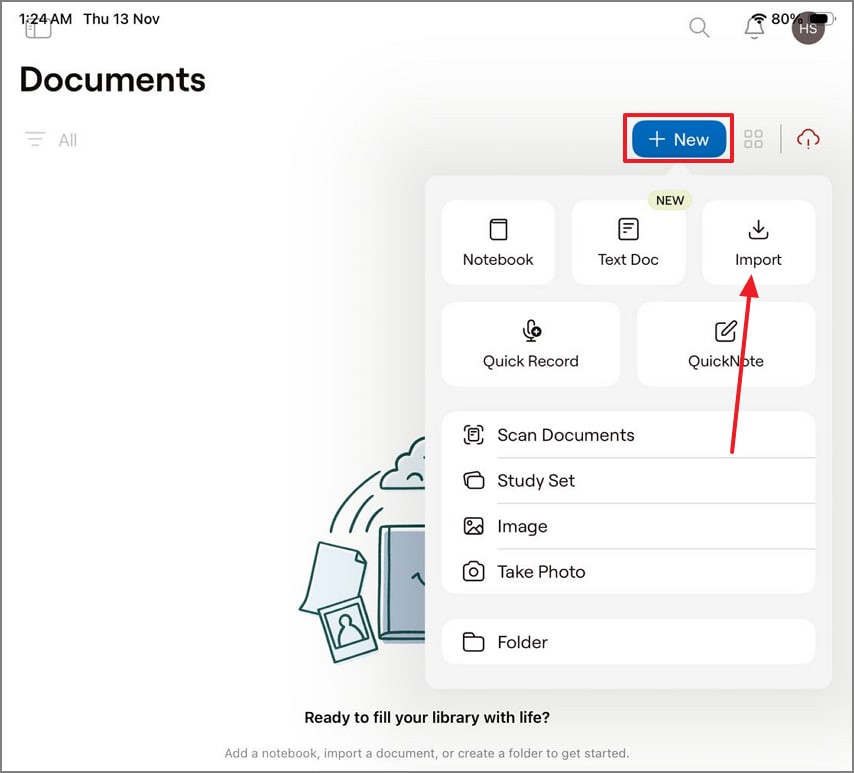
Schritt 1
Tippen Sie zuerst auf „Neu“ im Hauptmenü und wählen Sie „Importieren“, um Ihren PDF-Planer auszuwählen.
Schritt 2
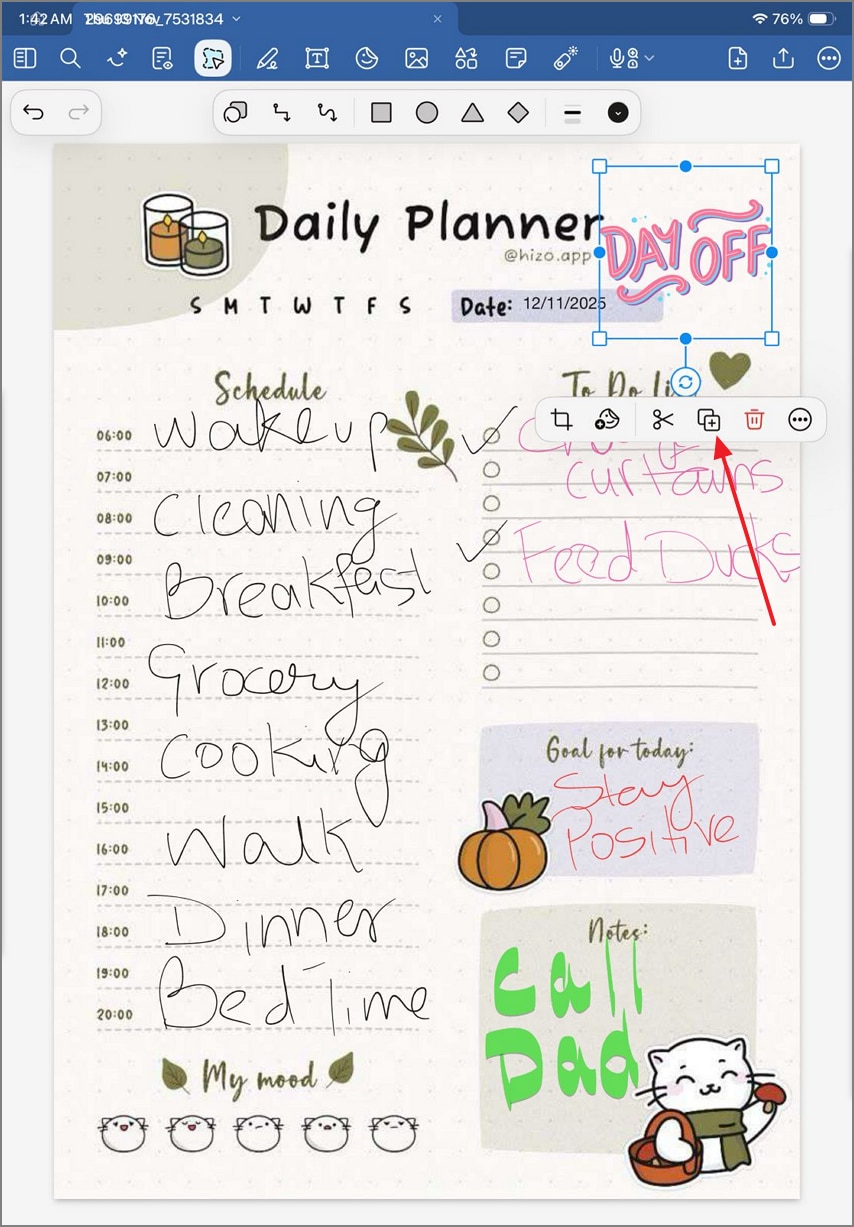
Öffnen Sie die „Dateien“-App aus dem Dock und ziehen den gewünschten Sticker in den Planer. Im aufpoppenden Menü über dem Sticker klicken Sie auf „Duplizieren“, um Kopien zu erstellen.
Methode B – Mit GoodNotes Elementen arbeiten
Nach dem Einfügen der Sticker in GoodNotes können Sie einzelne Sticker als „Elemente“ speichern – eine eigene Sammlung. Mit dem Lasso-Tool schneiden Sie dafür Ihren gewünschten Sticker aus. So funktioniert das Vorgehen:
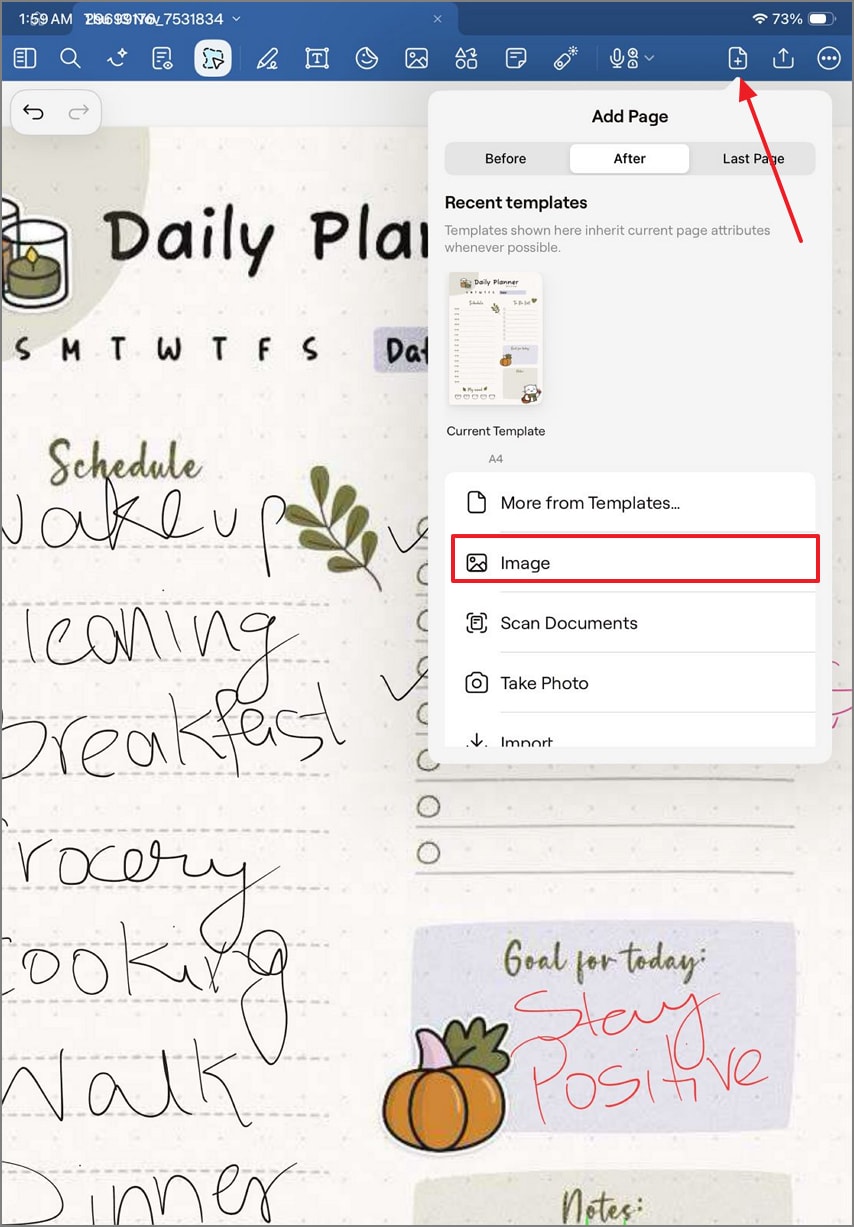
Schritt 1
Tippen Sie oben rechts auf das „Seite hinzufügen“-Symbol und wählen Sie „Bild“ im Menü. Wählen Sie dann einen PNG-Stickerbogen – und suchen das passende Design aus.
Schritt 2
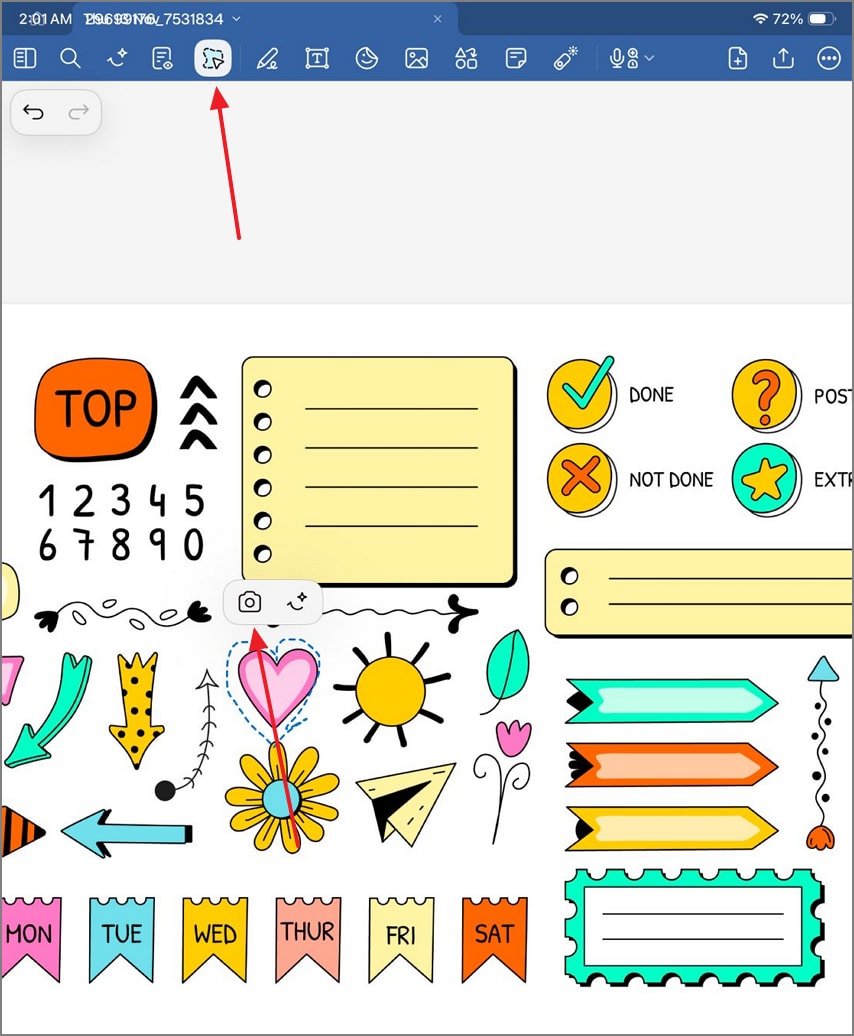
Ist das Stickerbogen sichtbar, aktivieren Sie das „Lasso“-Werkzeug und umrahmen den gewünschten Sticker. Tippen Sie auf das „Kamera“-Symbol und nutzen Sie das „Teilen“-Fenster, um das Formen-Element zu „Kopieren“.
Schritt 3
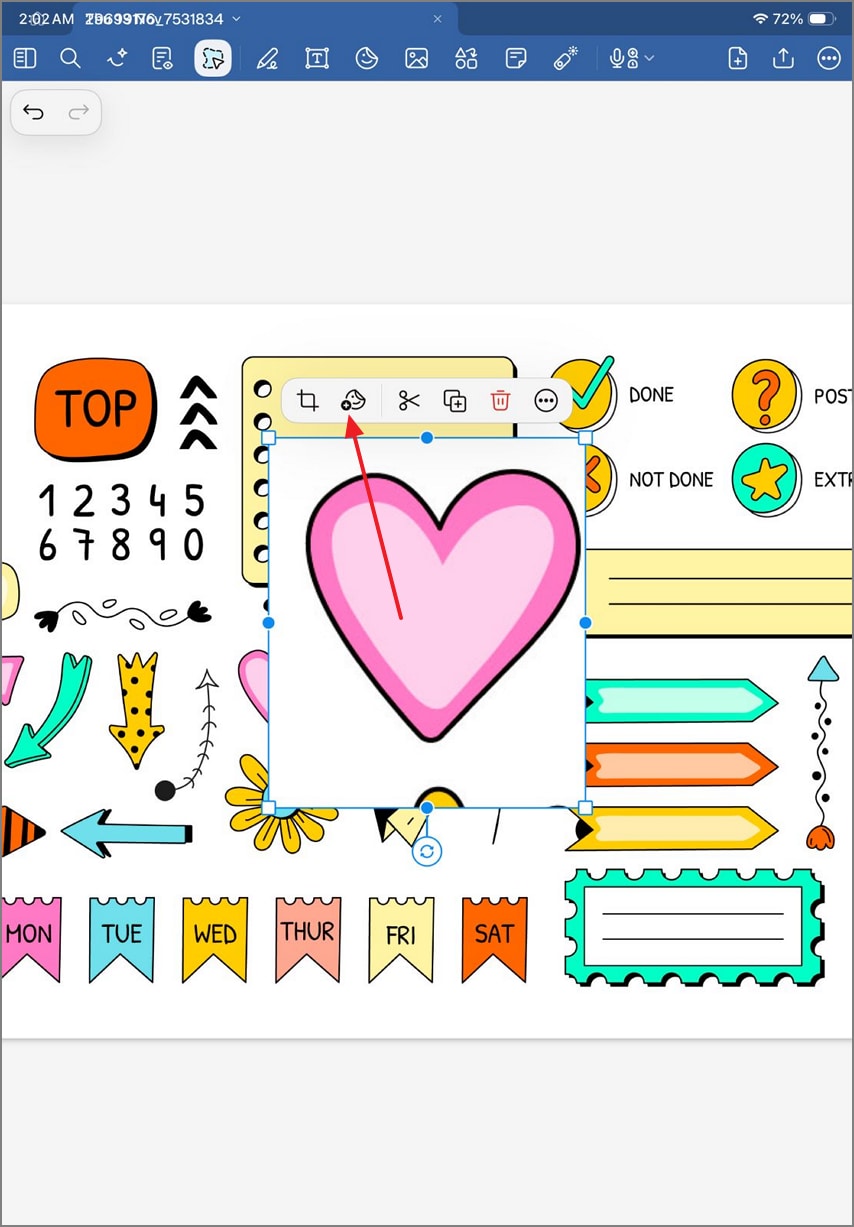
Wechseln Sie nun zurück zur Hauptnotizseite und „Fügen“ den Sticker ein. Tippen Sie anschließend auf das „Sticker“-Tab und warten Sie, bis das nächste Fenster erscheint.
Schritt 6
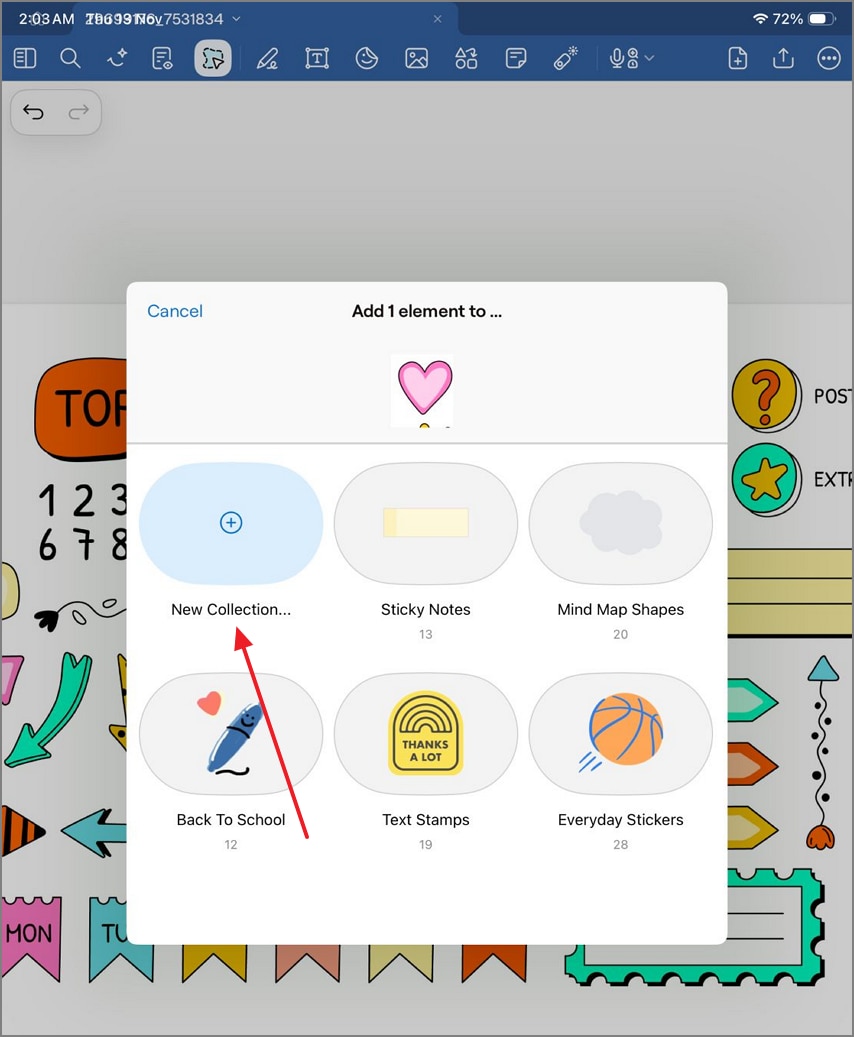
Wählen Sie im nächsten Fenster die Sammlung aus, in die Sie das Element ablegen möchten. Sie können bei Bedarf auch eine neue Sammlung anlegen.
Methode C – Direkt vom Stickerbogen (PDF/PNG)
Wenn Sie gleich alle Sticker eines GoodNotes-PNG-Bogens nutzen wollen, speichern Sie diese als eigene Sammlung für den sofortigen Zugriff. So extrahieren Sie gezielte Formen von einem Bogen:
Schritt 1
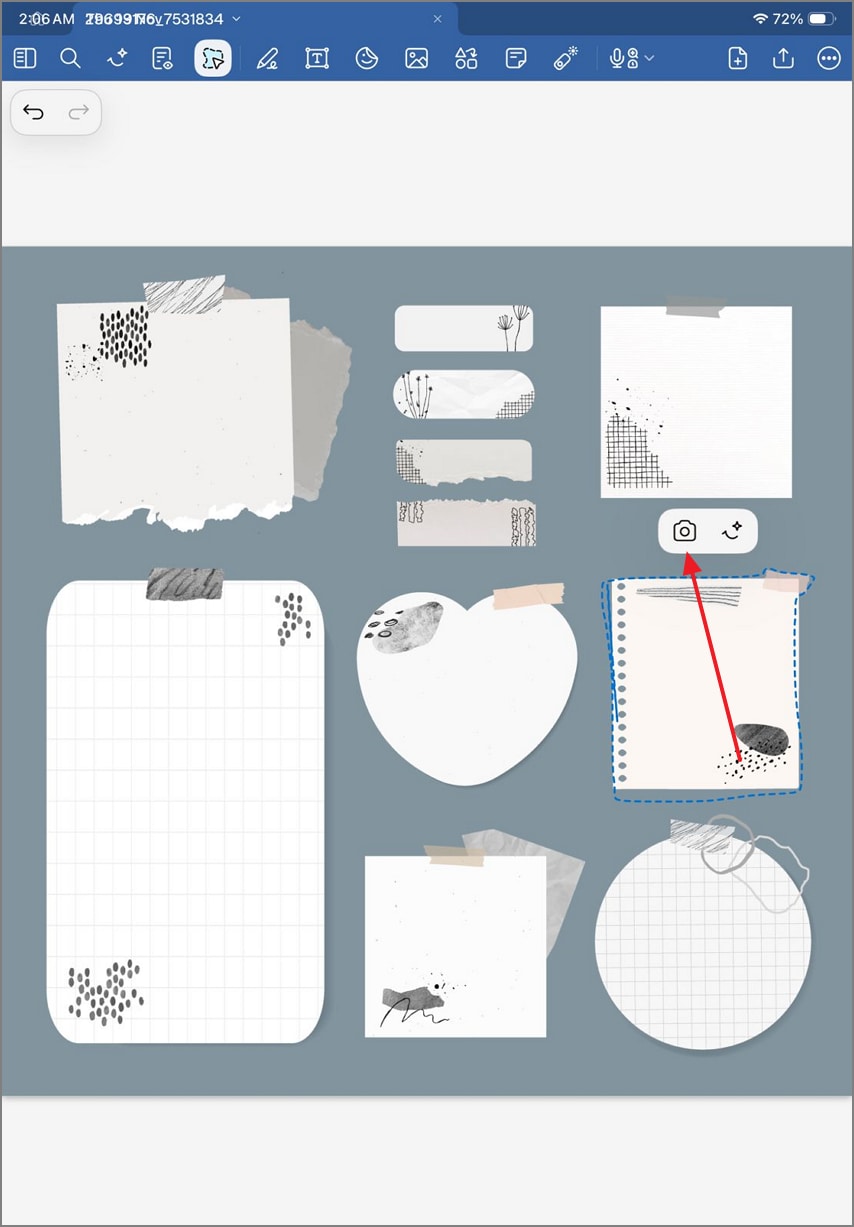
Öffnen Sie zuerst einen Stickerbogen in der App und verwenden Sie das Lasso-Tool, um mehrere Ausschnitte zu machen. Nach jedem Zuschnitt gehen Sie auf das „Kamera“-Symbol und speichern den Sticker.
Schritt 2
Fügen Sie den Sticker anschließend auf der Seite ein, wählen Sie das „Sticker“-Tab und legen Sie die Formen in die gewünschte Sammlung.
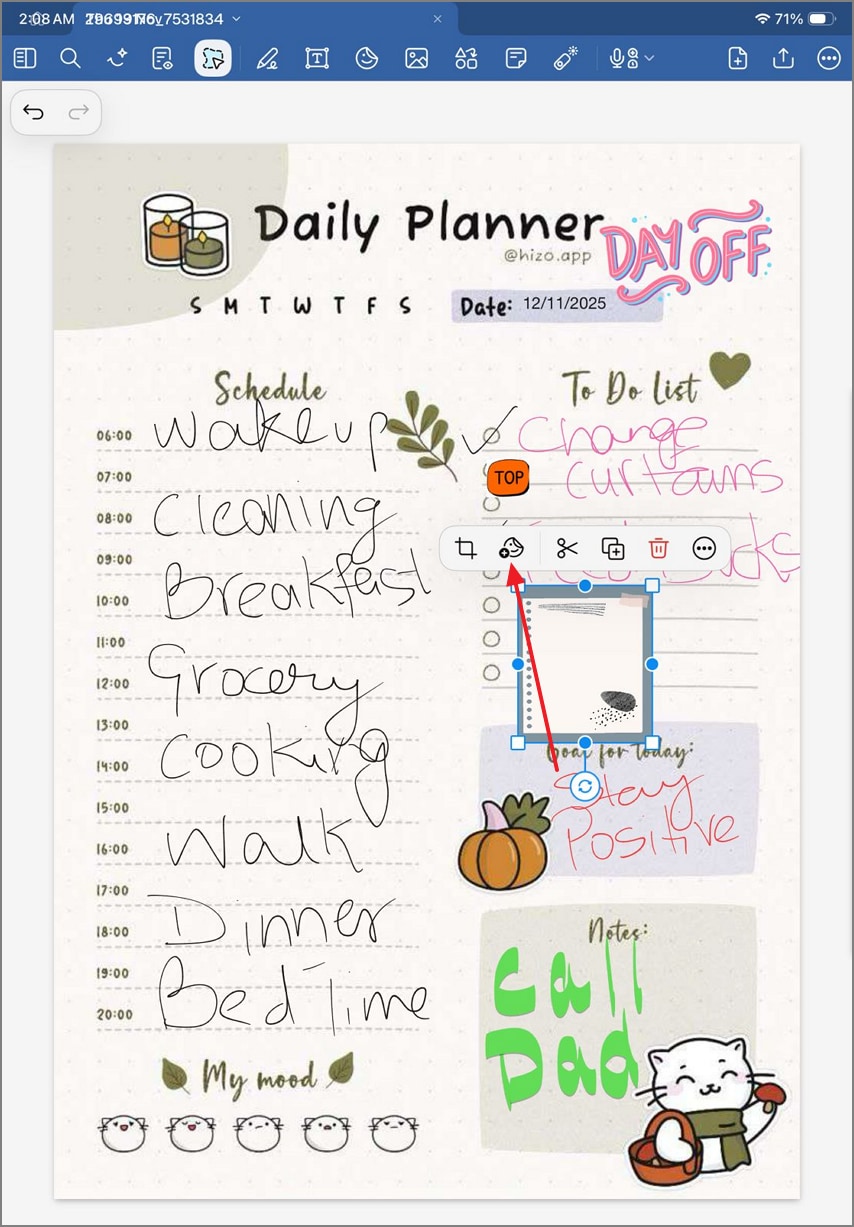
Mit aufgebauter Stickersammlung können Sie Ihren digitalen Planer clever, übersichtlich und individuell gestalten. Beachten Sie für die Organisation diese SEO-erprobten Tipps:
- Konsistente Benennung: Wählen Sie klare, kurze Namen für Stickerdateien oder Sammlungen, damit Sie während der Planung gewünschte Icons und Themen sofort finden.
- Kleine Sammlungen je Thema: Gruppieren Sie Ihre kostenlosen GoodNotes Sticker nach Thema wie Lernen, Arbeit oder Persönliches. So bleibt Ihr Planer aufgeräumt und Sie fokussieren leichter.
- Farbsysteme: Weisen Sie für jede Rubrik (z.B. Arbeit, Schule, Privat) spezifische Farbcodes zu. Das sorgt für schnelle Orientierung und sichtbar bessere Organisation.
- Wiederverwendbare Vorlagen: Erstellen Sie Wochen- oder Monatsvorlagen mit Ihren meistgenutzten Stickern und sparen Sie Zeit – für ein konsistent gestaltetes Layout.
Teil 4. Integrierte Sticker (ohne Import): Der PDF-Workflow mit PDFelement
Viele Nutzer verbringen viel Zeit mit dem Import von PNG-Stickerbögen oder dem manuellen Anpassen von Icons in Notiz-Apps. Der PDF-Editor von PDFelement löst das Problem: Hier stehen integrierte Sticker und Markup-Tools bereit – ganz ohne externen Import. Damit planen und organisieren Sie PDF-Dateien schnell, effizient und übersichtlich.
G2-Wertung: 4.5/5 | 100 % Sicher | Unterstützt durch KI
G2-Wertung: 4.5/5 |100 % Sicher | Unterstützt durch KI
Für wen eignet es sich?
- Ideal für alle, die PDF-Dokumente möglichst schnell kommentieren und bearbeiten wollen.
- Praktisch, wenn Sie lieber in einer Komplettlösung arbeiten statt einzelne Stickerdateien und Ordner zu verwalten.
Das bietet PDFelement
- Sticker: Die GoodNotes kostenlosen Sticker in PDFelement bieten Aktions-, To-Do-, Deadline-, Prüfungs- und wichtige Marker für Ihr Aufgaben-Tracking.
- Notizen: Sie können Aufgaben, Verantwortliche oder Fälligkeiten direkt neben die Kernpunkte setzen – für klare Übersicht.
- Markup-Tools: So lassen sich wichtige Textstellen hervorheben, unterstreichen, mit Zeichnungen oder Kästen versehen – alles direkt im PDF Editor integriert.
Deshalb sind Sie schneller
- Mit PDFelement öffnen Sie beliebigen PDF-Planer ohne extra Assets importieren zu müssen.
- Sticker, Notizen und Markierungen werden einfach eingefügt; das fertige PDF können Sie exportieren.
- Zuschnitt, Bildplatzierung oder Größenanpassungen sind nicht nötig – alles läuft nativ in PDFelement.
Die besten Anwendungsfälle
- PDF-Planer: Deadlines und Prioritäten markieren – ganz ohne Vorbereitung.
- Vorlesungsfolien: Wichtige Inhalte farblich markieren, hervorheben und strukturieren.
- Meeting-Notizen: Aufgaben, Verantwortliche und Entscheidungen sofort erfassen.
- Lesezusammenfassungen: Erkenntnisse markieren und Schlüsselinhalte bequem taggen.
5-Schritte-Schnellstart (Copy-Ready)
So fügen Sie GoodNotes Sticker in ein PDF mit PDFelement ein:
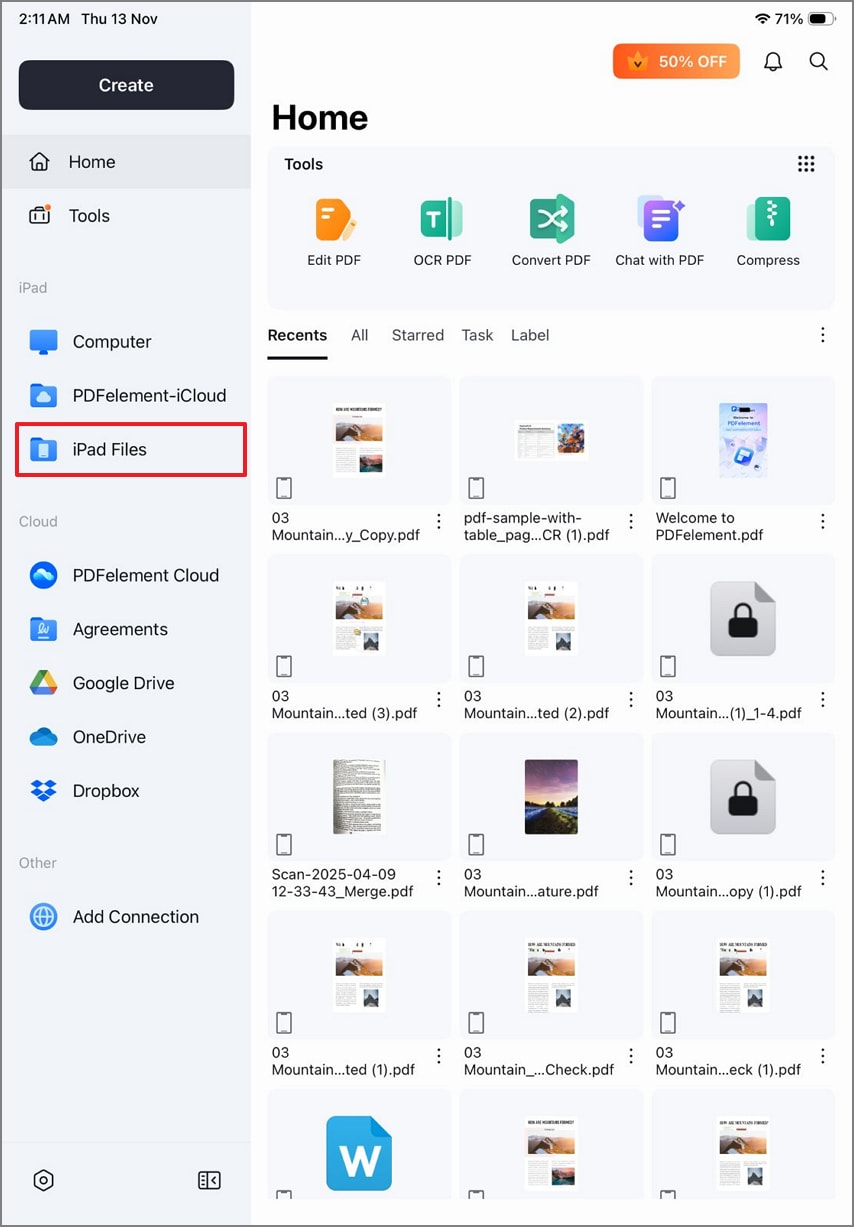
Schritt 1PDF-Planer importieren
Tippen Sie auf „iPad-Dateien“ im Seitenmenü, um einen Planer aus der Dateien-App zu importieren.
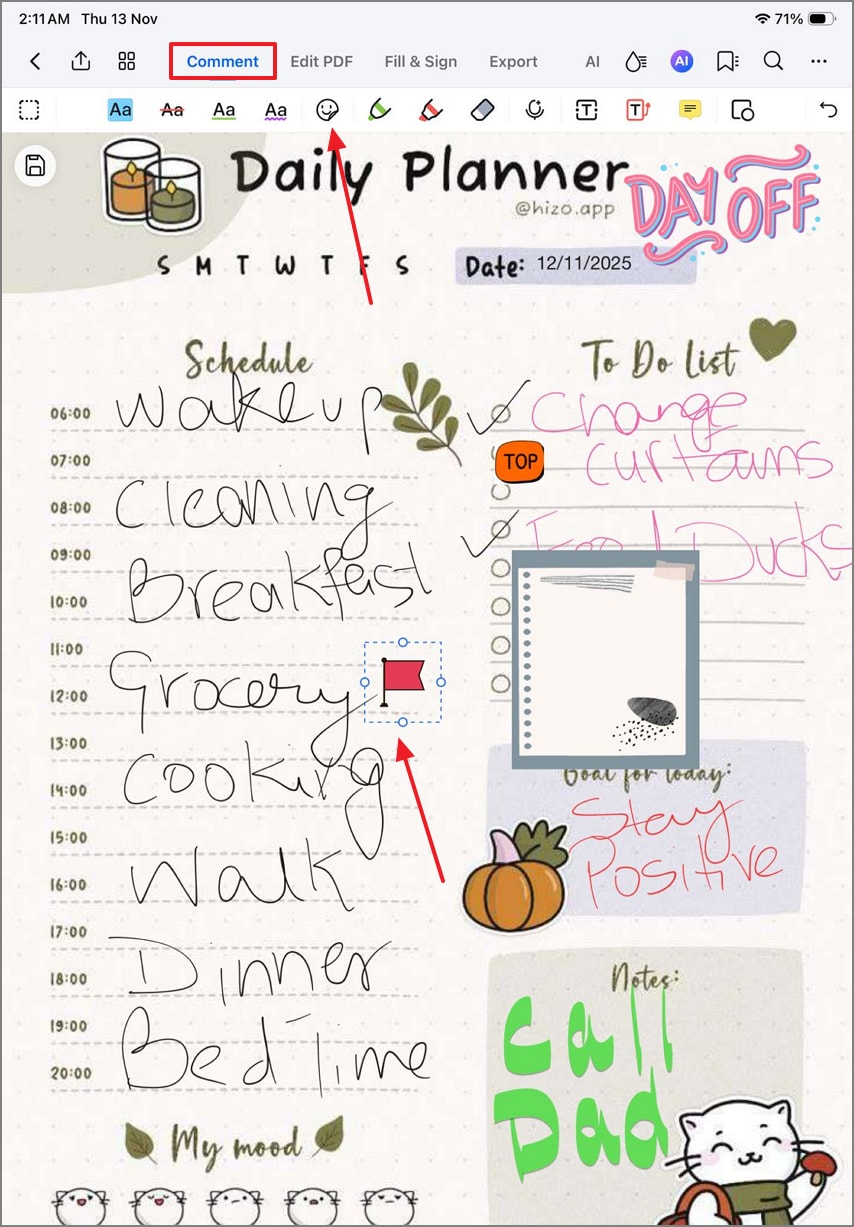
Schritt 2Sticker zum PDF hinzufügen
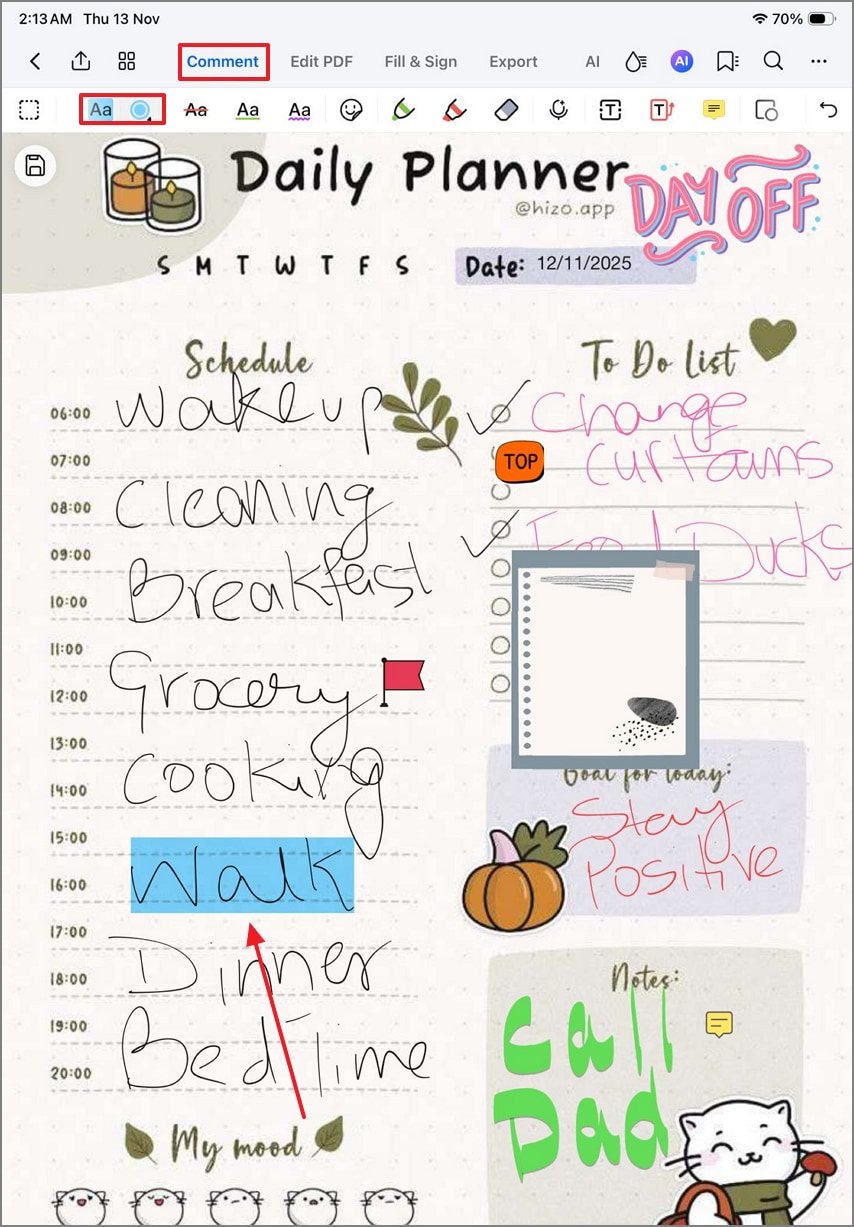
Wechseln Sie in den Modus „Kommentar“ im oberen Menü und tippen Sie auf das „Sticker“-Tab. Wählen Sie aus der integrierten Sammlung das gewünschte Symbol aus und tippen Sie an eine beliebige Stelle, um es einzufügen. Sticker lassen sich nachträglich verschieben oder skalieren.
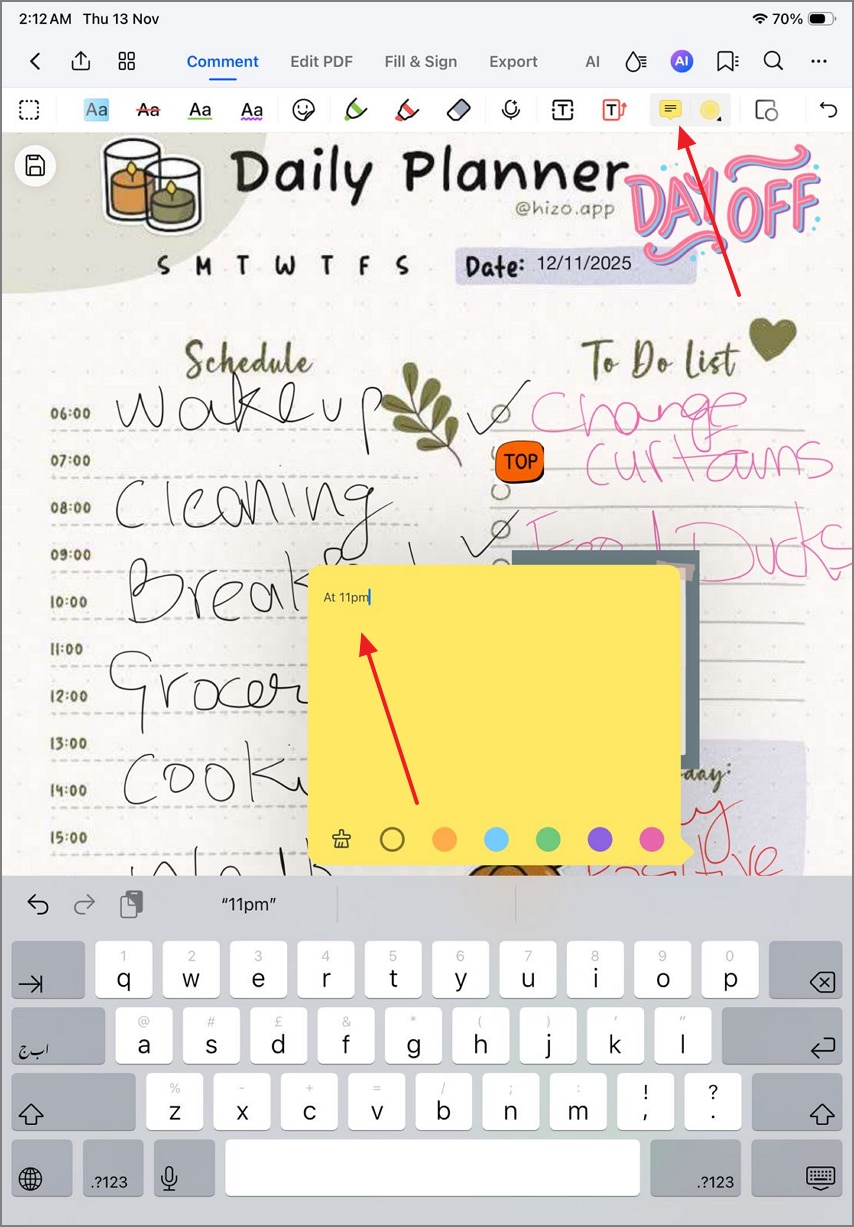
Schritt 3Notizen anfügen
Für mehr Infos neben einem Planungspunkt bleiben Sie im Modus „Kommentar“ und wählen das „Notiz“-Symbol. Tippen Sie auf die gewünschte Stelle und beschriften Sie die Mini-Notiz farbig mit Ihren Hinweisen.
Schritt 4Text hervorheben für wichtige Infos
Markieren Sie zentrale Inhalte, indem Sie die Option „Textmarker“ auswählen und eine Farbe bestimmen. Danach markieren Sie wichtige Abschnitte mit dem Apple Pencil oder Finger.
Teil 5. So erstellen Sie Ihr eigenes Sticker-Pack (Schnelle DIY-Anleitung)
Ein eigenes Sticker-Pack gibt Ihrem digitalen Planer Persönlichkeit und Struktur. Mit diesen schnellen Tipps gestalten, bündeln und organisieren Sie kostenlose digitale Sticker für GoodNotes effizient.
- Design-Format: Stellen Sie Sticker in 512–1024px als PNG mit transparentem Hintergrund her – das sorgt für hochwertiges Einfügen auf Planerseiten.
- Konsequente Ränder: Achten Sie auf gleichmäßigen Abstand rund um jedes Design, damit alle Sticker auch auf unterschiedlichen Seiten stimmig aussehen.
- Stapel-Export: Exportieren Sie Sticker in benannten Sets – das vereinfacht Organisation und Wiederverwendung.
- Themen-Ordnerstruktur: Speichern Sie jede Stickersammlung in einem eigenen Ordner, damit Sie schnell darauf zugreifen und Ihren Planer sauber halten.
- Mit PDFelement: Kombinieren Sie alle PNGs zu einem Stickerbogen-PDF – perfekt zum Drucken oder für die Nutzung als immer wieder einsetzbare Seite im digitalen Kalender.
Teil 6. Fehlerbehebung & Best Practices
Selbst die besten GoodNotes Sticker-Packs sind nicht ganz ohne Probleme. Mit diesen Tipps bleibt Ihr digitaler Planer dauerhaft übersichtlich, schnell und optisch einheitlich:
Weitere Fragen
-
Wo bekomme ich kostenlose GoodNotes Sticker und Freebie-Pakete?
Kostenlose GoodNotes Sticker gibt es z. B. auf Etsy, Gumroad oder Pinterest, oft als ZIP-Download. Auch in PDFelement sind zahlreiche Sticker bereits integriert – für direkte Nutzung in Ihren Notizen & Planern. -
Worin liegt der Unterschied zwischen PNG-Stickern und Stickerbögen?
PNG-Sticker sind Einzelbilder mit transparentem Hintergrund. Stickerbögen bündeln mehrere Designs auf einer Seite – zum Drucken oder für die schnelle Auswahl. PDFelement bietet Stickerbögen, damit Sie die Übersicht behalten. -
Wie importiere ich Sticker in GoodNotes und speichere sie als Elemente?
Importieren Sie PNGs über das Bild-Tool, dann tippen und halten Sie den Sticker, um ihn zu den „Elementen“ zu speichern – so legen Sie wiederverwendbare Sammlungen an. -
Kann ich Sticker im PDF-Planer ohne PNG-Import nutzen?
Ja, in PDFelement stehen integrierte Sticker-, Notiz- und Markup-Tools bereit. Manuelles Importieren einzelner PNGs entfällt komplett. -
Sind diese Sticker druckbar?
Um die Sticker auszudrucken, einfach die Motive auf einem Stickerbogen anordnen und auf mattem Stickerpapier ausdrucken – perfekt für Papierplaner und Journals. -
Wie halte ich meine Sticker-Sammlungen optisch ansprechend & ordentlich?
Nutzen Sie konsistente Benennungen, Farbcodes und thematische Sammlungen. Wiederverwendbare Layout-Vorlagen sorgen für einen stets aufgeräumten und schicken Workflow.
Fazit
Dieser Artikel ist Ihr ausführlicher Leitfaden zur Nutzung von GoodNotes Stickern für Planer und Notizen. Die Sticker in GoodNotes sind hauptsächlich PNG-Bilder mit einzelnen Motiven. In der App gibt es keine integrierten Ressourcen – PNGs müssen importiert werden. Visuell ansprechend, aber etwas umständlich. Damit Sie beim Handling keine Probleme haben, Wondershare PDFelement bietet Ihnen eine starke Alternative.
Hier finden Sie zahlreiche integrierte Stickerbögen, Sie sparen sich das Importieren und Verwalten einzelner PNG-Grafiken. Alle Sticker können beim Einfügen in der PDF angepasst und skaliert werden. Und wer sie auf Papier braucht: Sie lassen sich jederzeit in hoher Qualität ausdrucken.
