


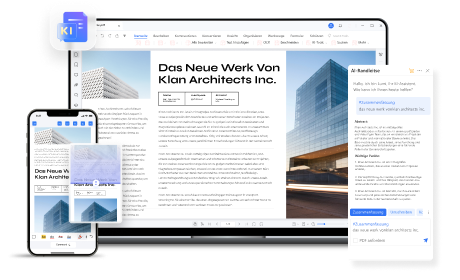
Wenn Sie regelmäßig mit umfangreichen Dokumenten arbeiten oder komplexe Informationen schnell organisieren müssen, haben Sie sicher schon von der Effizienz von Mindmaps gehört. Sie bieten eine klare und visuelle Struktur, um Themen zu organisieren und Zusammenhänge leichter zu erkennen. Aber manuell eine Mindmap zu erstellen? Das kostet Zeit und ist fehleranfällig. Genau hier kommt KI ins Spiel.
Stellen Sie sich vor, Sie könnten ein Dokument hochladen und in wenigen Sekunden eine perfekt organisierte Mindmap erhalten – das alles dank AI-Technologie. Klingt zu gut, um wahr zu sein? Lesen Sie weiter, während wir Ihnen die Vorteile, Anwendungsfälle und eine unkomplizierte Anleitung zur Nutzung von Wondershare PDFelement - PDF Editor zeigen, dem Tool, das die automatische Erstellung von Mindmaps revolutioniert.
 G2-Wertung: 4.5/5 |
  100 % Sicher |
 Unterstützt durch KI
 G2-Wertung: 4.5/5 |100 % Sicher | Unterstützt durch KI
In diesem Artikel
Teil 1. Warum automatisierte Mindmaps Ihr Denken revolutionieren
1.1 Wie KI den Prozess revolutioniert
Manuelle Mindmaps haben zweifellos ihren Platz, doch die Zeit und Genauigkeit, die für ihre Erstellung erforderlich sind, können eine Herausforderung darstellen. Hier tritt KI als Gamechanger auf. Mit AI-gesteuerten Programmen wie PDFelement wird der Prozess der Mindmap Erstellung automatisiert, was folgende Vorteile bietet:
- Zeitersparnis
KI analysiert große Datenmengen in Sekunden und identifiziert automatisch Schlüsselthemen und Zusammenhänge. Kein mühsames Lesen jedes Abschnitts mehr!
- Verbesserte Genauigkeit
Während man bei manueller Arbeit wichtige Punkte übersehen kann, ist ein KI-System darauf ausgelegt, Informationen präzise zu extrahieren und intelligent zu organisieren.
- Einfache Anpassung
Die erstellte Mindmap kann individuell angepasst werden, um spezifische Anforderungen zu erfüllen, ohne dass grundlegende Informationen verloren gehen.
Suchbegriffe wie KI Mindmaps erstellen oder automatische Mindmap-Generierung sind nicht bloß Buzzwords – sie stehen für eine neue Effizienzstufe in der Organisation und Optimierung von Daten.
1.2 Praktische Anwendungen von Mindmaps im Alltag
Ob Sie Teamleiter, Studierender oder Projektmanager sind, Mindmaps bieten für alle Einsatzmöglichkeiten:
- Projektmanagement
Verfolgen Sie Aufgaben, Meilensteine und Verantwortlichkeiten in einer klar visualisierten Übersicht.
- Lernen und Studium
Für Studierende sind Mindmaps ideale Hilfsmittel, um komplexe Inhalte wie Prüfungsstoff oder Forschungsberichte zu strukturieren.
- Prozessoptimierung
Visualisieren Sie Workflows und identifizieren Sie Engpässe oder Verbesserungspotenziale schneller als je zuvor.
Studien zeigen, dass visuelle Darstellungen wie Mindmaps die Verarbeitung von Informationen um bis zu 40 % erleichtern können. Mit einem KI-Tool wie PDFelement können diese Vorteile maximal ausgeschöpft werden.
Teil 2. Warum PDFelement für die Erstellung von Mindmaps verwenden
Wenn es um die Wahl des richtigen Tools zur Mindmap Erstellung geht, setzt PDFelement neue Maßstäbe. Hier sind seine wichtigsten Features und Vorteile:
- KI-basierte Analyse
PDFelement nutzt KI, um Kernaussagen und Unterpunkte in Ihren Dokumenten exakt zu erkennen.
- Direkte Konvertierung in Mindmaps
Laden Sie ein Dokument hoch, klicken Sie auf den Mindmap-Generator, und lassen Sie die Magie geschehen. Innerhalb von Sekunden erhalten Sie eine visuelle Darstellung Ihrer Inhalte.
- Intuitive Anpassung
Passen Sie die Farben, Formen und Verbindungen Ihrer Mindmap direkt im Tool an, um sie ideal auf Ihre Bedürfnisse abzustimmen.
- Exportvielfalt
Sie möchten Ihre Mindmap präsentieren oder mit Ihrem Team teilen? Exportieren Sie diese als PDF, Bild oder in anderen Mindmap-kompatiblen Formaten.
- Benutzerfreundlichkeit
Die einfache Bedienbarkeit garantiert, dass sowohl Anfänger als auch Profis schnell Ergebnisse erzielen, ohne eine lange Lernkurve durchlaufen zu müssen.
Mit PDFelement wird die Frage „Wie kann ich eine Mindmap erstellen?“ zur einfachsten Aufgabe Ihres Tages.
G2-Wertung: 4.5/5 | 100 % Sicher | Unterstützt durch KI G2-Wertung: 4.5/5 |100 % Sicher | Unterstützt durch KITeil 3. Schritt-für-Schritt-Anleitung zur Mindmap-Erstellung mit PDFelement
- Schritt 1: Dokument hochladen
- Schritt 2: KI-Mindmap-Generator starten
- Schritt 3: Speichern und Exportieren
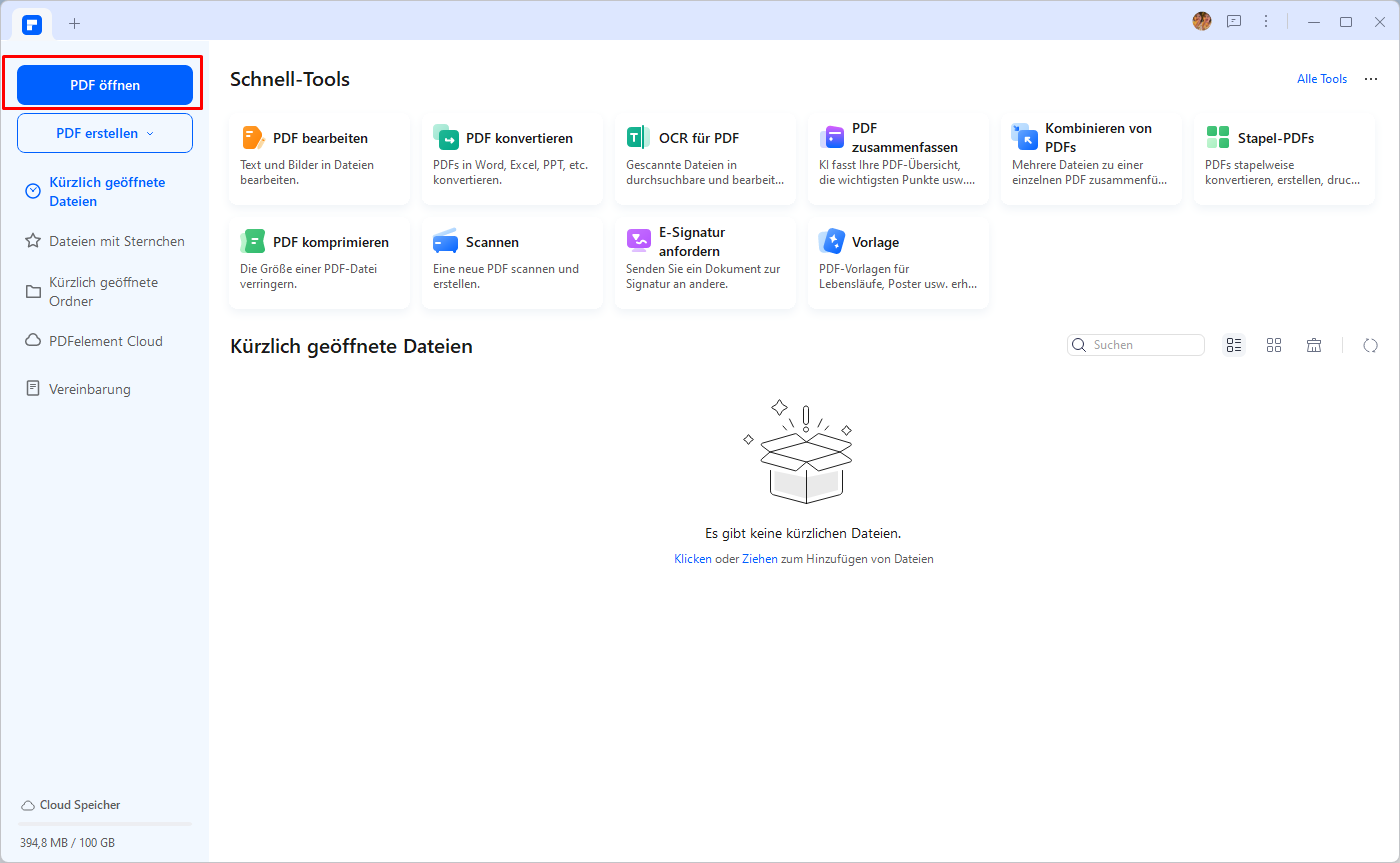
Schritt 1 Dokument hochladen
Öffnen Sie PDFelement und laden Sie das gewünschte Dokument hoch, das in eine Mindmap umgewandelt werden soll.
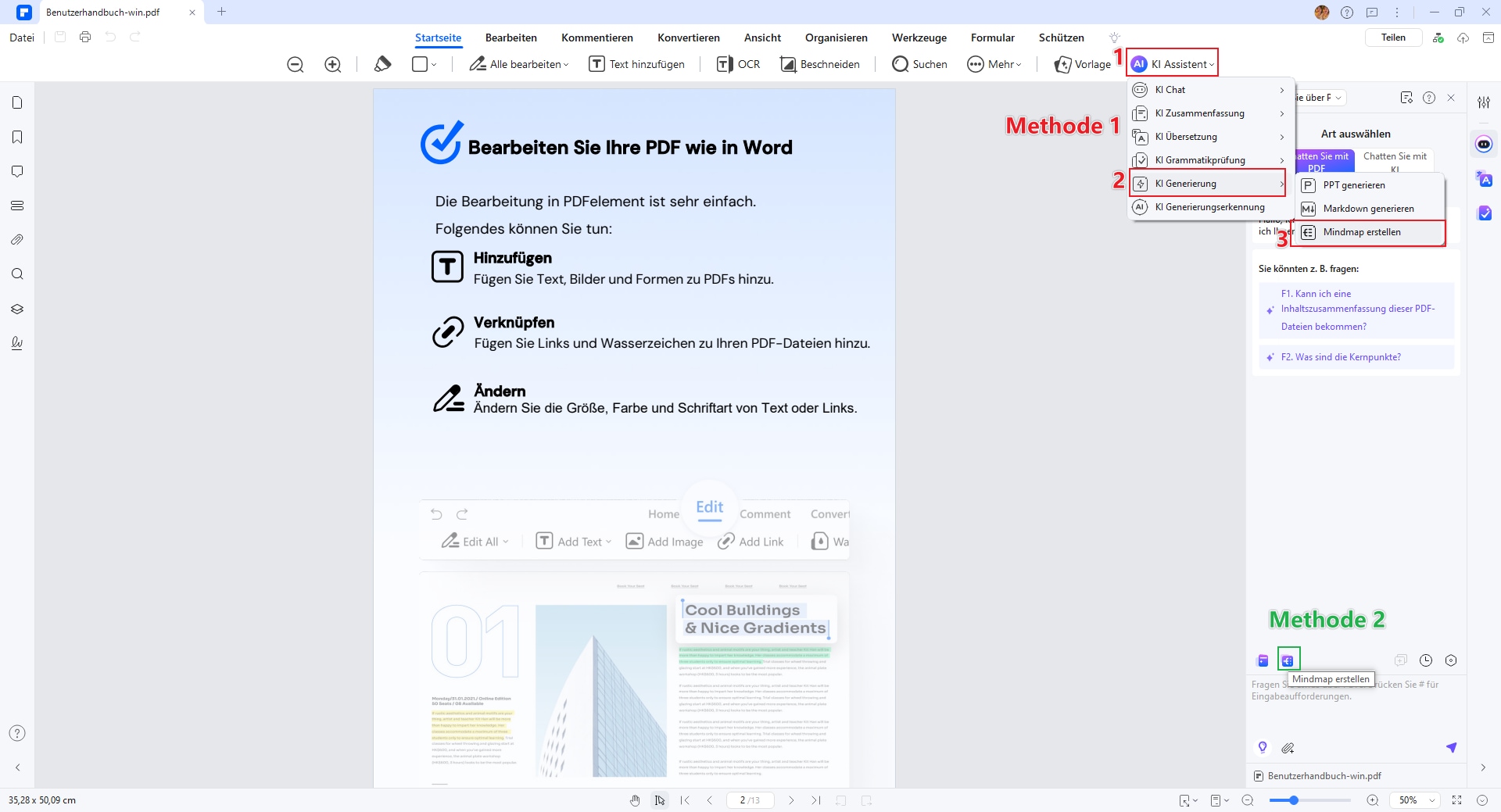
Schritt 2 KI-Mindmap-Generator starten
Navigieren Sie zur Mindmap-Funktion und aktivieren Sie den KI-gestützten Mindmap-Generator. Das Tool analysiert das Dokument und identifiziert automatisch die Schlüsselthemen.
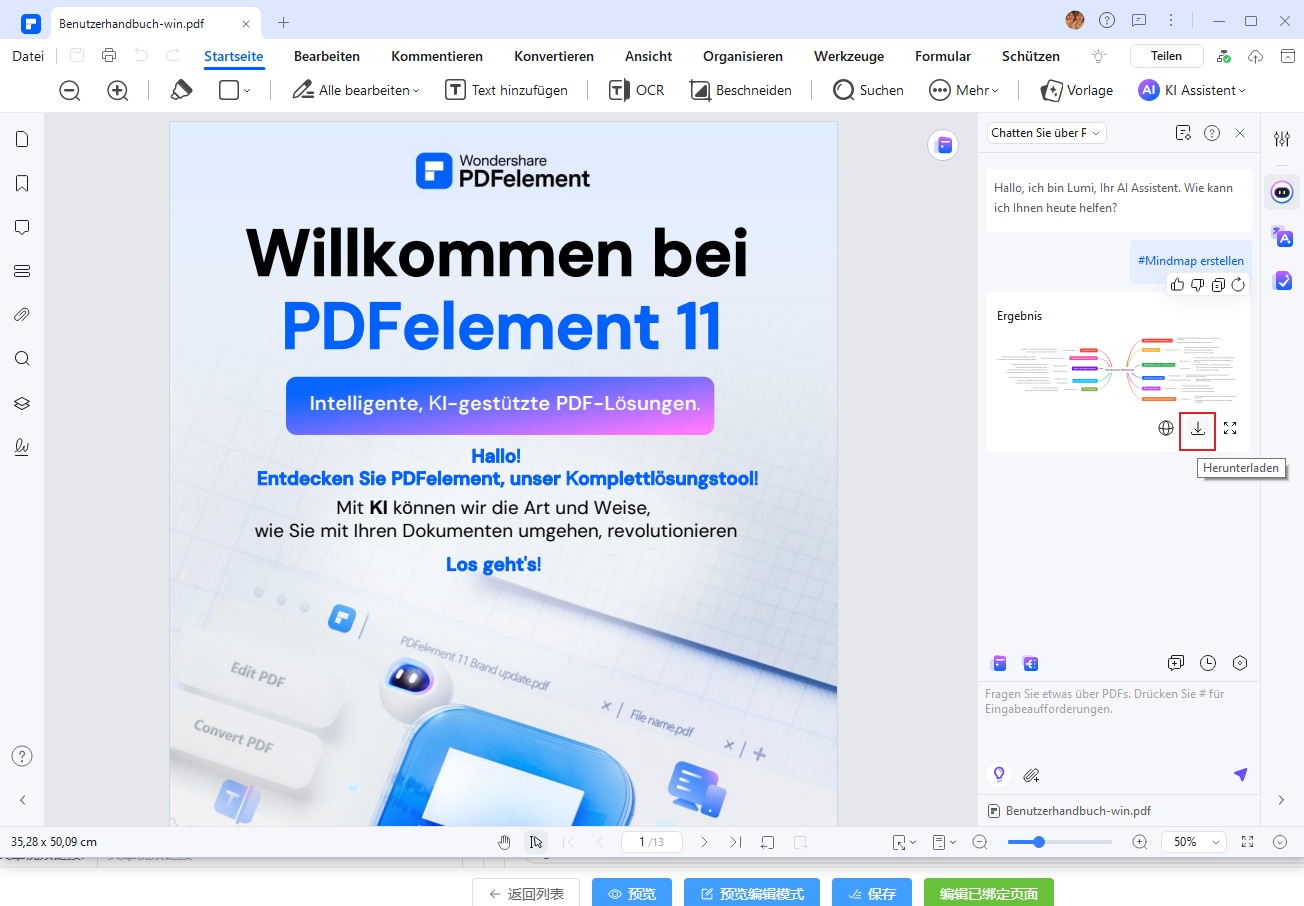
Schritt 3 Speichern und Exportieren
Exportieren Sie die finale Mindmap in dem Format, das Sie benötigen, und teilen Sie sie mit Kollegen, Lehrenden oder nutzen Sie sie für Ihre persönliche Organisation.

- Sorgen Sie für eine gut strukturierte Dokumentenvorlage, bevor Sie den Mindmap-Generator starten.
- Prüfen Sie die generierte Mindmap, um sicherzustellen, dass keine wichtigen Punkte fehlen.
G2-Wertung: 4.5/5 | 100 % Sicher | Unterstützt durch KI G2-Wertung: 4.5/5 |100 % Sicher | Unterstützt durch KIBonus-Tipp zur Bearbeitung Ihrer Mindmap
Falls Sie mit der generierten Mindmap nicht vollständig zufrieden sind, haben Sie die Möglichkeit, diese als PDF-Datei herunterzuladen und mit einem leistungsstarken Tool wie PDFelement zu bearbeiten. Mit diesem Programm können Sie unkompliziert Änderungen vornehmen, Elemente hinzufügen, Farben anpassen oder die Struktur optimieren. Auf diese Weise wird sichergestellt, dass Ihre Mindmap perfekt auf Ihre individuellen Bedürfnisse zugeschnitten ist. Nutzen Sie diese Option, um das volle Potenzial Ihrer Mindmap auszuschöpfen und ein optimales Endergebnis zu erzielen!
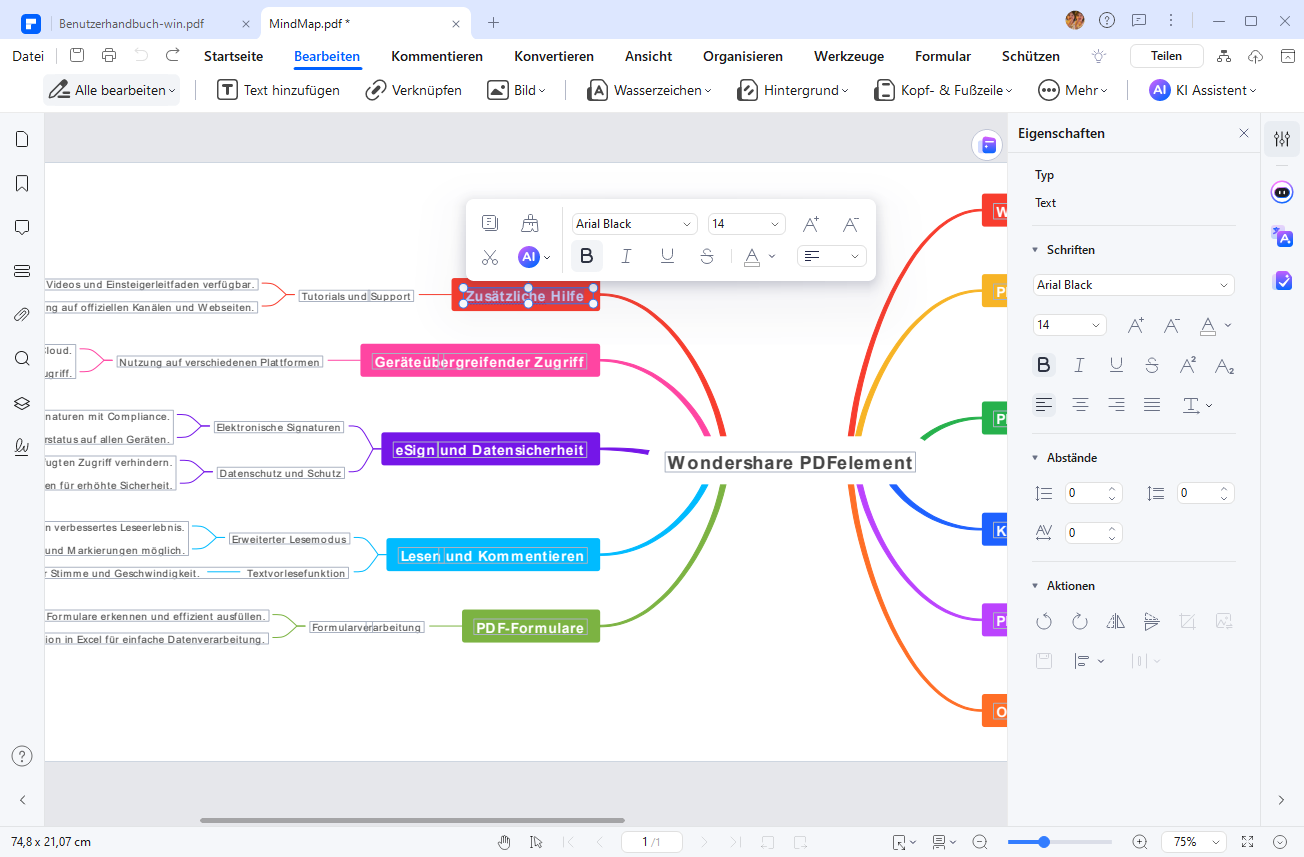
Teil 4. Best Practices für die Nutzung von KI-Mindmaps
Um das Beste aus Ihrer Mindmap-Erstellung mit KI herauszuholen, beachten Sie diese Tipps:
- Strukturieren Sie Ihr Dokument im Voraus
Eine klare Gliederung erleichtert der KI die Identifikation von Haupt- und Unterthemen. Beispielsweise können Sie bei der Planung eines Projekts die Hauptkategorien wie „Ressourcen“, „Zeitleiste“ und „Aufgaben“ vorab definieren, damit die KI präzise Ergebnisse liefert.
- Überprüfen Sie die Mindmap-Ergebnisse
Auch wenn die KI sehr exakt arbeitet, sollten Sie sicherstellen, dass alle wichtigen Punkte enthalten sind. Wenn Sie beispielsweise eine Mindmap für eine Marketingstrategie erstellen, prüfen Sie, ob alle relevanten Kanäle wie Social Media, Content-Marketing und E-Mail-Kampagnen abgedeckt sind.
- Nutzen Sie die Funktionalität als Team
Teilen Sie Mindmaps mit Ihrem Team, um Prozesse gemeinsam zu optimieren und Wissen effizient weiterzugeben. Beispielsweise können Sie eine dynamische Mindmap für Brainstorming-Sitzungen verwenden, bei der jedes Teammitglied Ideen direkt hinzufügen oder anpassen kann.
- Iterieren Sie basierend auf Feedback
Lassen Sie Ihre Mindmap von Kollegen oder Stakeholdern überprüfen, um sicherzustellen, dass keine wichtigen Details übersehen wurden. Ein Beispiel: Wenn Sie eine Mindmap zur Produktentwicklung erstellen, könnten Feedback von Ingenieuren oder Designern neue Perspektiven hinzufügen.
- Integrieren Sie Mindmaps in Ihre Workflows
Exportieren Sie Ihre KI-erstellten Mindmaps in Tools wie Trello, Asana oder Notion, um die Umsetzung zu erleichtern. Zum Beispiel kann eine Mindmap für ein Event-Planungsprojekt direkt in Aufgaben und Meilensteine übersetzt werden.
Egal, ob Sie Einsteiger oder erfahrener Profi sind, diese Best Practices – ergänzt durch reale Szenarien – sorgen dafür, dass Ihre Ergebnisse immer auf höchstem Niveau sind und im Alltag echten Mehrwert liefern.
Fazit
Die automatisierte Erstellung von Mindmaps mit KI, wie von PDFelement angeboten, revolutioniert die Organisation und Strukturierung von Informationen. Dieses leistungsstarke Tool spart nicht nur Zeit und Mühe, sondern bietet auch individualisierbare und präzise Ergebnisse. Egal, ob für berufliche Projekte, individuelles Lernen oder Prozessoptimierung, die Möglichkeiten sind vielfältig.
Entdecken Sie noch heute die Effizienz von Mindmaps mit KI-Unterstützung und nutzen Sie PDFelement, um Ihre Dokumente in wenigen Schritten in perfekt organisierte Mindmaps umzuwandeln. Starten Sie jetzt und erleben Sie, wie KI Ihren Alltag erleichtert!
G2-Wertung: 4.5/5 | 100 % Sicher | Unterstützt durch KI G2-Wertung: 4.5/5 |100 % Sicher | Unterstützt durch KI
