


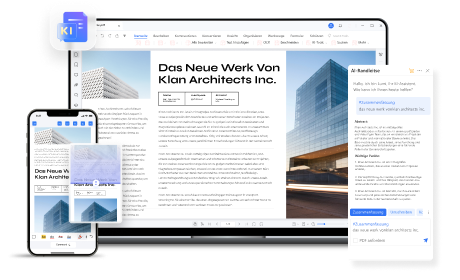
Mit NotebookLM können Sie PDFs, Notizen und andere Quellen in einen KI-generierten Podcast umwandeln. Die Funktion heißt Audio Overview: Statt nur eine schriftliche Zusammenfassung zu lesen, hören Sie ein oder zwei KI-Moderatoren, die die wichtigsten Ideen der hochgeladenen Materialien erklären und miteinander verknüpfen.
Die Funktion eignet sich zum Wiederholen unterwegs, für einen schnellen Überblick über lange Unterlagen oder für ein Audio-Briefing auf Grundlage bestimmter Dokumente. Das Ergebnis wird jedoch von KI erzeugt und sollte vor der Weitergabe oder Verwendung als Informationsquelle überprüft werden.
In diesem Artikel
So funktioniert Audio Overview in NotebookLM
Audio Overview verwandelt die Quellen eines Notebooks in ein Audiogespräch zwischen KI-Moderatoren. Dabei fassen die Sprecher die wichtigsten Themen zusammen, verbinden Konzepte aus mehreren Dokumenten und folgen den Anweisungen, die Sie vor der Generierung festlegen. Das Ergebnis basiert somit auf den ausgewählten Materialien und nicht auf einer allgemeinen Websuche.
Audio Overview eignet sich unter anderem für folgende Aufgaben:
- eine PDF-Datei oder mehrere Quellen als Audiozusammenfassung anhören;
- Skripte, Notizen und Kursmaterialien wiederholen;
- vor einer Besprechung ein Audio-Briefing erstellen;
- unterschiedliche Sichtweisen als Debatte gegenüberstellen;
- konstruktive Kritik zu einem Aufsatz oder Dokument erhalten.
Es handelt sich jedoch nicht um einen von Menschen aufgenommenen und produzierten Podcast. Stimmen, Dialog und Zusammenfassung werden von KI erzeugt und können Ungenauigkeiten, Auslassungen oder kleinere Audiofehler enthalten.
Podcast mit NotebookLM erstellen
Der Ablauf ist relativ kurz. Die Qualität hängt jedoch stark davon ab, welche Quellen Sie auswählen und welche Anweisungen Sie vor der Generierung geben.
1. Notebook erstellen und Quellen hinzufügen
Öffnen Sie NotebookLM und erstellen Sie ein neues Notebook oder öffnen Sie ein vorhandenes. Fügen Sie die Dokumente und Inhalte hinzu, die als Grundlage des Podcasts dienen sollen. Am besten bündeln Sie Quellen, die wirklich zum selben Thema gehören. Zu unterschiedliche Materialien können zu einem unübersichtlichen Gespräch führen.
Tipp: Geben Sie den Quellen vor der Audiogenerierung eindeutige Namen und entfernen Sie Duplikate oder veraltete Versionen. So lässt sich später leichter nachvollziehen, woher Daten und Aussagen stammen.
2. Studio öffnen und Audio Overview auswählen
Wählen Sie im Bereich Studio die Option Audio Overview. Die Audioausgabe wird im Hintergrund erstellt, sodass Sie währenddessen weiterhin Quellen prüfen oder an anderen Inhalten arbeiten können. Zum Erstellen oder Löschen eines Audio Overview benötigen Sie Bearbeitungszugriff auf das Notebook.
3. Podcast-Format auswählen
NotebookLM bietet mehrere Modi. Die Auswahl beeinflusst Aufbau, Anzahl der Stimmen und Ziel der Audioausgabe.
| Format | Funktionsweise | Geeignet für |
|---|---|---|
| Deep Dive | Zwei Moderatoren verknüpfen und vertiefen die Themen der Quellen. | Lernen, Recherche und ausführliche Übersichten. |
| Brief | Ein Sprecher vermittelt die wichtigsten Erkenntnisse in weniger als zwei Minuten. | Schnelle Zusammenfassungen und kurze Updates. |
| Critique | Zwei Moderatoren bewerten das Material konstruktiv. | Aufsätze, Vorschläge, Designdokumente und Entwürfe. |
| Debate | Zwei Moderatoren diskutieren unterschiedliche Perspektiven in strukturierter Form. | Kontroverse Themen oder Quellen mit abweichenden Schlussfolgerungen. |
4. Sprache, Länge und Anweisungen festlegen
Wählen Sie Deutsch als Ausgabesprache, wenn Sie einen NotebookLM Podcast auf Deutsch erstellen möchten. Audio Overview unterstützt zahlreiche Sprachen, jedoch stehen nicht alle Funktionen überall gleichermaßen zur Verfügung: Die Optionen Shorter, Default und Longer zur Längensteuerung sind laut Google auf Englisch beschränkt; auch der interaktive Modus ist derzeit nur auf Englisch verfügbar.
Mit einem benutzerdefinierten Prompt können Sie außerdem festlegen:
- welche Themen besonders ausführlich behandelt werden sollen;
- welche Informationen ausgelassen werden können;
- welches Vorwissen die Zielgruppe hat;
- welchen Ton und welches Ziel die Episode haben soll;
- welche Fragen die Audioausgabe beantworten soll.
5. Audio anhören, herunterladen oder teilen
Nach der Generierung können Sie Audio Overview abspielen, die Wiedergabegeschwindigkeit ändern und gleichzeitig Quellen und Belege im Notebook prüfen. Die Audioausgabe oder das gesamte Notebook lässt sich teilen und – sofern erlaubt – herunterladen. Für bestimmte Inhalte können Einschränkungen des Herausgebers gelten; auch die öffentliche Freigabe kann sich je nach persönlichem, Enterprise- oder Education-Konto unterscheiden.
Prompts zum Anpassen von Audio Overview
Ein guter Prompt muss die Quellen nicht noch einmal vollständig wiedergeben. Entscheidend sind Schwerpunkt, Zielgruppe und gewünschtes Ergebnis. Die folgenden Beispiele können direkt angepasst werden.
Zum Lernen
Erstelle eine Audioübersicht auf Deutsch für Studierende. Konzentriere dich auf die grundlegenden Konzepte, erkläre Fachbegriffe in einfacher Sprache und verknüpfe jede Schlussfolgerung mit den Belegen aus den Quellen.
Für ein Arbeitsbriefing
Erstelle ein kurzes Audio-Briefing für eine Führungskraft, die die Dokumente nicht gelesen hat. Priorisiere Entscheidungen, Risiken, zentrale Daten und offene Fragen. Vermeide Nebendetails und Wiederholungen.
Zum Vergleich mehrerer Quellen
Verwandle diese Quellen in ein Gespräch, das Übereinstimmungen, zentrale Unterschiede und Aussagen mit weiterem Prüfbedarf hervorhebt. Stelle Informationen aus nur einer Quelle nicht als gesicherte Fakten dar.
Für einen allgemein verständlichen Podcast
Erkläre das Thema für ein Publikum ohne Fachwissen. Verwende konkrete Beispiele, führe die Konzepte in logischer Reihenfolge ein und schließe mit drei wichtigen Erkenntnissen.
Grenzen und Tipps für bessere Audioausgaben
Audio Overview kann komplexe Materialien leichter zugänglich machen, ersetzt aber keine kritische Lektüre. Bevor Sie den Podcast zum Lernen, Arbeiten oder Veröffentlichen nutzen, beachten Sie folgende Punkte:
- Fakten prüfen: Kontrollieren Sie Zahlen, Daten, Zitate und Schlussfolgerungen in den Originalquellen.
- Unnötiges entfernen: Laden Sie nur relevante Dokumente hoch und vermeiden Sie nahezu identische Kopien.
- Zielgruppe definieren: Geben Sie an, ob die Audioausgabe für Anfänger, Studierende oder Fachleute gedacht ist.
- Zusammenfassung nicht mit Vollständigkeit verwechseln: Im Podcast können wichtige Einzelheiten fehlen.
- Rechte prüfen: Stellen Sie vor der Verbreitung sicher, dass Sie die Ausgangsmaterialien verwenden und teilen dürfen.
Die Funktion eignet sich besonders, um sich in Quellen zu orientieren oder Inhalte zu wiederholen. Bei wichtigen Entscheidungen sollten Sie jedoch immer zu den Dokumenten und zitierten Passagen zurückkehren.
PDFelement AI Space: Alternative für Podcasts aus Dokumenten
Wenn Sie vor allem PDFs und andere Dokumente in einen Podcast umwandeln möchten, kann PDFelement AI Space eine Alternative zu NotebookLM sein. Auch hier beginnt der Ablauf mit den Quellen: Sie sammeln mehrere Dokumente in einem Bereich, stellen Fragen, prüfen Belege und erzeugen anschließend eine podcastähnliche Audioausgabe aus dem analysierten Material.
 G2-Wertung: 4.5/5 |
  100 % Sicher |
 Unterstützt durch KI

 G2-Wertung: 4.5/5 |100 % Sicher | Unterstützt durch KI
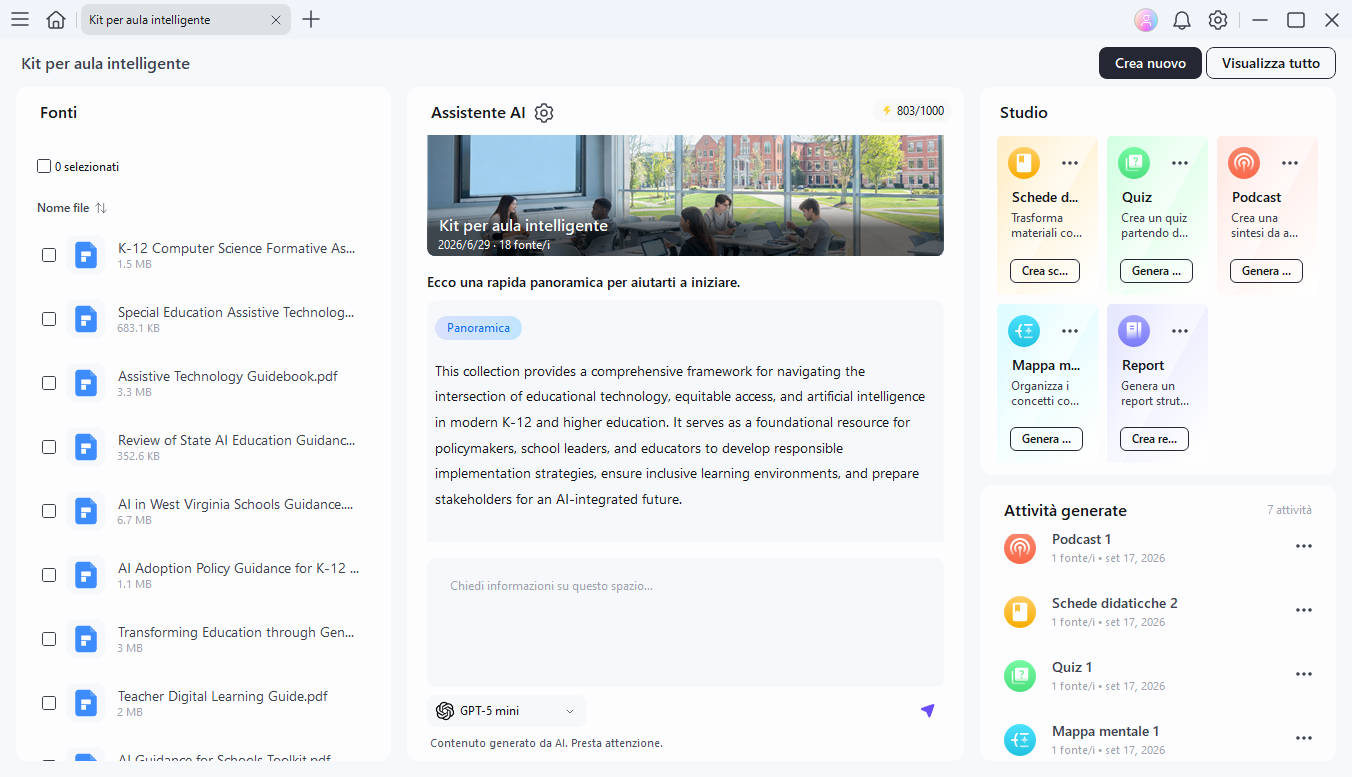
Der zentrale Unterschied liegt nicht nur in der Audiogenerierung. AI Space ist in eine dokumentenorientierte Umgebung eingebunden: Nach der Prüfung einer Antwort können Sie PDFs direkt weiterlesen, bearbeiten, kommentieren, konvertieren oder per OCR erkennen.
Podcast aus Dokumenten mit PDFelement AI Space erstellen
- Quellen sammeln: Fügen Sie PDFs, Word-Dokumente, Präsentationen, Bilder, Text oder YouTube-Untertitel demselben AI Space hinzu.
- Material analysieren: Fordern Sie eine Übersicht an, vergleichen Sie Quellen oder extrahieren Sie die Konzepte für die Audioausgabe.
- Belege prüfen: Kehren Sie zur ursprünglichen Seite oder Textstelle zurück, bevor Sie wichtige Daten und Aussagen verwenden.
- Podcast erzeugen: Verwandeln Sie die Dokumentzusammenfassung in eine podcastähnliche Audioausgabe zum Anhören und Wiederholen.
Dieser Ablauf ist sinnvoll, wenn der Podcast nur ein Teil eines größeren Projekts ist. Aus derselben Dokumentensammlung können Sie außerdem Karteikarten, Quizze, Mindmaps und Berichte erstellen, ohne die Quellen jedes Mal neu zusammenzustellen.
Wann PDFelement besonders gut als Alternative passt
- das Ausgangsmaterial besteht hauptsächlich aus PDFs;
- Sie müssen mehrere Dokumente analysieren und Aussagen auf den Originalseiten prüfen;
- einige Dateien sind Scans und benötigen vor der Analyse OCR;
- Sie möchten Dokumente in derselben Umgebung bearbeiten, kommentieren oder konvertieren;
- Sie benötigen neben dem Podcast auch Lernmaterialien oder einen strukturierten Bericht.
Kurz gesagt: NotebookLM eignet sich direkt für Audio Overviews mit verschiedenen Gesprächsformaten und anpassbaren Anweisungen. PDFelement AI Space ist besonders interessant, wenn PDFs im Mittelpunkt stehen und Sie Analyse, Dokumentbearbeitung, Podcast und weitere Ausgaben in einem Ablauf verbinden möchten.
NotebookLM oder PDFelement: Was eignet sich besser für Podcasts?
| Anforderung | NotebookLM | PDFelement AI Space |
|---|---|---|
| Audio aus Quellen erzeugen | Ja, mit Audio Overview. | Ja, Dokumentzusammenfassungen werden in podcastähnliche Audios umgewandelt. |
| Verschiedene Gesprächsformate | Deep Dive, Brief, Critique und Debate. | Der Schwerpunkt liegt auf der Umwandlung dokumentbasierter Inhalte in Podcasts. |
| Mehrere Dokumente analysieren | Ja. | Ja, in einem gemeinsamen AI Space. |
| Antworten in Quellen prüfen | Ja, mit Verweisen auf Notebook-Quellen. | Ja, mit Zitaten und Rücksprung zur Originalseite. |
| PDF bearbeiten und OCR ausführen | Nicht der Produktschwerpunkt. | Ja, direkt in PDFelement. |
| Weitere Ausgaben erstellen | Enthält zusätzliche Lern- und Recherchewerkzeuge. | Karteikarten, Quizze, Mindmaps und Berichte. |
Es gibt keine pauschal beste Wahl. NotebookLM passt gut, wenn Sie verschiedene Arten von Audiogesprächen ausprobieren möchten. Arbeiten Sie dagegen vor allem mit PDFs und wollen Podcast, Analyse, Quellenprüfung und Dokumentverwaltung verbinden, bietet PDFelement AI Space einen besonders durchgängigen Ablauf.
Fazit
Audio Overview macht aus einer Quellensammlung schnell eine anhörbare und anpassbare Audioausgabe. Wählen Sie für ein gutes Ergebnis die Dokumente sorgfältig aus, definieren Sie Zielgruppe und Zweck im Prompt und prüfen Sie wichtige Informationen. Wenn das Projekt hauptsächlich PDFs umfasst und zusätzlich OCR, Bearbeitung, Kommentare oder mehrere Ausgabeformate verlangt, ist PDFelement AI Space eine passende Alternative mit demselben quellenbasierten Ansatz.
Häufig gestellte Fragen
-
Wie kann man mit NotebookLM eine PDF-Datei in einen Podcast umwandeln?
Erstellen Sie ein Notebook, laden Sie die PDF-Datei hoch und wählen Sie unter Studio die Option Audio Overview. Legen Sie Format und Sprache fest, geben Sie bei Bedarf Anweisungen zum Schwerpunkt ein und starten Sie die Generierung. Prüfen Sie wichtige Angaben anschließend in den Quellen.
-
Kann NotebookLM einen Podcast auf Deutsch erstellen?
Ja. Deutsch gehört zu den unterstützten Sprachen für Audio Overview. Einige Funktionen wie bestimmte Längensteuerungen und der interaktive Modus können jedoch auf Englisch beschränkt sein.
-
Kann man einen NotebookLM Podcast herunterladen?
Audio Overviews können in der Regel über den Player heruntergeladen und anschließend geteilt werden. Für geschützte Inhalte oder bestimmte Konten und Quellen können Einschränkungen gelten.
-
Wie lang ist ein NotebookLM Podcast?
Die Dauer hängt von Format, Quellen und verfügbaren Optionen ab. Brief liefert eine Übersicht von weniger als zwei Minuten, während Deep Dive ausführlicher ist. Die Optionen Shorter, Default und Longer sind laut Google auf Englisch verfügbar.
-
Ist PDFelement AI Space eine Alternative zu NotebookLM für Podcasts?
Ja, besonders bei PDFs und Dokumenten. PDFelement AI Space analysiert mehrere Quellen, zeigt Belege an und verwandelt Zusammenfassungen in podcastähnliche Audios. Zusätzlich können Sie PDFs bearbeiten, kommentieren, konvertieren oder per OCR erkennen und Karteikarten, Quizze, Mindmaps sowie Berichte erstellen.
