


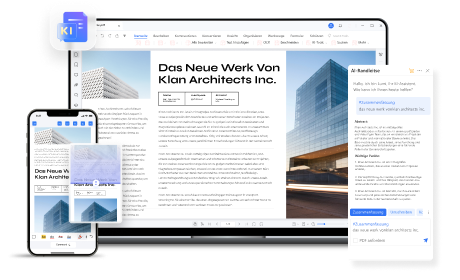
In einer Welt, in der es zu viele Informationen gibt, ist die Fähigkeit, schnell zu Ende zu lesen, von großem Wert. Vor allem bei E-Books und digitalem Schreiben kann es mit herkömmlichen Lesemethoden Stunden oder sogar Tage dauern, bis die Aufgabe erledigt ist. Tools wie das PDF Schnelllesen können Ihnen helfen, lange Dateien schnell zu lesen und so Ihre Produktivität zu steigern. Egal wie praktisch diese Tools sind, Sie müssen sich auf eine Plattform mit robuster Technologie verlassen können.
Als hervorragendes Lesetool zeichnet sich PDFelement durch seine fortschrittlichen Text-zu-Sprache-Tools aus. Der folgende Artikel befasst sich daher mit der Verbesserung der Lesegeschwindigkeit mithilfe dieses hilfreichen Tools.
In diesem Artikel
Teil 1. Was ist Schnelllesen?
Wenn Sie in kurzer Zeit viel zu lesen haben, ist es verständlich, wenn Sie Techniken wie das Schnelllesen anwenden. Diese Terminologie wird für einen Prozess des schnellen Lesens verwendet, der das Erinnerungsvermögen des Lesers nicht beeinträchtigt. Ob Studenten, Berufstätige oder begeisterte Leser - jeder kann diese hilfreiche Fähigkeit nutzen, um große Dateien effizient zu durchsuchen. Das schnelle Lesen von PDFs spart nicht nur Zeit, sondern ermöglicht es Ihnen auch, sich zu konzentrieren und produktiv zu sein.
Übliche Techniken für schnelles Lesen
- Mit der Hand verfolgen: Um sich zu konzentrieren und ein erneutes Lesen zu vermeiden, verwenden Sie einen Finger, einen Stift oder einen digitalen Zeiger, um dem Text zu folgen. Das Verfolgen mit der Hand kann leicht an digitale PDFs angepasst werden, indem Sie einen Mauszeiger, einen Stift oder einen Finger auf Touchscreen-Geräten verwenden, um die Bewegung zu imitieren.
- RSVP: RSVP stellt den Text in wenigen Wörtern an einer festen Stelle auf dem Bildschirm dar, wodurch die Augenbewegungen reduziert und die Lesegeschwindigkeit beibehalten werden kann. Um diese Technik in PDF-Dateien zu integrieren, können Benutzer sie in einen speziellen RSVP Reader übertragen oder in benutzerdefinierte Workflows zum schnellen Lesen einbinden.
- Digitale Sprint Reader: Diese Reader unterteilen das Lesen in kurze Intervalle, um die Aufmerksamkeit zu erhalten und die Ausdauer für längere Lesesitzungen zu steigern. Da PDFs aufgrund ihrer Formatierung und Struktur oft als schwierig angesehen werden, werden sie mit einem Sprint Reader viel besser lesbar.
Teil 2. Die Herausforderung: PDFs und digitale Dokumente schnell lesen
Trotz der fruchtbaren Funktionen sind die Fähigkeiten zum schnellen Lesen von PDF-Dokumenten aus vielen Gründen nicht ideal. Die folgende Liste befasst sich mit den Faktoren, die diese Fähigkeit zu einer unpraktischen Methode zum Lesen digitaler Dokumente machen:

- Die meisten herkömmlichen PDF Reader sind für die Anzeige und Kommentierung von Dokumenten konzipiert, nicht für eine verbesserte Leseleistung. Sie präsentieren oft ganze Seiten auf einmal mit starrem Layout, was den Leser überfordern und das Lesetempo verlangsamen kann, insbesondere bei dichten oder technischen Inhalten.
- Es gibt zwar viele Apps und Browser-Erweiterungen für das schnelle Lesen, aber sie sind oft in der Handhabung von PDF-Inhalten eingeschränkt. Ihnen fehlt oft die OCR, die für die Arbeit mit gescannten Dateien und Bildern erforderlich ist.
- Um eine Datei richtig lesen und konsumieren zu können, benötigen Sie ein umfassendes Tool, das eine komplette Suite aller leserelevanten Funktionen bietet. Außerdem benötigen schnelle Reader integrierte Zusammenfassungstools und interaktive Lernfunktionen, die das Verständnis beim schnellen Lesen unterstützen.
- In der modernen Welt der Automatisierung ist die Integration von KI der Schlüssel zu optimierten Workflows. Wie jeder andere Bereich erfordert auch das Schnelllesen KI-Tools für eine bessere Verarbeitung und innovative Strategien für die Produktivität.
Teil 3. Wie PDFelement Ihnen hilft, PDFs schneller zu lesen
Da wir die Einschränkungen herkömmlicher PDF Reader für effizientes Lesen erforscht haben, müssen wir uns nach produktiven Alternativen umsehen. Wondershare PDFelement ist ein PDF Tool, das viele nützliche Funktionen bietet, um Ihre Dokumente leicht lesbar zu machen. Im Ansichtsmodus können Sie das Erscheinungsbild der Datei für eine bessere Lesbarkeit anpassen. Sie können auch das Seitenverhältnis der Datei ändern, um ihr das Layout Ihrer Wahl zu geben.
Dieser Sprint Reader verbessert nicht nur das Erscheinungsbild der Datei, sondern lässt Sie auch Ihre Augen beim Lesen des Textes in der Datei entspannen. Die Vorlesefunktion nutzt Text-zu-Sprache-Funktionen und KI-Stimmen, um das Dokument vorzulesen. Um das Erlebnis Ihrer Wahl zu erhalten, können Sie den Prozess anpassen, indem Sie den KI-Sprecher Ihrer Wahl auswählen.
Methode 1. PDF vorlesen für müheloses Verstehen
Mit der PDFelement Vorlesefunktion können Sie Audio für die aktuelle Seite oder für das gesamte Dokument ab dieser Stelle abspielen. Außerdem können Sie die Geschwindigkeit und die Lautstärke der Sprache ändern, um die Verständlichkeit zu erhöhen. Dieses Dienstprogramm ist nützlich für Menschen, die eine Seh- oder Leseschwäche haben.
Außerdem bietet es eine bessere Benutzerfreundlichkeit für Benutzer, die Multitasking betreiben möchten, während sie ihre wichtigen Dateien lesen. Um zu erfahren, wie diese Funktion in PDFelement funktioniert, folgen Sie bitte der nachstehenden Anleitung:
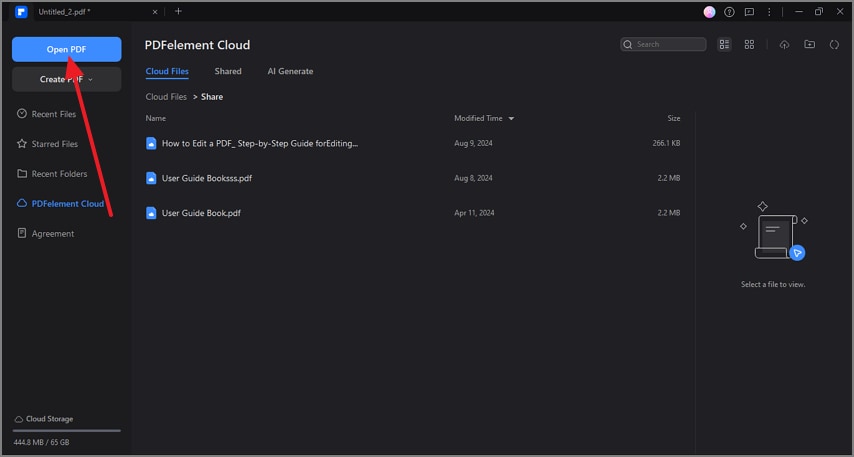
Schritt 1 Klicken Sie auf die Schaltfläche „PDF öffnen“, um ein Dokument von Ihrem Gerät auszuwählen.
Wählen Sie auf der Oberfläche von PDFelement die Schaltfläche „PDF öffnen“, um ein PDF-Dokument auf Ihrem Gerät zu durchsuchen.
Schritt 2 Bereiten Sie das Vorlesen des Dokuments vor
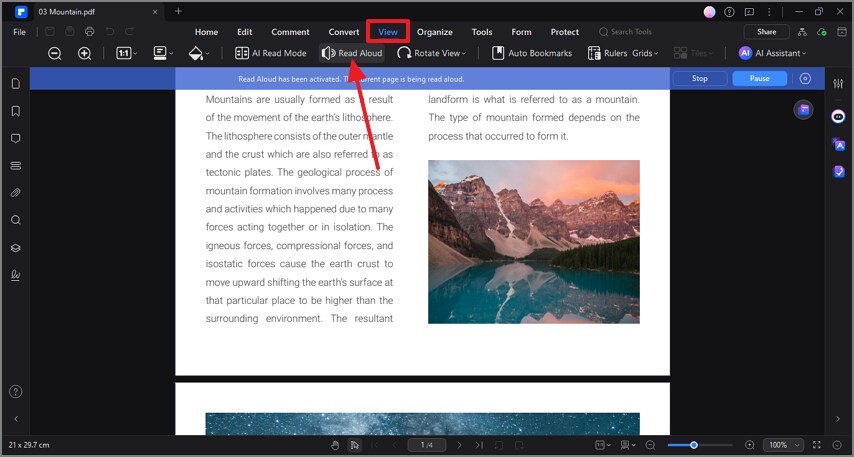
Wenn das Dokument auf dem nächsten Bildschirm erscheint, wählen Sie die Registerkarte „Ansicht“, um die „Vorlesen“ Funktion zu aktivieren.
Schritt 3 Anpassen der Leseeinstellungen für besseres Verstehen
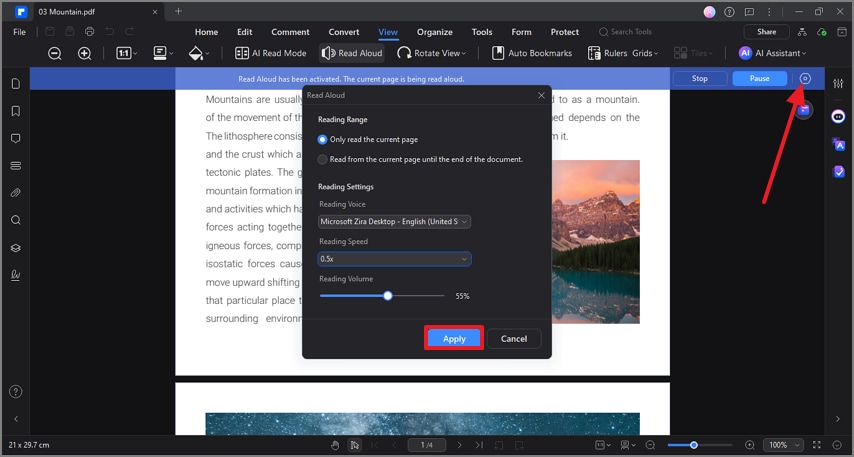
Sobald Ihre Datei automatisch abgespielt wird, drücken Sie auf das „Einstellungen“ Symbol in der oberen rechten Ecke, um ein neues Fenster zu öffnen. Legen Sie hier die gewünschten Leseeinstellungen für ein besseres Erlebnis fest und klicken Sie auf „Übernehmen“, um das Audio zu genießen. Für mehr Effizienz können Sie die Stimme der KI anpassen, die Seiteneinstellungen konfigurieren und die Lesegeschwindigkeit und Lautstärke ändern.
Methode 2. PDF sofort zusammenfassen mit KI
Wie bereits erwähnt, verfügt PDFelement über zahlreiche Funktionen, die Ihnen das Lesen erleichtern. Zu diesen Tools gehört auch das KI PDF Zusammenfassungstool, eine nützliche Funktion zur Verbesserung des Verständnisses der Datei. Mit diesem Tool können Sie eine Kurzfassung des PDF-Dokuments generieren, um dessen Inhalt besser zu verstehen. Die Benutzer können die wichtigsten Punkte der Dokumente lesen und entscheiden, welche Punkte gründlich überprüft werden müssen.
Mit dieser Strategie zum schnellen Lesen von PDFs können Sie entscheiden, ob Sie eine Zusammenfassung des aktuellen PDFs oder anderer Dateien generieren möchten. Mit dem Stapel-Zusammenfassungstool können Sie mehrere Dokumente in einem Durchgang zusammenfassen und haben so einen besseren Zugriff. Außerdem hilft Ihnen die folgende Anleitung, ein Dokument mit PDFelement zusammenzufassen:
Schritt 1 Verwenden Sie den KI-Assistenten, um die aktuelle PDF-Datei zusammenzufassen
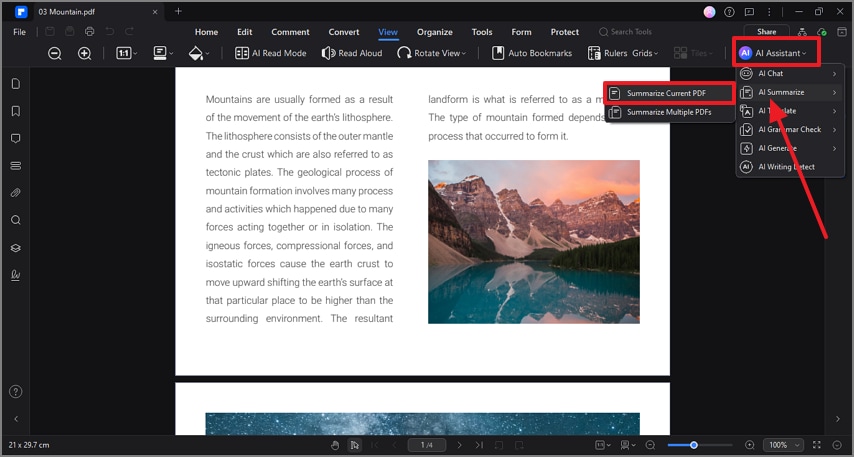
Um zu beginnen, öffnen Sie eine PDF-Datei und wählen Sie im „KI-Assistent“ Menü die Option „Aktuelles PDF zusammenfassen“.
Schritt 2 Vorschau der Zusammenfassung oder sofortiges Kopieren in die Zwischenablage
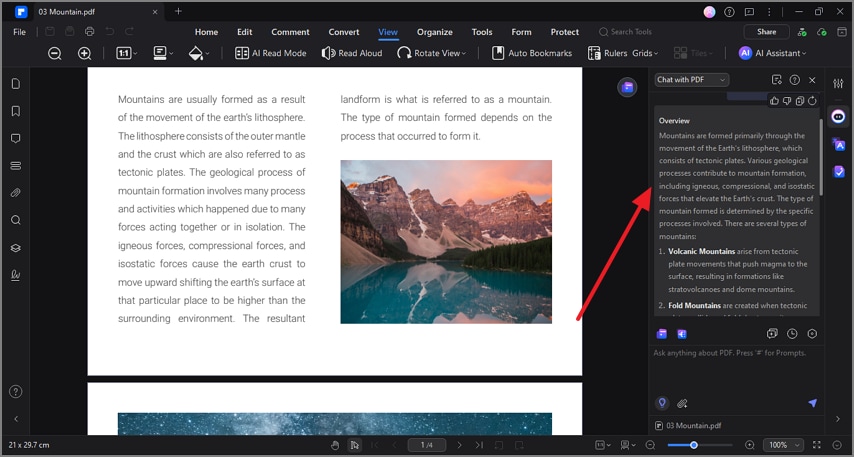
Sobald die generierte Zusammenfassung im rechten Fenster erscheint, können Sie sie lesen oder zur weiteren Bearbeitung in die Zwischenablage kopieren.
Teil 4. Tipps zum schnellen Lesen von PDFs mit PDFelement
Wenn Sie ein Tool wie PDFelement verwenden, ist es wichtig, dass Sie die Funktionen der Lesehilfe optimal nutzen, um ein umfassendes Erlebnis zu haben. Die folgenden Tipps helfen den Schnelllesern, dieses Tool richtig zu nutzen:
- Kombinieren Sie verschiedene Schnelllesetechniken: Wenn Sie die „Vorlesen“ Funktion zusammen mit Ihren Schnelllesemethoden verwenden, können Sie das Verständnis verbessern und gleichzeitig die Ermüdung der Augen minimieren. Während der Text vorgelesen wird, können Sie ihm visuell folgen und so Ihr Gehirn trainieren, Informationen sowohl auditiv als auch visuell schneller zu verarbeiten.
- Verwenden Sie die Zusammenfassungstool-Funktion: Verwenden Sie die Zusammenfassungsfunktion von PDFelement, um Geschwindigkeit und Behalten zu kombinieren. So können Sie die wichtigsten Bereiche identifizieren, die für Sie von Interesse sind, und Ihre Zeit auf diese speziellen Abschnitte konzentrieren.
- Leseeinstellungen anpassen: Passen Sie beim Lesen des Textes das Layout der Seite so an, dass es Ihre Augenbewegungen im gesamten Dokument unterstützt. Dies kann durch Änderung des Seitenverhältnisses und der Ausrichtung der PDF-Datei erreicht werden.
Teil 5. Vergleich von PDFelement mit anderen Tools zum schnellen Lesen
Obwohl es viele Tools zum schnellen Lesen von PDFs auf dem Markt gibt, behandelt dieser Leitfaden speziell PDFelement. Wenn Sie immer noch nicht überzeugt sind, werfen wir einen Blick auf die folgende Tabelle, um herauszufinden, wie dieses Tool besser ist als seine Alternativen:
| Funktionen | PDFelement | Standard PDF Reader | Sprint Reader/RSVP Tools |
| PDF vorlesen | Vorhanden | Variiert | Nicht vorhanden |
| Anpassbare Funktionen zum Vorlesen | Vorhanden | Variiert | Nicht vorhanden |
| PDF-Bearbeitung | Vorhanden | Gelegentlich | Nicht vorhanden |
| Konvertierungstools | Vorhanden | Manchmal | Nicht vorhanden |
| KI-Assistent (Zusammenfassungstool, etc.) | Vorhanden | Nur in erweiterten Tools | Nicht vorhanden |
Fazit
Im Wesentlichen geht es in diesem Leitfaden um das PDF-Schnelllesen und seine Vorteile im Leben vielbeschäftigter Menschen. Herkömmliche Methoden sind zwar akzeptabel, haben aber viele Einschränkungen, die eine KI-gesteuerte Lösung wie PDFelement für dieses Problem erforderlich machen. Die PDF Vorlesefunktion liest Ihre Dokumente vor, um Ihre Lesegeschwindigkeit zu erhöhen. Wenn Sie diese nützlichen Funktionen zum Lesen nutzen möchten, erwerben Sie PDFelement jetzt auf Ihrem Mac und Ihren Windows-Geräten.
