


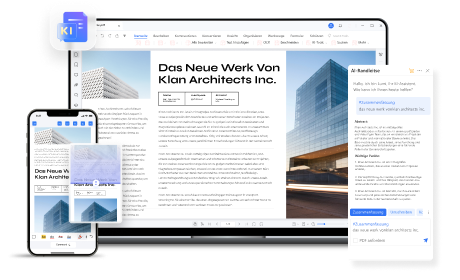
Viele Studenten lesen lange PDFs durch, ohne sich an die wichtigsten Ideen zu erinnern, die sie gerade gelesen haben. Lehrbücher, Vorlesungsfolien und Forschungsarbeiten enthalten oft zu viele Informationen für eine schnelle spätere Wiederholung. Ein KI-Notizengenerator aus einem PDF wandelt lange Dokumente automatisch in klare, strukturierte Lernnotizen um.
Er identifiziert wichtige Ideen, behält den wesentlichen Kontext bei und präsentiert Informationen in einem leichter lernbaren Format. Diese Anleitung erklärt, wie der Prozess funktioniert und warum er das Lernen über einfache PDF-Zusammenfassungen hinaus verbessert.
 G2-Wertung: 4.5/5 |
  100 % Sicher |
 Unterstützt durch KI

 G2-Wertung: 4.5/5 |100 % Sicher | Unterstützt durch KI
In diesem Artikel
- Was ist ein KI-PDF-zu-Notizen-Konverter?
- Wie die KI-PDF-zu-Notizen-Konvertierung funktioniert
- Warum ein KI-PDF-zu-Notizen-Konverter das manuelle Notizenmachen übertrifft
- So konvertieren Sie PDF mit KI in Notizen mithilfe von PDFelement
- KI-PDF-Notizengenerator vs. traditioneller PDF-Zusammenfasser
- Häufig gestellte Fragen
Teil 1. Was ist ein KI-PDF-zu-Notizen-Konverter?
Ein KI-PDF-zu-Notizen-Konverter liest ein PDF und erstellt aus dessen Inhalt strukturierte Lernnotizen. Im Gegensatz zu einfachen PDF-Zusammenfassern versteht er das Dokument, bevor er Lernmaterialien erstellt. Anstatt wichtige Sätze zu kopieren, formuliert er Informationen in klare und strukturierte Notizen um. Dies hilft Studenten, komplexe Themen schneller zu überblicken und wichtige Informationen leichter zu behalten.
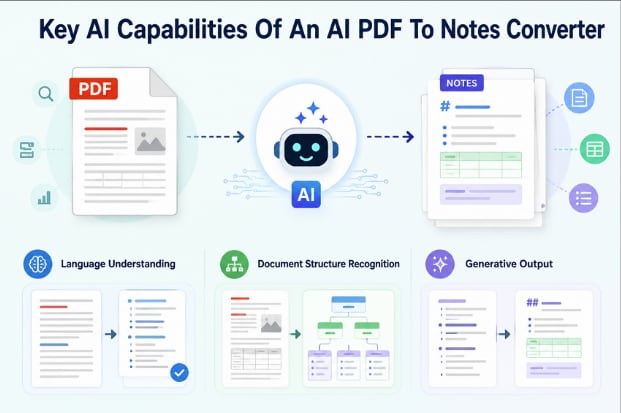
Wichtige KI-Funktionen
Die folgenden Funktionen unterscheiden KI-Notizengeratoren vollständig von einfachen PDF-Extraktionstools.
- Sprachverständnis: Das System verfolgt ein Argument über mehrere Absätze hinweg, anstatt isolierte Sätze zu bewerten.
- Dokumentstrukturerkennung: Erkennt Überschriften, Tabellen, Listen und Abschnitte für klare, strukturierte Lernnotizen.
- Generative Ausgabe: Notizen werden neu verfasst, anstatt aus aus der Quelle entnommenen Sätzen zusammengestellt zu werden.
Teil 2. Wie die KI-PDF-zu-Notizen-Konvertierung funktioniert
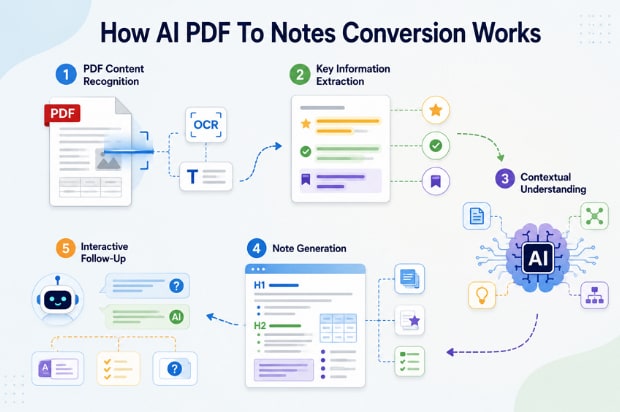
Diese Funktionen arbeiten zusammen, um klare und strukturierte Lernnotizen aus PDF-Dokumenten zu erstellen. Jeder PDF-zu-Lernnotizen-Prozess folgt 5 einfachen Schritten für genaue Ergebnisse.
- PDF-Inhaltserkennung: Liest jede Seite, bevor Lernnotizen aus dem Dokument erstellt werden. Gescannte PDFs verwenden OCR, um Bilder zuerst in lesbaren Text umzuwandeln. NIST stellte fest, dass eine geringere Bildqualität die OCR-Genauigkeit erheblich verringert.
- Extraktion wichtiger Informationen: Findet wichtige Überschriften, Fakten, Definitionen und Schlüsselideen im gesamten Dokument. Unnötige Details werden ausgelassen, damit Lernnotizen klar und fokussiert bleiben.
- Kontextuelles Verständnis: Versteht, wie verschiedene Ideen im gesamten Dokument zusammenhängen, anstatt einzelne Sätze zu betrachten. Die ursprüngliche Bedeutung bleibt beim Erstellen strukturierter Lernnotizen klar erhalten.
- Notizenerstellung: Wandelt wichtige Informationen in strukturierte Notizen für einfacheres Lernen und spätere Wiederholung um. Derselbe Inhalt wird zu Lernkarten, Quizfragen und Mindmaps.
- Interaktive Nachverfolgung: Ermöglicht zusätzliche Fragen, nachdem die ersten Lernnotizen erfolgreich erstellt wurden. Einfachere Erklärungen, zusätzliche Notizen und Quizfragen werden nach Bedarf erstellt.
Teil 3. Warum ein KI-PDF-zu-Notizen-Konverter das manuelle Notizenmachen übertrifft
Manuelles Notizenmachen dauert länger, je größer und detaillierter PDF-Dokumente werden. Ein KI-Notizengenerator aus PDF erstellt strukturierte Lernnotizen schneller mit weniger manuellem Aufwand. Lassen Sie uns nun die größten Vorteile der Verwendung von KI zur Erstellung von Lernnotizen erkunden.
Zeit bei langen PDFs und Lehrbüchern sparen
Lange Lehrbücher zu lesen und Notizen von Hand zu schreiben, nimmt erheblich viel Zeit in Anspruch. KI erstellt schnell strukturierte Lernnotizen und lässt mehr Zeit für die Wiederholung.
Schwierige Konzepte schneller verstehen
Komplexe Themen und Fachbegriffe erschweren das Lernen oft. Klare Erklärungen helfen Lesern, wichtige Ideen zu verstehen, ohne wiederholt lesen zu müssen. Die Learning Scientists empfehlen Ausarbeitung und Abrufübungen, um das Verständnis zu verbessern, anstatt das Material einfach erneut zu lesen.
Passives Lesen in aktives Lernen verwandeln
Lesen allein verbessert nicht immer das Verständnis oder das Gedächtnis. SAGE Journals berichtet, dass Übungstests und verteiltes Üben zu den effektivsten Lerntechniken zur Verbesserung des Lernens von Studenten gehören. Quizfragen, Lernkarten und Mindmaps fördern aktives Lernen und eine bessere Wissensbewahrung.
Überall und jederzeit wiederholen
Digitale Lernnotizen sind geräteübergreifend verfügbar, wann immer eine Wiederholung erforderlich wird. PDF-zu-Lernnotizen unterstützt auch Lernkarten, Mindmaps und andere Lernformate aus demselben Dokument.
Teil 4. So konvertieren Sie PDF mit KI in Notizen mithilfe von PDFelement
Beim Erstellen von Lernnotizen hält PDFelement das ursprüngliche PDF und die generierten Notizen automatisch zusammen. Die KI-Seitenleiste fasst vollständige Dokumente oder ausgewählte Abschnitte für ein leichteres Verständnis zusammen. Ausgewählte Abschnitte werden leichter verständlich, ohne wichtige Details aus dem umgebenden Inhalt zu verlieren. Es erstellt strukturierte Notizen, Wissenskarten, Mindmaps, Podcasts und detaillierte Berichte.
Benutzerdefinierte Eingabeaufforderungen passen die Tiefe und den Fokus jedes generierten Ergebnisses an verschiedene Lernbedürfnisse an. Die integrierte OCR konvertiert gescannte PDF-Seiten in lesbaren Text, bevor die KI jede Seite korrekt verarbeitet. Folgen Sie den nachstehenden Schritten, um die KI-PDF-zu-Notizen-Funktionen in PDFelement zu nutzen:
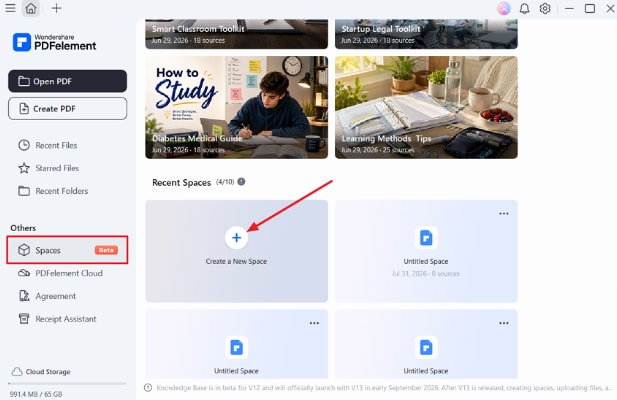
Schritt 1. Einen neuen Bereich in PDFelement erstellen
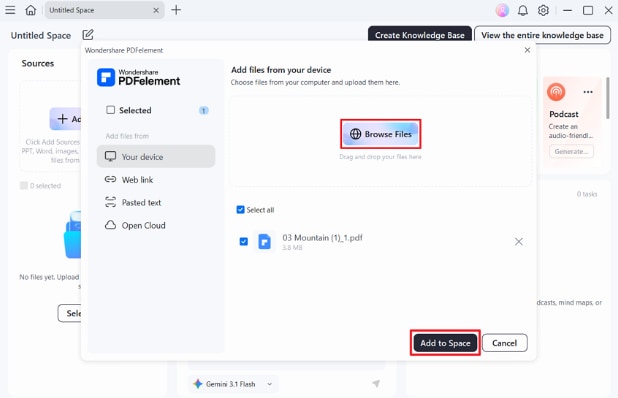
Sobald Sie PDFelement öffnen, drücken Sie die Option „Bereiche" im linken Seitenbereich und wählen Sie „Neuen Bereich erstellen".
Schritt 2. Ihr PDF zum Bereich hinzufügen
Drücken Sie anschließend die Option „Dateien durchsuchen" und wählen Sie die PDF-Datei aus, die Sie hinzufügen möchten. Drücken Sie dann die Schaltfläche „Zum Bereich hinzufügen".
Schritt 3. Mit dem PDF chatten
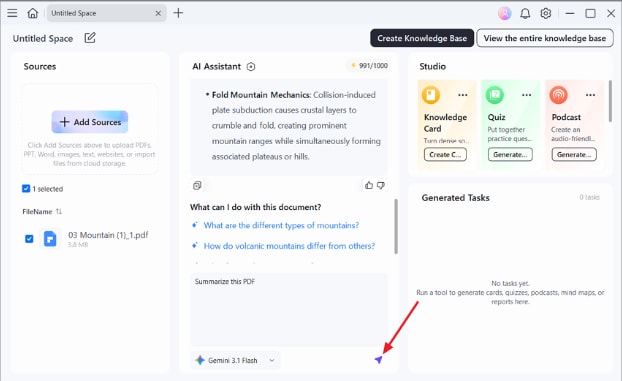
Geben Sie als Nächstes Ihre Fragen zum PDF ein oder bitten Sie die KI, das PDF im Chat-Bereich zusammenzufassen. Drücken Sie „Senden", um eine umfassende KI-Assistenten-Antwort zu erhalten.
Schritt 4. Einen Bericht generieren
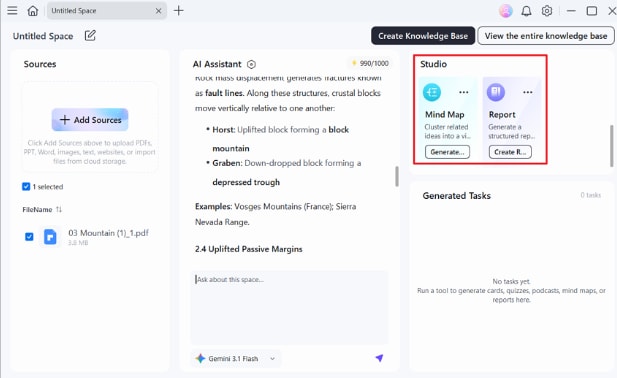
Wählen Sie anschließend im Abschnitt „Studio" die Option „Bericht" oder „Mindmap" und drücken Sie „Bericht erstellen", um die KI-Antwort in Lernmaterial umzuwandeln. Sie können in diesem Abschnitt auch „Wissenskarten", „Quiz" oder „Podcasts" erstellen, um Ihren Lernstil zu verbessern.
Schritt 5. Den generierten Bericht überprüfen
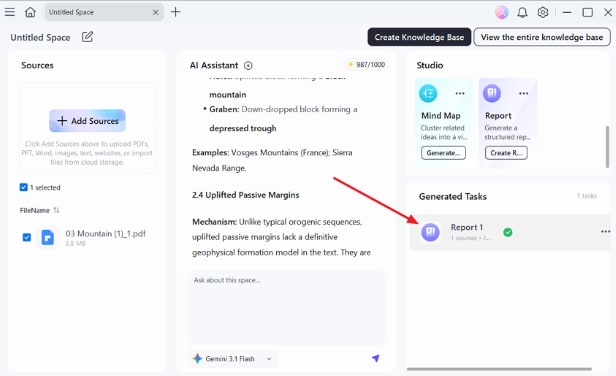
Im Abschnitt „Generierte Aufgaben" sehen Sie die Lernmaterialien. Drücken Sie einfach auf die Ausgabe, um sie zu öffnen und zu lesen.
G2-Wertung: 4.5/5 | 100 % Sicher | Unterstützt durch KI
G2-Wertung: 4.5/5 |100 % Sicher | Unterstützt durch KI
Teil 5. KI-PDF-NotizenGenerator vs. traditioneller PDF-Zusammenfasser
Viele Leser vergleichen KI-PDF-zu-Notizen mit einfachen PDF-Zusammenfassern, ohne die Unterschiede zu verstehen. Die nachstehende Tabelle erläutert die größten Unterschiede zwischen beiden Tools:
| Vergleichspunkt | Traditioneller PDF-Zusammenfasser | KI-PDF-Notizenersteller |
| Kernzweck | Macht das Dokument kürzer | Strukturiert das Dokument zum Lernen um |
| Was es zurückgibt | Ein Block kontinuierlicher Prosa | Karten, Quizze, Mind-Maps, Berichte, Audio |
| Beibehaltene Details | Das Hauptargument, ohne Beispiele | Definitionen, Beispiele und Zahlen separat aufgeführt |
| Ihre Rolle | Passives Lesen | Erinnern, Testen und Verknüpfen von Ideen |
| Folgefragen | Nicht unterstützt; die Ausgabe ist fest | Chat verfeinert die Notizen nach dem ersten Durchgang |
| Am besten geeignet für | Einen schnellen Überblick vor dem Unterricht | Prüfungsvorbereitung und langfristiges Behalten |
Häufig gestellte Fragen
Kann KI gescannte PDFs lesen?
Gescannte PDF-Seiten sind Bilder, daher kann KI sie ohne vorherige OCR nicht lesen. PDFelement wandelt gescannte Seiten in lesbaren Text um, bevor Lernnotizen korrekt erstellt werden.
Ist ein KI-PDF-zu-Notizen-Konverter genau?
KI behält in der Regel die Hauptideen und die Dokumentstruktur in generierten Notizen klar bei. Überprüfen Sie immer wichtige Daten, Zahlen und Zitate mit dem Original-PDF, bevor Sie ihnen vertrauen.
Kann ich Fragen zu meinem PDF stellen?
Ja, Chat-Funktionen ermöglichen es Ihnen, das Dokument direkt abzufragen, und Antworten basieren auf dessen Inhalt statt auf allgemeinem Wissen. Das Benennen eines Abschnitts macht die Antwort präziser.
Was ist das beste Format für KI-generierte Lernnotizen?
Karteikarten helfen beim Merken von Fakten, während Quizze das Lernen durch einfache Übungsfragen überprüfen. Mind-Maps verbinden Ideen, während Podcasts das Lernen während täglicher Pendelfahrten oder Pausen erleichtern.
Abschließendes Fazit
Lernen wird einfacher, wenn Informationen klar, organisiert und später leicht zu überprüfen sind. Ein KI-Notizengenerator aus PDF erstellt Lernmaterialien, die schnelleres Lernen und bessere Wiederholung unterstützen. Verschiedene Lernformate helfen Lesern, wichtige Ideen zu behalten, anstatt dieselben Seiten wiederholt zu lesen. PDFelement vereint alle Funktionen und ist damit eine ausgezeichnete Wahl für die Erstellung organisierter Lernnotizen.
G2-Wertung: 4.5/5 | 100 % Sicher | Unterstützt durch KI
G2-Wertung: 4.5/5 |100 % Sicher | Unterstützt durch KI
