


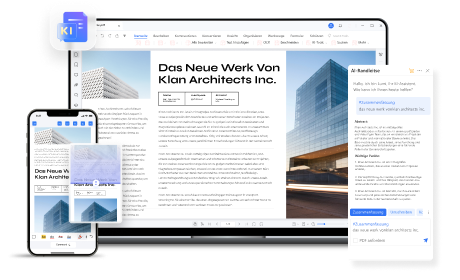
Markierte Seiten helfen Ihnen selten dabei, komplexe Informationen zu behalten. Lange Lesesitzungen verschwenden Zeit, es sei denn, Sie wandeln dichte Lehrbuchabsätze aktiv in kurze, strukturierte Lernnotizen um. Einige Tools lesen das Dokument jetzt für Sie und liefern organisiertes Material statt Rohtext. Diese Anleitung zeigt, wie man mit PDFelement Notizen aus einer PDF erstellt, vom Hochladen der Datei bis zur Erstellung von Quizfragen und Mind Maps.
 G2-Wertung: 4.5/5 |
  100 % Sicher |
 Unterstützt durch KI

 G2-Wertung: 4.5/5 |100 % Sicher | Unterstützt durch KI
In diesem Artikel
- Was bedeutet es, PDF in Notizen umzuwandeln?
- Warum Sie PDF in Notizen umwandeln müssen
- Welche Arten von PDFs können in Notizen umgewandelt werden?
- So konvertieren Sie PDF mit PDFelement in Notizen
- Beispiel-Eingabeaufforderungen zur Erstellung besserer Notizen aus PDF
- Tipps zur Erstellung besserer Notizen aus PDF
- Häufig gestellte Fragen
Teil 1. Was bedeutet es, PDF in Notizen umzuwandeln?
Eine Zusammenfassung und ein Satz Notizen sind nicht dasselbe Ergebnis, obwohl die beiden oft verwechselt werden. Überprüfen Sie die angegebene Tabelle, bevor Sie PDF in Notizen umwandeln, und lernen Sie die Unterschiede:
| Element | Einfache Zusammenfassung | Strukturierte Notizen |
| Zweck | Gibt einen schnellen Überblick | Hilft Ihnen beim Lernen und Behalten von Informationen |
| Länge | Ein kurzer Absatz oder zwei | Deckt das gesamte Dokument mit den wichtigsten Punkten ab |
| Detailgrad | Nur Hauptideen | Schlüsselkonzepte, Definitionen, Beispiele und unterstützende Details |
| Organisation | Fortlaufender Fließtext | Überschriften, Aufzählungspunkte und kapitelweise Abschnitte |
| Fokus | Gesamtbotschaft | Wichtige Fakten, Formeln, Daten, Schlüsselwörter und Beispiele |
| Lernverwendung | Schnelles Lesen vor dem Unterricht | Wiederholung, Prüfungsvorbereitung und Selbsttests |
| Navigation | Von Anfang bis Ende lesen | Einfach zu scannen und bestimmte Themen zu finden |
Teil 2. Warum Sie PDF in Notizen umwandeln müssen
Wenn Sie sich fragen, warum Sie Notizen aus einer PDF erstellen müssen, sind die genannten 2 Gründe die eigentliche Ursache:
Lange PDFs zu lesen ist zeitaufwändig
Lange Dokumente sind zum Nachschlagen und nicht zum Lernen geschrieben. Das relevante Material ist verstreut zwischen Kontext, Methodik und Wiederholungen. Von vorne bis hinten zu lesen bedeutet, alles mit derselben Geschwindigkeit zu verarbeiten, obwohl nur ein Bruchteil davon in einer Prüfung auftauchen wird.
Manuelles Notizen machen ist langsam
Gleichzeitiges Schreiben von Notizen beim Lesen teilt Ihre Aufmerksamkeit beim Lernen. Sie schreiben entweder zu viel ab und verlieren Zeit, oder Sie paraphrasieren zu schnell und verlieren an Genauigkeit; beides hilft eine Woche später kaum. Wenn Sie eine PDF automatisch in Notizen umwandeln, erfolgt die Extraktion zuerst, und die Aufmerksamkeit bleibt auf dem Verständnis.

Teil 3. Welche Arten von PDFs können in Notizen umgewandelt werden?
Zum Erstellen von Notizen aus einer PDF funktioniert jedes textbasierte Dokument. Obwohl die Ausgabequalität der Quellstruktur folgt, zeigt sich hier, wie jeder Typ abschneidet:
- Lehrbücher: Klare Kapiteleinteilungen erzeugen saubere kapitelweise Zusammenfassungen und klar getrennte Schlüsselbegriffe.
- Vorlesungsfolien: Aufzählungspunkte werden schnell konvertiert, da die Hauptpunkte bereits aufgeführt sind.
- Forschungsarbeiten: Wichtige Abschnitte wie Zusammenfassung, Methoden und Ergebnisse lassen sich leicht in organisierte Notizen umwandeln.
- Kurslektüren und Berichte: Längere Dokumente benötigen klarere Anweisungen, liefern aber tiefere Details.
- Gescannte PDFs: OCR wandelt Seitenbilder in auswählbaren Text um, bevor Notizen erstellt werden können.
Teil 4. Wie konvertiert man PDF mit PDFelement in Notizen?
PDFelement erledigt dies über Spaces, einen Arbeitsbereich, der ein Dokument und alles daraus Generierte an einem Ort aufbewahrt. Ein Space kann mehrere verwandte Dokumente enthalten, was hilfreich ist, wenn ein Thema mehrere Lektüren umfasst. Benutzer können den extrahierten Inhalt in Wissenskarten, Quizfragen, Mind Maps, Berichte oder einen Podcast umwandeln.
Befolgen Sie die nachstehenden Schritte, um in Echtzeit Notizen aus einer PDF zu erstellen, ohne dass besondere Kenntnisse erforderlich sind:
Schritt 1. Einen neuen Space erstellen
Tippen Sie auf die Option „Spaces" im Abschnitt „Andere" und klicken Sie auf die Option „+Neuen Space erstellen".

Schritt 2. Quellen hinzufügen
Tippen Sie auf die Option „+Quellen hinzufügen" und wählen Sie im Popup-Menü „Dateien durchsuchen", um die PDF hochzuladen, dann „Zum Space hinzufügen."

Schritt 3. Mit dem Dokument chatten
Stellen Sie der KI Fragen zur Datei oder fordern Sie eine Aufschlüsselung der wichtigsten Punkte an, indem Sie das Symbol „Senden" drücken.

Schritt 4. Lernmaterialien generieren
Wählen Sie im Tab „Studio" die Option „Mind Map" oder „Bericht" und klicken Sie auf „Generieren", um Notizen in andere Materialien umzuwandeln.

Schritt 5. Aus der Ausgabe lernen
Wenn Sie eine Mind Map erstellen, drücken Sie „Drei Punkte" auf der Datei und wählen Sie die Option „Öffnen", um das generierte Material zu überprüfen.

G2-Wertung: 4.5/5 | 100 % Sicher | Unterstützt durch KI
G2-Wertung: 4.5/5 |100 % Sicher | Unterstützt durch KI
Teil 5. Beispiel-Eingabeaufforderungen zur Erstellung besserer Notizen aus PDF
Hier sind 5 Beispielaufforderungen, mit denen Sie mit PDFelement eine PDF in Notizen umwandeln können.
| Anwendungsfall | Eingabeaufforderungen | Ausgabeformat |
| Für eine Prüfung lernen | Kapitelweise Lernnotizen mit wichtigen Konzepten und Definitionen erstellen. | Aufzählungsliste |
| Schnell wiederholen | Einseitige Wiederholungsnotizen erstellen, die nur die wichtigsten Punkte hervorheben. | Gliederung |
| Terminologie lernen | Alle Fachbegriffe extrahieren und jeden in einfacher Sprache erklären. | Glossar |
| Konzepte vergleichen | Die Hauptideen aus Kapitel 2 und 4 mit Gemeinsamkeiten und Unterschieden vergleichen. | Tabelle |
| Übungsmaterial erstellen | 10 Quiz-Fragen mit Antworten aus diesem PDF generieren. | Q&A |
Teil 6. Tipps zur Erstellung besserer Notizen aus PDFs
Hier sind 5 Tipps, die Sie befolgen können, um Notizen aus einem PDF zu erstellen und bessere Ergebnisse zu erzielen:

- Saubere PDFs wählen: Verwenden Sie Dateien mit auswählbarem Text und echten Überschriften für bessere Ergebnisse. Führen Sie bei gescannten Dokumenten zuerst immer eine OCR durch, damit das System jedes Wort liest.
- Direkte Fragen stellen: Vage Anfragen liefern allgemeine Ergebnisse, die nützliche Details vermissen lassen. Nennen Sie das genaue Kapitel, Thema oder Layout, das Sie benötigen, um gute Notizen zu erhalten.
- Eingabeaufforderungen verbessern: Behandeln Sie Ihre erste Ausgabe als Entwurf und verfeinern Sie sie, anstatt von vorne zu beginnen. Fordern Sie zusätzliche Details oder eine neue Struktur an, um den Inhalt zu verbessern.
- Das Notizformat ändern: Wählen Sie immer das richtige Format für ein bestimmtes Lernziel. Wandeln Sie Dokumente in Karteikarten für Schlüsselbegriffe, Quizze für Übungstests oder Mindmaps um, um verknüpfte Ideen zu verbinden.
Häufig gestellte Fragen
Was ist der Unterschied zwischen einer PDF-Zusammenfassung und PDF-Notizen?
Eine Zusammenfassung verdichtet das Dokument zu einem kurzen Überblick. Notizen enthalten wichtige Strukturen wie Begriffe, Definitionen und Kapitelgliederungen.
Kann ich Notizen aus einem gescannten PDF erstellen?
Ja, aber die Datei muss zuerst per OCR verarbeitet werden, um Seitenbilder in auswählbaren Text umzuwandeln. Danach kann die KI sie lesen und organisieren.
Kann ein Bereich mehrere PDFs enthalten?
Ja, wenn Sie verwandte Lektüren zum selben Bereich hinzufügen, kann die KI auf alle zurückgreifen.
Müssen KI-generierte Notizen noch überprüft werden?
Ja, vergleichen Sie Definitionen, Abbildungen und zitiertes Material mit dem Quell-PDF, bevor Sie sie in einer Aufgabe oder einem Bericht verwenden.
Abschließendes Fazit
Lesen Sie kurze Abschnitte langer Dateien, um schnell einen Mehrwert zu erhalten. Konzentrieren Sie sich zuerst auf die wichtigsten Teile, um Zeit und Aufwand zu sparen. PDFelement kann Notizen aus einem PDF erstellen und das Material in Karten, Quizze, Mindmaps oder Audio umwandeln.
G2-Wertung: 4.5/5 | 100 % Sicher | Unterstützt durch KI
G2-Wertung: 4.5/5 |100 % Sicher | Unterstützt durch KI
