


macOS 27 Golden Gate bringt ein verfeinertes Liquid Glass Design mit weicheren Interface-Elementen. Benutzer können Transparenz- und Farbtonebenen anpassen, um ein angenehmeres Seherlebnis zu schaffen. Diese Verbesserungen konzentrieren sich hauptsächlich auf die Lesbarkeit und helfen dabei, Text auch vor detaillierten oder unruhigen Hintergründen klar zu halten.
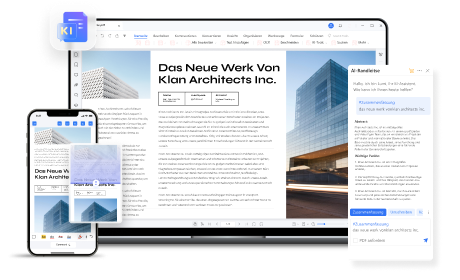
Für PDFs verbessert macOS 27 Liquid Glass die Darstellung von Inhalten rund um Symbolleisten und Seitenleisten. Diese klarere Oberfläche kann das Lesen, Kommentieren und Navigieren in langen PDF-Dokumenten erleichtern. Wondershare PDFelement - PDF Editor folgt diesem aufgefrischten Design und bietet gleichzeitig wesentliche Werkzeuge für die tägliche PDF-Arbeit.
 G2-Wertung: 4.5/5 |
  100 % Sicher |
 Unterstützt durch KI

 G2-Wertung: 4.5/5 |100 % Sicher | Unterstützt durch KI
In diesem Artikel
Teil 1. Liquid Glass erklärt
Liquid Glass wurde im Juni 2025 mit macOS Tahoe 26 und anderen Apple-Plattformen eingeführt. Dieses Apple-Design verwendet lichtdurchlässiges Material, um die Umgebung widerzuspiegeln und gleichzeitig Inhalte klar und fokussiert zu halten.
Liquid Glass-Änderungen in macOS 27
Das macOS 27 Liquid Glass-Update bringt Änderungen in 4 Interface-Bereichen. Diese Aktualisierungen beeinflussen, wie Dokumente und nahegelegene Steuerelemente auf Ihrem Bildschirm erscheinen.
1. Verbesserte Lesbarkeit
Apple hat den Kontrast und die Schichtung von Liquid Glass angepasst, um Steuerelemente von unruhigen Hintergründen zu trennen. Verfeinerte Fensterschatten helfen ebenfalls dabei, Interface-Elemente gegenüber dem umgebenden visuellen Inhalt klar zu halten. App-Icons erhalten dunklere Kanten und hellere Glanzlichter für eine bessere visuelle Unterscheidbarkeit.
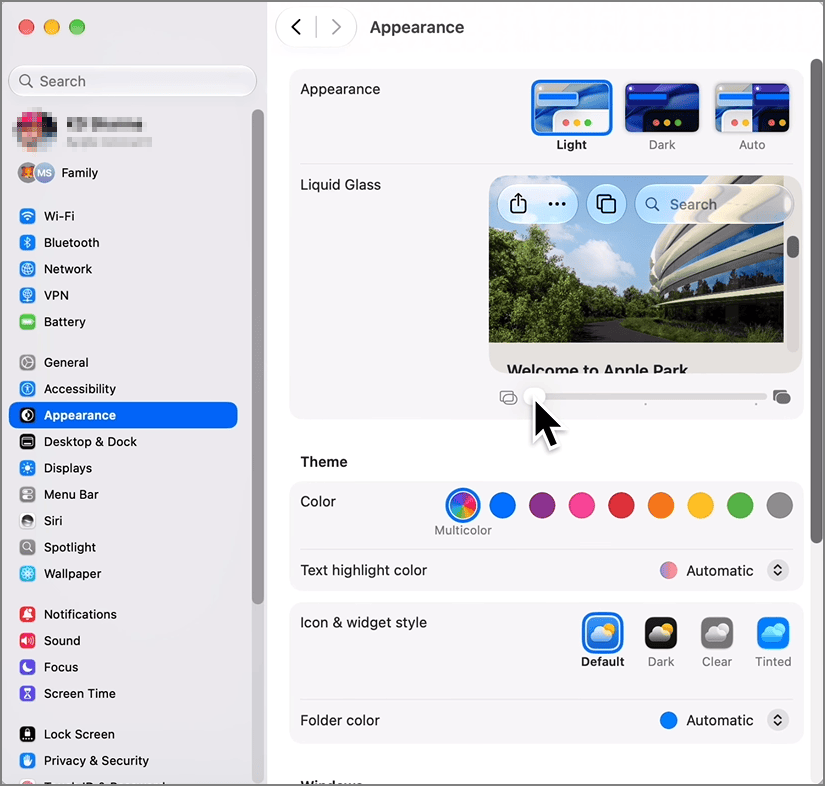
2. Anpassbares Erscheinungsbild: Von ultra-klar bis vollständig getönt
Ein neuer Liquid Glass-Schieberegler erscheint in den Darstellungseinstellungen für visuelle Anpassungsoptionen. Benutzer können je nach Vorliebe zwischen klareren und stärker getönten Glaseffekten wechseln. Apple bestätigt, dass der Schieberegler von ultra-klarem Glas bis zu einem vollständig getönten Erscheinungsbild reicht. Eine Einstellung steuert das Glaserscheinungsbild für Fenster, Widgets und das Dock gemeinsam.
3. Einheitliche Symbolleisten
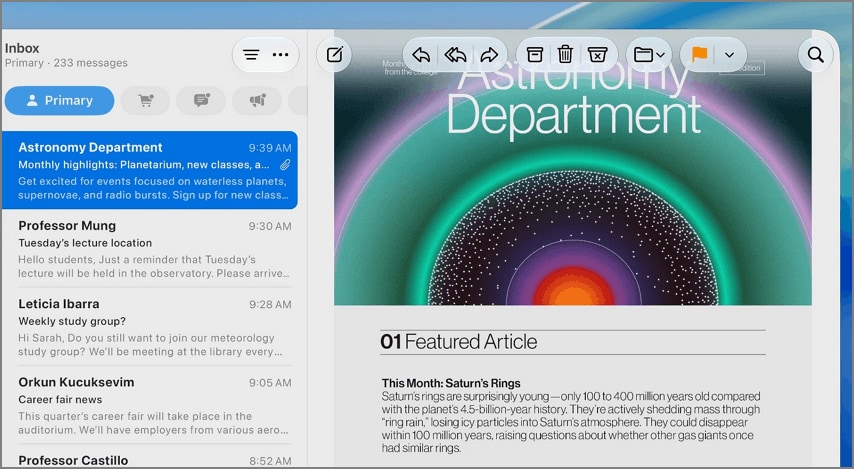
Symbolleisten verwenden jetzt ein einheitliches Design im oberen Bereich von App-Fenstern. Ihr mattiertes Glaserscheinungsbild hilft dabei, Steuerelemente vom darunter liegenden Inhalt zu unterscheiden. Apple sagt, dass der Scroll-Kanteneffekt den Kontrast beibehält, wenn Inhalt beim Scrollen unter den Symbolleisten-Steuerelementen bewegt wird. Ein durchgehender Balken erscheint unterhalb der Steuerelemente, wenn Inhalte hinter den Symbolleistenbereich scrollen.
4. Randlose Seitenleisten
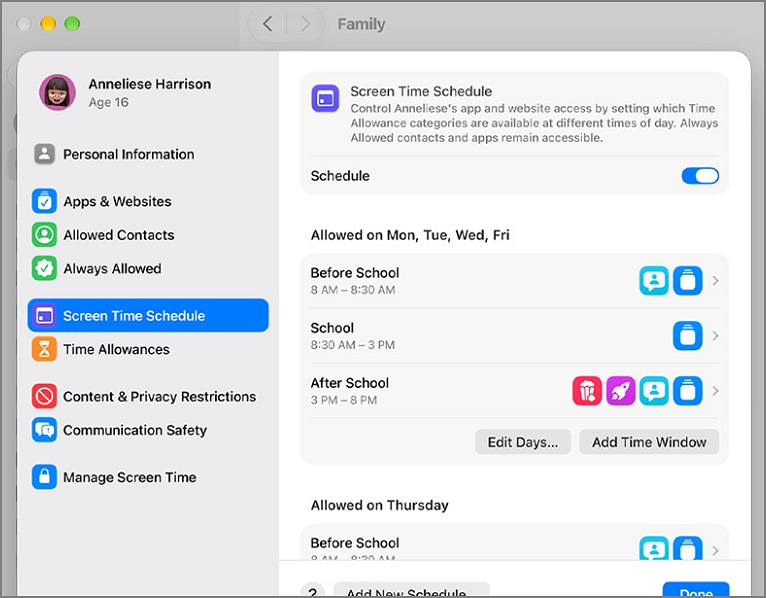
Seitenleisten erstrecken sich jetzt bis zu den Fensterrändern für ein saubereres und einheitlicheres Layout. Dieses Design entfernt einen Teil der visuellen Trennung zwischen Seitenleisten und dem umgebenden Fensterrahmen. In Kombination mit einheitlichen Symbolleisten schaffen Seitenleisten einen konsistenteren Rahmen für App-Fenster.
Teil 2. Warum Liquid Glass für PDF-Software wichtig ist
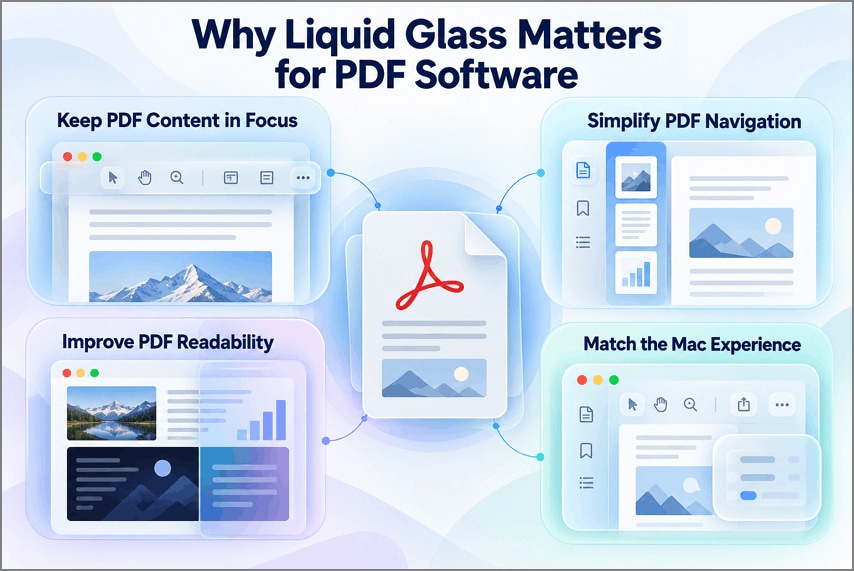
Die Verfeinerungen von macOS 27 Liquid Glass haben eine größere Bedeutung bei der Arbeit mit PDFs. Im Folgenden sind die vier wichtigsten Möglichkeiten aufgeführt, wie diese Änderungen die tägliche PDF-Arbeit beeinflussen:
- PDF-Inhalt im Fokus behalten: Mattierte Symbolleisten trennen Steuerelemente von PDF-Seiten und reduzieren visuelle Ablenkungen darunter.
- PDF-Navigation intuitiver gestalten: Randlose Seitenleisten organisieren Miniaturansichten, Lesezeichen und Gliederungen für eine einfachere Dokumentennavigation.
- Lesbarkeit über verschiedene PDF-Layouts hinweg verbessern: Getöntes Glas verbessert den Kontrast bei PDFs mit Fotos, Diagrammen und dunklen Hintergründen.
- Ein konsistenteres Mac-PDF-Erlebnis schaffen: Das übereinstimmende Systemdesign lässt PDF-Apps konsistent mit der gesamten Mac-Oberfläche wirken.
Teil 3. Wie PDFelement V13 sich an das Liquid Glass-Erlebnis anpasst
Das native Liquid Glass-Design bringt den PDF-Arbeitsbereich näher an macOS heran. PDFelement V13 übernimmt diese visuellen Änderungen in seinem Arbeitsbereich und seinen Interface-Elementen. Die Symbolleisten entsprechen dem Systemstil und halten die PDF-Steuerelemente dabei leicht erkennbar.
Bereiche folgen dem aufgefrischten Design, ohne die Aufmerksamkeit vom Dokumenteninhalt abzulenken. Seitenansichten erhalten eine klare Trennung zwischen PDFs und den umgebenden Interface-Steuerelementen. Diese Integration hilft Benutzern, PDFs mit weniger Aufwand zu bearbeiten, zu kommentieren, zu konvertieren und zu verwalten.
Mehr als ein neues Aussehen: Wesentliche PDF-Funktionen in einem Arbeitsbereich
Eine aufgefrischte Oberfläche ist am wichtigsten, wenn nützliche PDF-Werkzeuge griffbereit bleiben. V13 hält wesentliche PDF-Aufgaben zusammen und reduziert den Bedarf an zusätzlichen Apps.
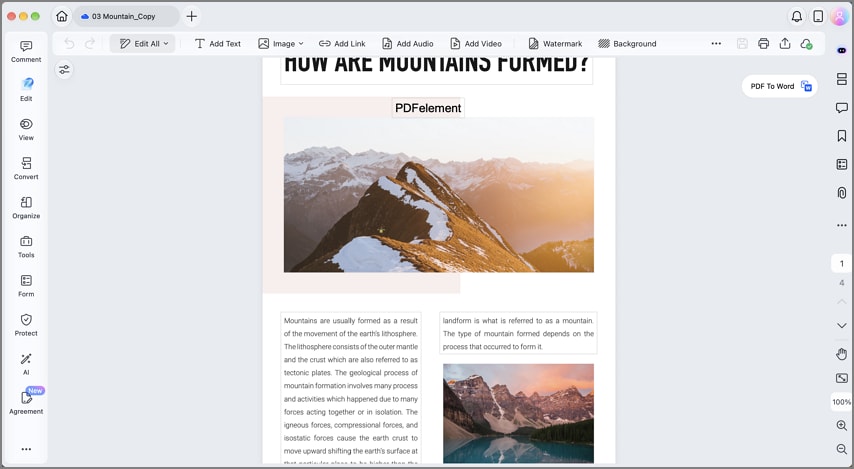
1. PDFs bearbeiten
Bearbeiten Sie PDF-Text mit benutzerdefinierten Schriftarten und Stilen, die zum vorhandenen Dokumentdesign passen. Ersetzen oder extrahieren Sie Bilder und fügen Sie dann Links zu Websites oder anderen PDF-Seiten hinzu.
2. PDFs konvertieren
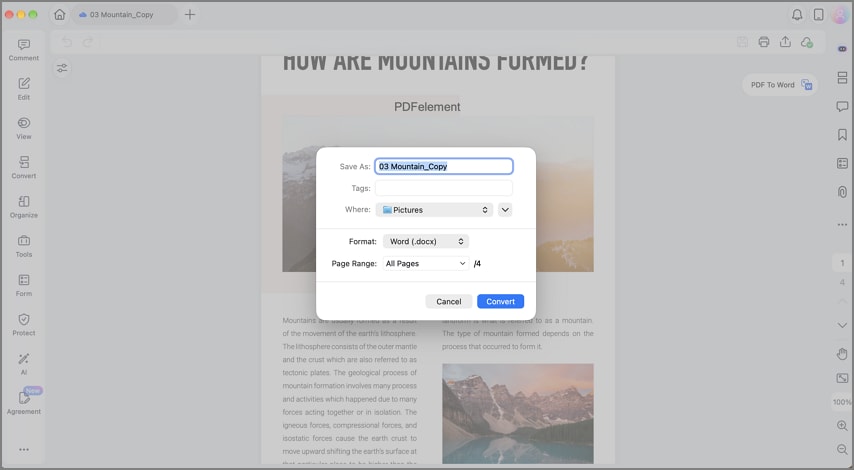
Sie können PDFs in Word-, Excel-, PowerPoint-, EPUB-, HTML- und RTF-Formate konvertieren. Gängige Bildformate werden ebenfalls für eine flexible Dokumentenkonvertierung und -freigabe unterstützt. Die Stapelkonvertierung verarbeitet mehrere Dateien, während andere Dokumente in PDFelement zu PDFs werden können.
3. Gescannte Dokumente mit OCR verarbeiten
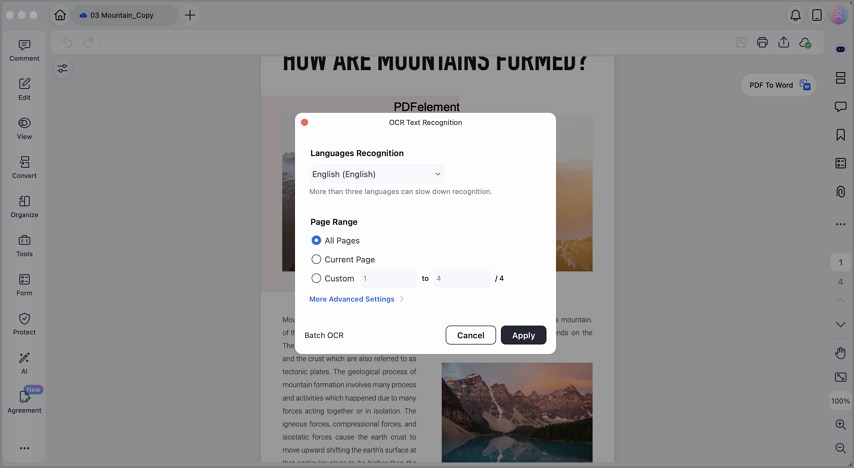
OCR erkennt Text in mehr als 30 Sprachen und bewahrt dabei Dokumentlayouts, Tabellen und Formatierungen. Konvertieren Sie mehrere gescannte Dateien in einem Stapelprozess in durchsuch- oder bearbeitbare PDFs.
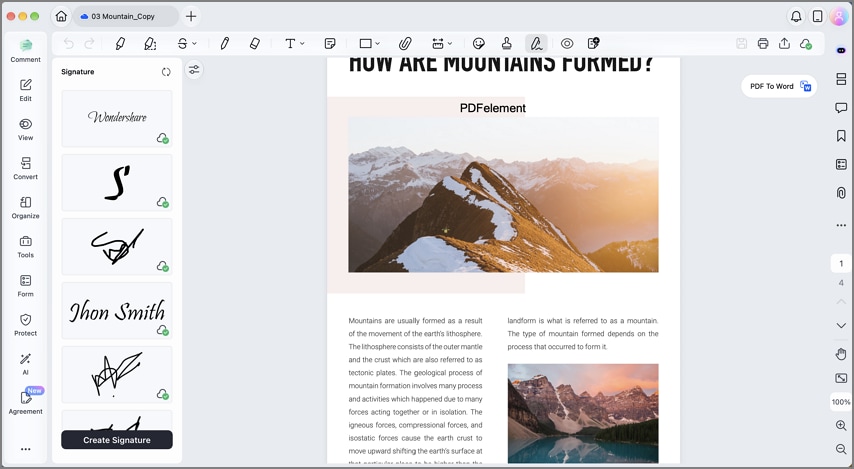
4. Kommentieren und unterzeichnen
Markieren Sie PDFs mit Hervorhebungen, Unterstreichungen, Durchstreichungen, Formen, Kommentaren und Haftnotizen für Überprüfungen. Fügen Sie elektronische Signaturen zu Dokumenten hinzu oder senden Sie PDFs, um Signaturen von anderen zu sammeln.
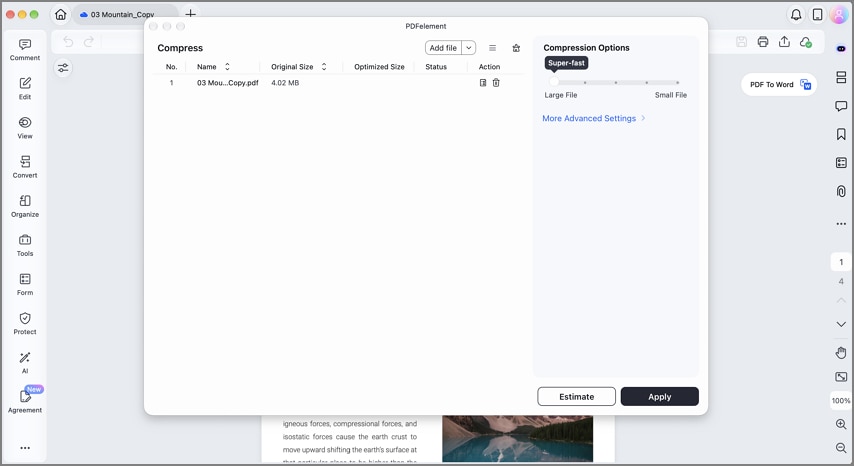
5. PDFs komprimieren
Reduzieren Sie große PDF-Größen für einfachere E-Mail-Freigabe, das Hochladen, die Speicherung und die Dateiverwaltung. Zeigen Sie die geschätzte Größe vor der Komprimierung in der Vorschau an oder verarbeiten Sie mehrere PDF-Dateien in Stapeln.
Häufig gestellte Fragen
Was ist Liquid Glass in macOS 27?
Liquid Glass ist Apples lichtdurchlässiges Interface-Material, das umgebende Bildschirminhalte reflektiert und bricht. macOS 27 fügt mattierte Symbolleisten, randlose Seitenleisten und Steuerelemente zur Anpassung der Glastransparenzebenen hinzu.
Kann ich Liquid Glass in macOS 27 deaktivieren?
Sie können Liquid Glass nicht deaktivieren, aber die getönte Einstellung macht Bereiche undurchsichtiger. „Transparenz reduzieren" fügt über die Bedienungshilfe-Einstellungen auf Ihrem Mac auch einfarbige Hintergründe hinzu.
Wie passe ich den Liquid Glass-Effekt an?
Öffnen Sie die Systemeinstellungen, wählen Sie „Darstellung" und bewegen Sie dann den Liquid Glass-Schieberegler nach Bedarf. Wählen Sie einen klareren oder getönten Effekt und überprüfen Sie dabei die Vorschau mit Ihrem Hintergrundbild.
Warum wirkt Liquid Glass in macOS 27 zu transparent?
Unruhige Hintergrundbilder können durch Liquid Glass durchscheinen und Interface-Elemente zu transparent erscheinen lassen. Wählen Sie eine stärkere Tönung oder wählen Sie „Kontrast erhöhen", um Steuerelemente leichter unterscheidbar zu machen.
Abschließendes Fazit
macOS 27 Liquid Glass bewahrt Apples lichtdurchlässiges Design und macht Inhalte gleichzeitig leichter lesbar. Mattierte Symbolleisten und randlose Seitenleisten helfen dabei, Dokumente bei der täglichen Arbeit klar und fokussiert zu halten. Benutzer können das Glaserscheinungsbild anpassen oder „Transparenz reduzieren" für einfarbige Hintergründe wählen.
PDFelement V13 übernimmt dieses Mac-Design und hält gleichzeitig wesentliche PDF-Werkzeuge in einem Arbeitsbereich. Bearbeitung, Konvertierung, OCR, Unterzeichnung und Komprimierung machen V13 nützlich für die Bearbeitung von PDF-Aufgaben.
G2-Wertung: 4.5/5 | 100 % Sicher | Unterstützt durch KI
G2-Wertung: 4.5/5 |100 % Sicher | Unterstützt durch KI
