


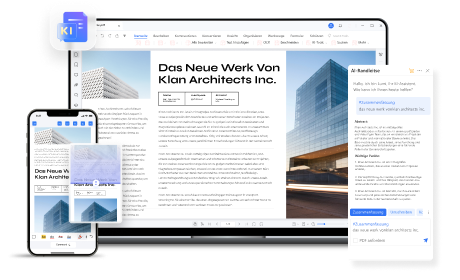
Unter den macOS 27 KI-Funktionen kann Siri KI Fragen zu jeder geöffneten PDF beantworten. Diese Apple Intelligence-Unterstützung macht lange Berichte und Verträge auf Anhieb leichter verständlich. Dichte PDFs enthalten oft Fachbegriffe, überfüllte Tabellen und Details auf vielen verschiedenen Seiten.
Integrierte KI hilft beim Lesen, aber spätere PDF-Aufgaben erfordern ebenfalls dedizierte Werkzeuge. Zu diesen Aufgaben gehören Korrekturen, Kommentare, Unterschriften und andere Änderungen nach dem Lesen des Dokuments. PDFelement V13 fügt zitierte KI-Antworten, KI-Space und Bearbeitungswerkzeuge zur Vervollständigung hinzu.
 G2-Wertung: 4.5/5 |
  100 % Sicher |
 Unterstützt durch KI

 G2-Wertung: 4.5/5 |100 % Sicher | Unterstützt durch KI
In diesem Artikel
Teil 1. Die in macOS 27 integrierten KI-Funktionen
macOS 27 bietet Siri KI und Visual Intelligence zum Lesen geöffneter PDF-Dokumente. Beide Funktionen helfen Benutzern, PDF-Inhalte auf ihrem Mac zu verstehen und damit zu interagieren. Siri KI befindet sich noch in der Beta-Phase, startet auf Englisch und hat unterschiedliche Nutzungsbeschränkungen.
Siri KI: Ein kontextbewussterer Assistent
Siri KI geht über Sprachbefehle hinaus, indem es auf dem Bildschirm angezeigte Inhalte versteht. Es kann Informationen erkennen, die in einer geöffneten PDF auf Ihrem Mac angezeigt werden. Sie können Siri nach schwierigen Begriffen, Abschnitten, Schlussfolgerungen oder anderen Details fragen. Apple bestätigt, dass Siri Fragen zu PDFs beantworten kann, die auf Ihrem Mac-Bildschirm angezeigt werden. Diese Bildschirmbewusstheit hilft Ihnen, komplexe PDF-Inhalte mit weniger Aufwand zu verstehen.

Visual Intelligence
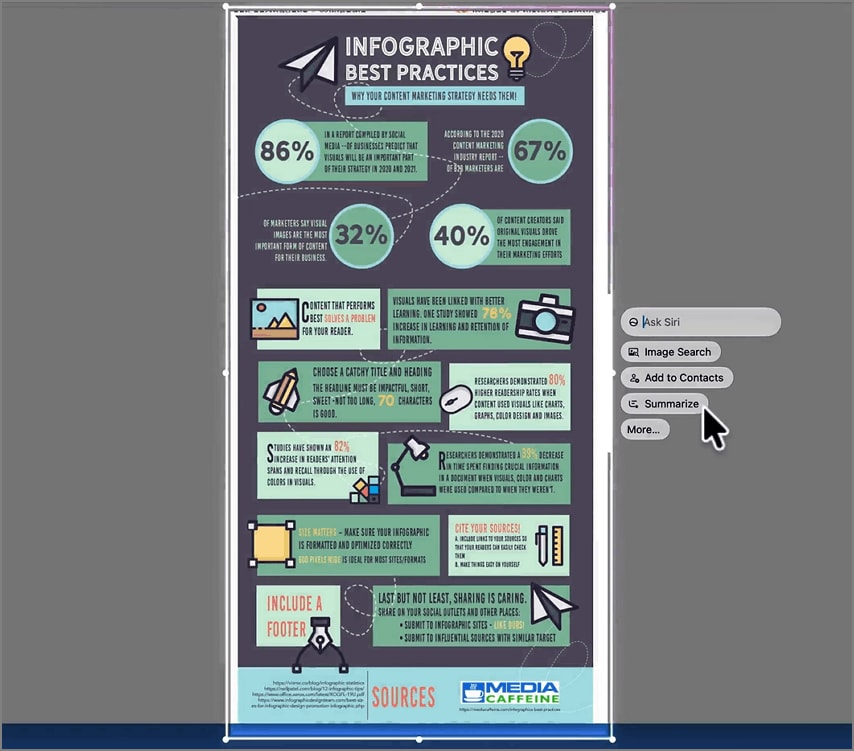
Visual Intelligence ermöglicht es Ihnen, sich auf ein Fenster oder einen ausgewählten Bildschirmbereich zu konzentrieren. Verwenden Sie „Befehl + Umschalt + Leertaste", um ein Fenster für weitere Fragen aufzunehmen. Für ausgewählte Bereiche drücken Sie „Befehl + Umschalt + 6" und wählen den Inhalt aus. Verwenden Sie dann „Siri fragen", um den aufgenommenen Inhalt zusammenzufassen, zu übersetzen oder zu erklären.
Teil 2. Was diese KI-Funktionen für das PDF-Lesen leisten
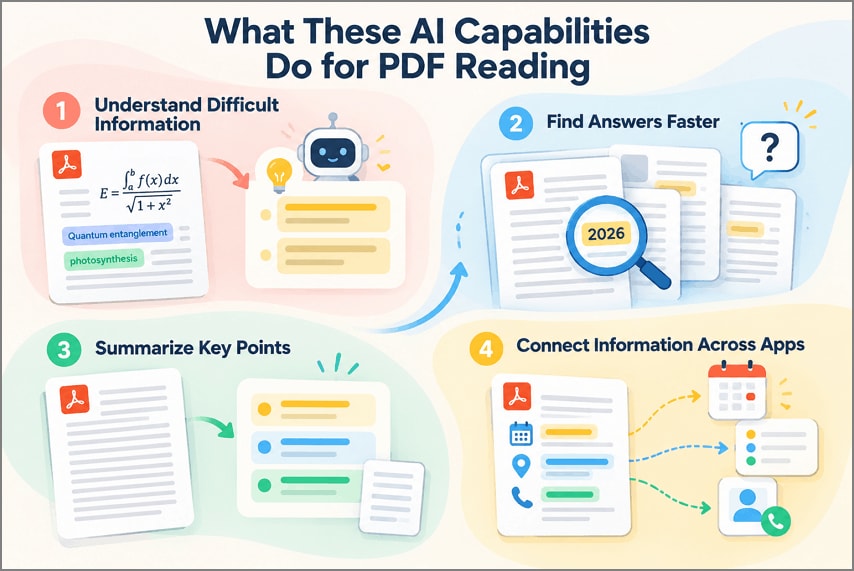
Diese macOS 27 KI-Funktionen helfen dabei, Ihr erstes PDF-Lesen zu beschleunigen. Im Folgenden sind die vier wichtigsten Möglichkeiten aufgeführt, wie sie häufige PDF-Leseaufgaben verbessern:
- Schwierige Informationen schneller verstehen: Siri KI erklärt komplexe Begriffe, Formeln und Klauseln in einfacher Sprache. Sie können auch Folgefragen für nützlichere Details stellen.
- Antworten finden, ohne die gesamte PDF zu lesen: Fragen Sie Siri KI nach Datumsangaben, Gesamtsummen oder Fakten in PDFs. Dies spart Zeit, die mit der Suche durch jede Seite nach Antworten verbracht wird.
- Informationen zusammenfassen und wichtige Punkte extrahieren: Visual Intelligence kann Text zusammenfassen, der aus einer geöffneten PDF aufgenommen wurde. Schreibwerkzeuge können Ihre Notizen auch in klare Punkte umwandeln. Apple Schreibwerkzeuge können ausgewählten Text in Zusammenfassungen oder Listen verdichten.
- Informationen über Apps hinweg verknüpfen: PDF-Datumsangaben, Adressen und Telefonnummern können Schnellaktionen unterstützen. Fügen Sie Kalenderereignisse oder Erinnerungen hinzu, ohne dieselben Informationen erneut einzutippen.
Teil 3. Der nächste Schritt nach dem Verstehen einer PDF
Das Lesen und Verstehen einer PDF ist oft nur der erste Schritt. Dokumente erfordern möglicherweise noch Textbearbeitungen, Anmerkungen, Unterschriften, Konvertierungen oder andere Änderungen, die dedizierte PDF-Werkzeuge erfordern. Siri KI nutzt Bildschirminhalte und umfangreiches Wissen, um nützliche Antworten zu liefern. Wählen Sie bei Verträgen oder Prüfungen Antworten, die den PDF-Inhalt direkt zitieren.
Teil 4. Vom Lesen zu vollständigen PDF-Workflows
Im September 2026 veröffentlicht, PDFelement V13 setzt dort an, wo macOS 27 KI aufhört. Es liefert dokumentbasierte Antworten zusammen mit einem vollständigen Satz an Bearbeitungswerkzeugen. Diese Werkzeuge unterstützen einzelne Dateien, größere Projekte und spätere Dokumentbearbeitungsaufgaben.
PDFs mit KI verstehen und analysieren
Das KI-Panel arbeitet mit Ihrer geöffneten PDF anstelle von aufgenommenen Screenshots. Seine vier KI-Funktionen unterstützen Fragen, Zusammenfassungen, Übersetzungen und andere Leseanforderungen.
1. KI-Fragen und Antworten für spezifische Antworten
KI-Fragen und Antworten liefert direkte Antworten auf spezifische Fragen zu Ihrer geöffneten PDF. Fragen Sie nach Verlängerungsdaten, Stichprobengrößen, Gesamtsummen, Bedingungen oder anderen Dokumentdetails. Wählen Sie GPT-4o, GPT-4o mini, Gemini 2.5 Pro oder DeepSeek V4 Pro.
2. KI-Chat über mehrere PDFs
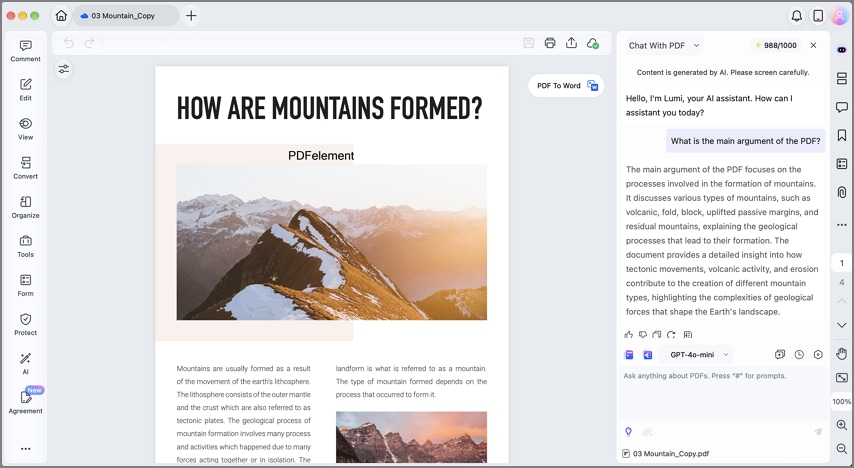
KI-Chat ermöglicht es Ihnen, mit mehreren PDFs in einem einzigen Gespräch zu chatten. Passen Sie Ton, Branche, Format und Antwortsprache an, um jede KI-Antwort zu gestalten.
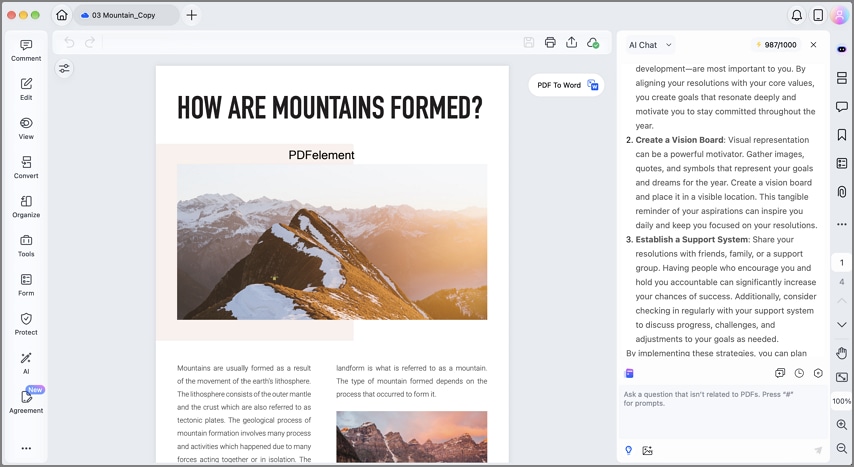
3. Ein-Klick-Zusammenfassungen
Wählen Sie die Option „KI-Zusammenfassung", um einen schnellen Dokumentüberblick zu erstellen. Sie können die Zusammenfassung für Ihre nächste Leseaufgabe neu generieren oder kopieren. Wandeln Sie Ergebnisse in Mindmaps oder KI-Wissenskarten für eine schnelle Überprüfung um.
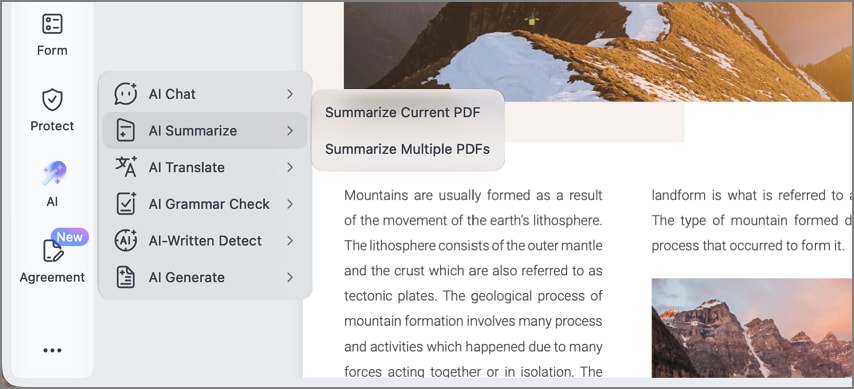
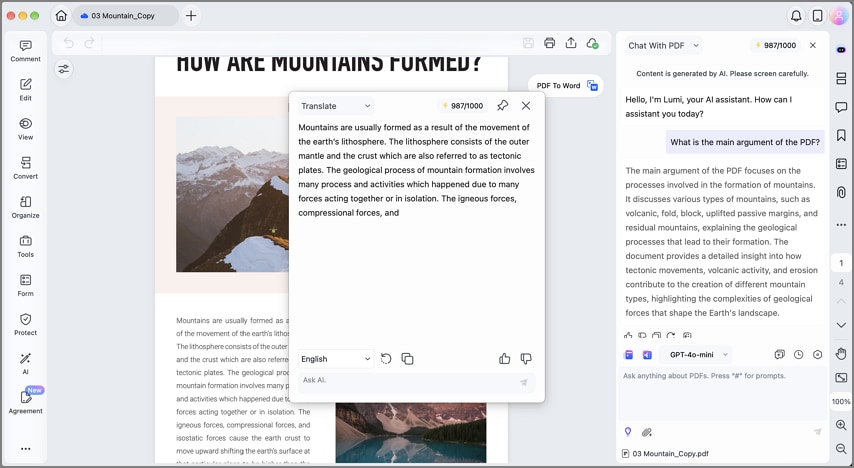
4. Übersetzung während des Lesens
Wählen Sie PDF-Text aus und wählen Sie „Übersetzen", um Ergebnisse anzuzeigen, ohne die Seiten zu wechseln. Übersetzter Text erscheint in der KI-Seitenleiste und unterstützt das Speichern als Notizen. Die Funktion „KI-Übersetzung" bietet Schnellübersetzungs- und Professionelle Übersetzungsmodi. Die vollständige Dokumentübersetzung unterstützt mehr als 70 Sprachen und behält dabei das ursprüngliche PDF-Layout bei.
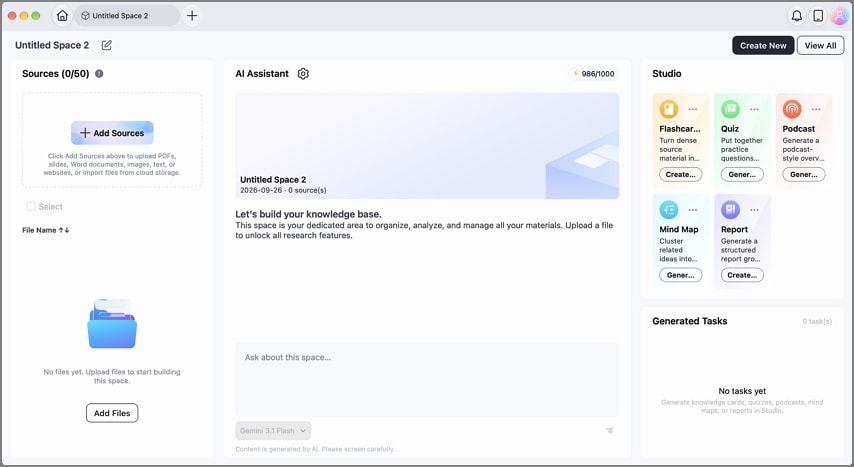
Mit mehreren Dokumenten in KI-Space arbeiten
KI-Space bringt mehrere PDFs und andere unterstützte Dateien in einen gemeinsamen Arbeitsbereich. Es hilft Ihnen, Kurse, Falldateien oder Projekte aus verschiedenen Quellen zu studieren. Im Folgenden sind die vier Hauptphasen für die Arbeit mit Dateien in KI-Space aufgeführt:
- Hochladen: Fügen Sie PDFs, Office-Dateien, Bilder, Notizen und YouTube-Links zu einem Space hinzu.
- Fragen: Antworten stammen ausschließlich aus diesen Quellen, jede verknüpft mit dem zugrunde liegenden Textabschnitt.
- Zusammenfassen: Eine kombinierte Zusammenfassung zeigt die Struktur eines Themas, bevor Sie eine Datei genau lesen.
- Generieren: Dasselbe Material wird zu Karteikarten und Quiz zum Lernen oder zu Mindmaps, Berichten und Podcasts zum Teilen.
Bearbeitung und weitere Funktionen
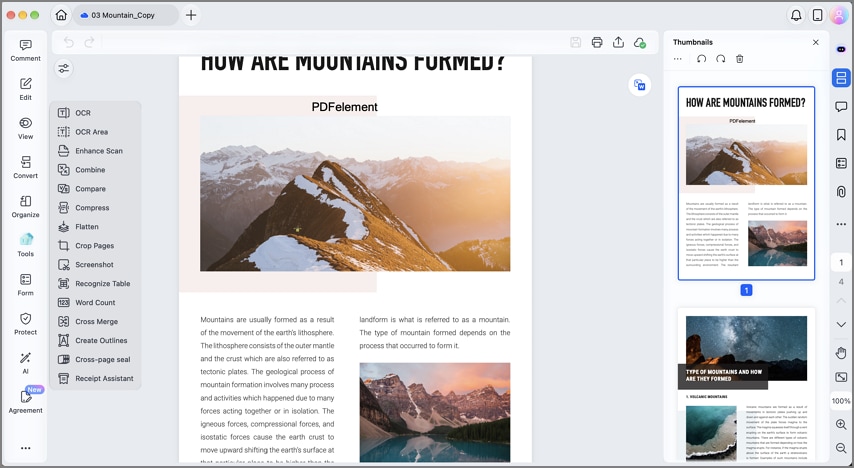
PDFelement V13 bietet wichtige Werkzeuge zum Ändern von PDFs nach dem Lesen und der Überprüfung. Lassen Sie uns die wichtigsten Funktionen zum Bearbeiten, Organisieren, Konvertieren und Unterzeichnen von PDFs erkunden:
- Bearbeiten: Text, Schriftarten, Bilder und Links ändern, ohne Ihre PDF-Datei zu konvertieren.
- Kommentieren und Unterzeichnen: Markierungen, Kommentare und Unterschriften hinzufügen oder Unterschriften von anderen Personen anfordern.
- Konvertieren und OCR: PDFs in Office-Formate konvertieren und Scans in mehr als 40 Sprachen erkennen.
- Komprimieren und Schützen: PDF-Größe reduzieren und Passwörter für einen besseren Dokumentenschutz hinzufügen.
Abschließendes Fazit
macOS 27 KI-Funktionen helfen Benutzern, PDF-Inhalte beim ersten Lesen zu verstehen. Siri KI beantwortet Bildschirmfragen, während Visual Intelligence aufgenommene Inhalte zusammenfasst oder übersetzt. Diese Funktionen unterstützen das PDF-Lesen, aber die Bearbeitung erfordert Werkzeuge, die für Dokumentänderungen entwickelt wurden.
PDFelement V13 bietet zitierte Antworten, KI-Space, Bearbeitungs-, Unterzeichnungs- und Konvertierungsfunktionen. Es verbindet das PDF-Lesen und die Analyse mit den Werkzeugen, die zum Fertigstellen von Dokumenten benötigt werden.
G2-Wertung: 4.5/5 | 100 % Sicher | Unterstützt durch KI
G2-Wertung: 4.5/5 |100 % Sicher | Unterstützt durch KI
