



Eine Schachtel mit handgeschriebenen Notizen, Forschungsnotizbüchern oder ausgefüllten Formularen schafft dasselbe Problem. Die darin enthaltenen Informationen lassen sich nur schwer durchsuchen, bearbeiten oder wiederverwenden, bis jemand alles manuell eingibt. Bei größeren Sammlungen wird das schnell mühsam und unpraktisch.
Handschrift-OCR kann einen Großteil dieser Arbeit abnehmen, insbesondere bei klarer moderner Schrift. Bei Kursivschrift, gemischter Handschrift und schlechten Scans wird die Genauigkeit unvorhersehbarer, wodurch die Werkzeugwahl wichtig wird. Im Folgenden vergleichen wir 5 Optionen für verschiedene Dokumente und erläutern 6 Scan-Gewohnheiten, die die Erkennungsergebnisse verbessern können.
 G2-Wertung: 4.5/5 |
  100 % Sicher |
 Unterstützt durch KI

 G2-Wertung: 4.5/5 |100 % Sicher | Unterstützt durch KI
In diesem Artikel
Teil 1. Was Handschrift-OCR ist
Die optische Zeichenerkennung wandelt Text in einem Bild in maschinenlesbare Zeichen um, die durchsucht, kopiert und bearbeitet werden können. Wenn die Quelle Handschrift statt gedrucktem Text enthält, wird die Aufgabe genauer als handgeschriebene Texterkennung (HTR) bezeichnet.
Handschrift-OCR vs. traditionelle OCR
Gedruckte OCR hat in der Regel ein einfacheres Erkennungsproblem, da Schriftarten relativ konsistente Zeichenformen und -abstände aufweisen. Handschrift bringt eine weitaus größere Variabilität mit sich. Buchstabenformen können zwischen verschiedenen Schreibern, innerhalb desselben Dokuments und sogar innerhalb eines einzelnen Wortes variieren.
Moderne Systeme unterscheiden sich auch von älteren Erkennungsmethoden. Anstatt Zeichen einfach mit gespeicherten Schriftarten abzugleichen, können zeitgenössische OCR- und HTR-Systeme maschinelle Lernmodelle verwenden, um visuelle Muster und kontextuelle Zusammenhänge zu erlernen. Eine Übersicht von 2025 zur Forschung zur handgeschriebenen Texterkennung verfolgt diesen Wandel von frühen heuristischen Ansätzen zu modernen neuronalen Modellen und identifiziert dabei die Variabilität der Handschrift als anhaltende Erkennungsherausforderung.
| Aspekt | Traditionelle OCR | Handschrift-OCR |
| Abgleichgrundlage | Eine begrenzte Bibliothek bekannter Schriftarten | Muster, die aus Millionen von Beispielen erlernt wurden |
| Zeichentrennung | Buchstaben stehen getrennt und lassen sich sauber teilen | Kursivschrift verbindet Striche und verwischt Grenzen |
| Haupthindernis | Scanqualität und ungewöhnliche Schriftarten | Variation zwischen Schreibern und innerhalb einer Seite |
| Wie Fehler auftreten | Verstümmelte Zeichen und offensichtlicher Unsinn | Plausible Wörter, die korrekt zu lesen scheinen |
Die Unterschiede sind beim Überprüfen der Ausgabe wichtig. Moderne Handschrifterkennungssysteme können umliegende Zeichen oder Wörter verwenden, um unsichere Schrift aufzulösen. Kontext kann die Erkennung verbessern, bedeutet aber auch, dass eine falsche Vorhersage sprachlich trotzdem plausibel wirken kann. Vergleichen Sie daher bei wichtigen Dokumenten die erkannte Handschrift mit dem Originalbild, anstatt davon auszugehen, dass sie korrekt ist.
Teil 2. So führen Sie Handschrift-OCR durch
Die Wahl des richtigen Werkzeugs für OCR aus Handschrift hängt von Ihrem Dokumenttyp und Ihrer geplanten Verwendung des extrahierten Textes ab. Die 5 folgenden Optionen decken unterschiedliche Anforderungen ab, von alltäglichen Notizen und PDFs bis hin zu historischen Dokumenten und größeren Transkriptionsprojekten:
1. Wondershare PDFelement: Beste Wahl für PDF-basierte Handschrift-OCR
Gescannte handgeschriebene PDFs werden oft umständlich, wenn Sie den Text bearbeiten müssen. Einfache Erkennungstools können Wörter extrahieren, lassen jedoch die Dokumentenverwaltung für später offen. Das führt zu zusätzlichen Schritten, wenn Sie Korrekturen, Anmerkungen oder Seitenänderungen vornehmen müssen. Ein umfassenderer PDF-Workflow kann diese Aufgaben effizient zusammenhalten.
PDFelement löst dieses Problem, indem es Erkennung mit PDF-Bearbeitungswerkzeugen kombiniert. Es wandelt gescannte Handschrift in durchsuchbare und bearbeitbare PDF-Inhalte zur Wiederverwendung um. Anschließend können Sie Text korrigieren, Seiten mit Anmerkungen versehen und Dokumente direkt neu organisieren. Dies macht PDFelement besonders praktisch für Handschrift, die primär in PDF-Dateien gespeichert ist.
So verwenden Sie PDFelement für Handschrift-OCR
Die Erkennung selbst umfasst 4 Schritte vom frischen Scan bis zur durchsuchbaren Datei:
Schritt 1. Erstellen Sie ein PDF aus Ihrem Scan
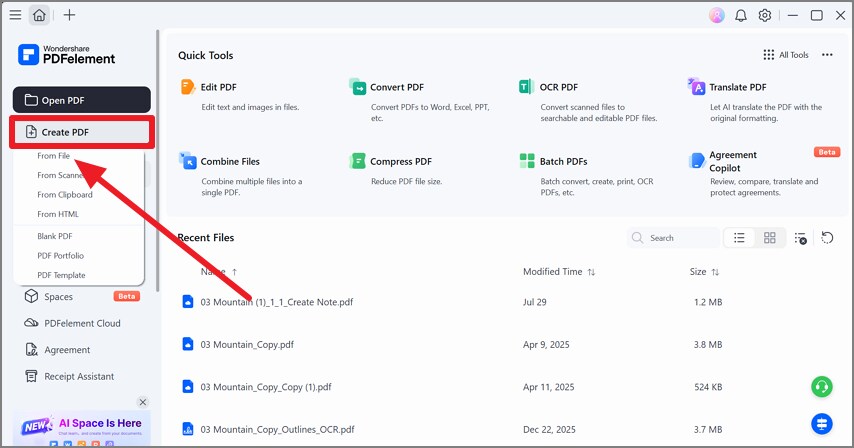
Öffnen Sie PDFelement und wählen Sie „PDF erstellen" aus der linken Seitenleiste. Wählen Sie „Aus Datei," und wählen Sie dann das gescannte Dokument aus, das Sie verarbeiten möchten.
Schritt 2. Öffnen Sie das OCR-Werkzeug
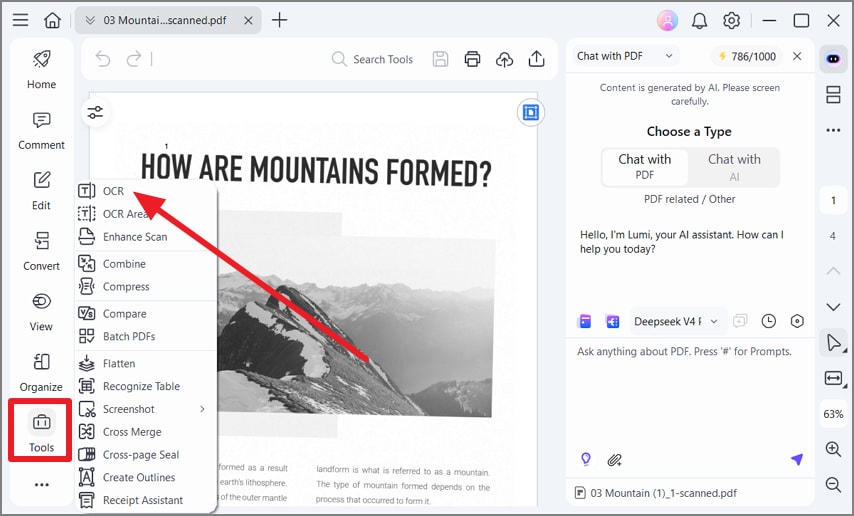
Sobald das gescannte PDF geöffnet ist, wählen Sie „Werkzeuge" aus der linken Seitenleiste. Wählen Sie „OCR" aus dem Werkzeugmenü, um die Erkennungseinstellungen für Ihr Dokument zu öffnen.
Schritt 3. Wählen Sie Ihre OCR-Einstellungen
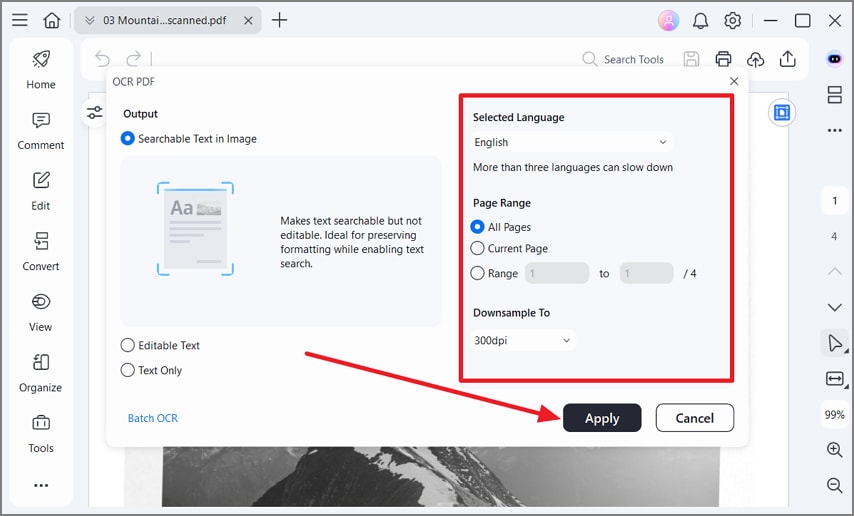
Wählen Sie die gewünschte Ausgabe, z. B. „Durchsuchbarer Text im Bild," „Bearbeitbarer Text," oder „Nur Text." Wählen Sie die Erkennungssprache und den Seitenbereich aus und klicken Sie dann auf „Anwenden", um die Verarbeitung zu starten.
G2-Wertung: 4.5/5 | 100 % Sicher | Unterstützt durch KI
G2-Wertung: 4.5/5 |100 % Sicher | Unterstützt durch KI
2. PenToPrint: Beste Wahl für dedizierte Handschriftkonvertierung
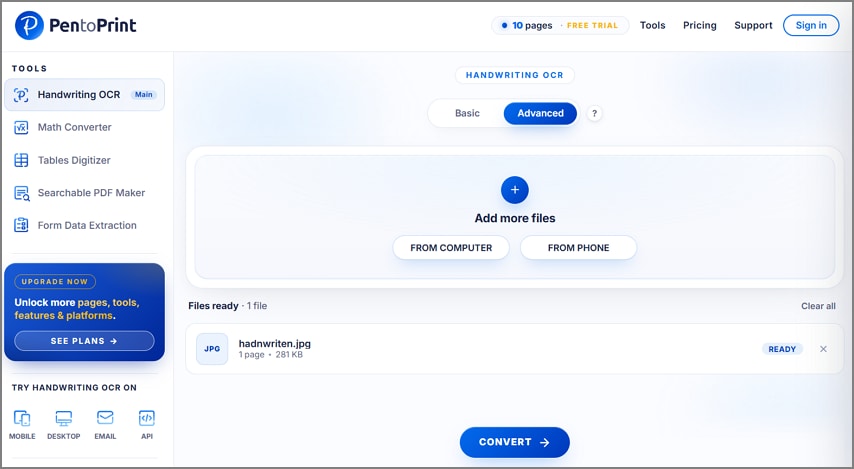
Allgemeine OCR kann bei Kursiv- oder unleserlicher Schrift Schwierigkeiten haben, was das Digitalisieren handgeschriebener Seiten erschwert. PenToPrint konzentriert sich auf die OCR handgeschriebener Texte und wandelt Seiten in bearbeitbare digitale Inhalte um. Es unterstützt Web-, Mobil-, Desktop- und API-Zugriff für verschiedene Workflows.
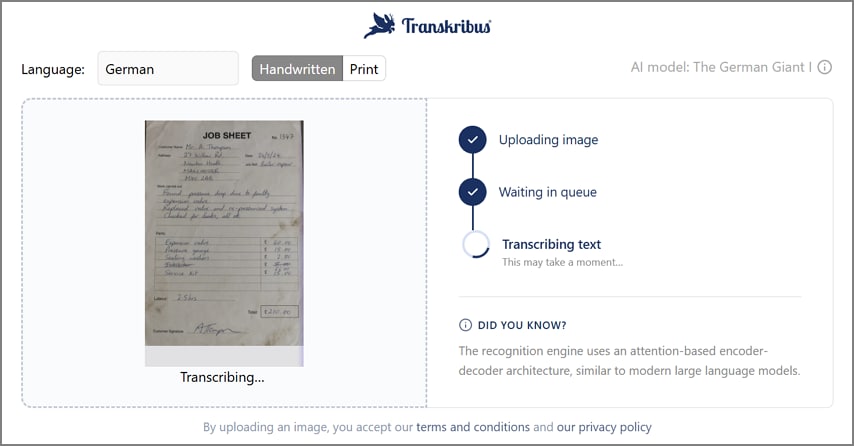
3. Transkribus: Beste Wahl für historische und archivierte Dokumente
Historische Archive enthalten oft Handschriften, die allgemeine OCR-Tools nur schwer korrekt interpretieren können. Die Handschrifterkennung wird schwieriger, wenn Schriften, Schreibstile und Seitenlayouts erheblich variieren. Transkribus ist für diese anspruchsvollen Archivworkflows konzipiert, mit Modellen, die auf Millionen handgeschriebener Wörter trainiert wurden. Die Layoutanalyse kann Zeilen, Spalten und Randnotizen vor der Erkennung identifizieren.
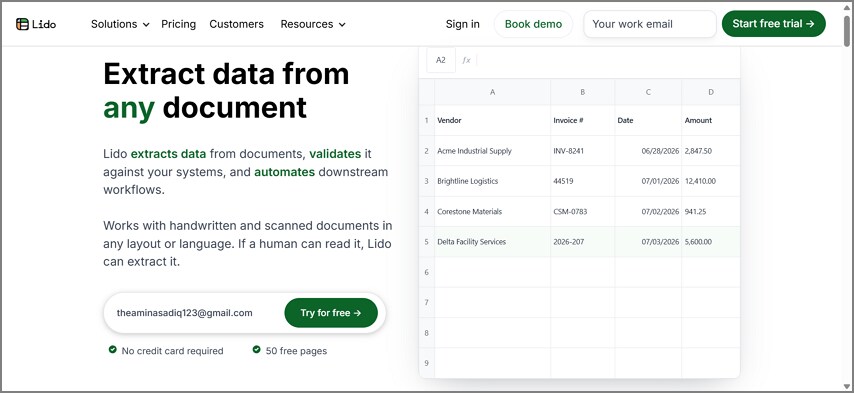
4. Lido: Beste Wahl für strukturierte Daten aus handgeschriebenen Dokumenten
Roher Text ist nicht immer nützlich, wenn handgeschriebene Formulare bestimmte Felder enthalten. OCR aus Handschrift kann wertvoller werden, wenn die extrahierten Informationen bereits für die Analyse organisiert sind. Lido liest handgeschriebene Dokumente und ordnet identifizierte Felder in Tabellenspalten ein, was die manuelle Sortierung im Nachhinein reduziert. Es verarbeitet außerdem unterschiedliche Layouts, ohne dass zuvor eine Vorlage erforderlich ist.
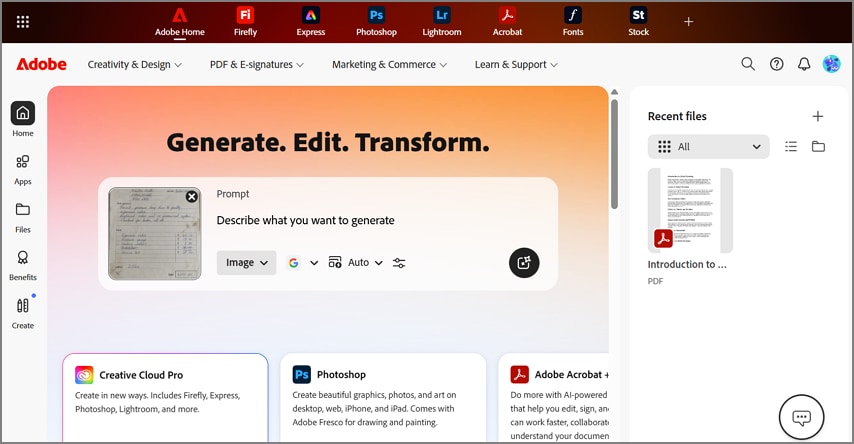
5. Adobe Scan: Am besten für mobile Aufnahmen
Manchmal liegt die Einschränkung eher bei der Kamera als bei der Erkennungs-Engine. OCR von handgeschriebenem Text funktioniert besser, wenn das Quellbild klar, flach und gut aufgenommen ist. Adobe Scan verwandelt ein Telefon in einen leistungsfähigen Dokumentenscanner, der Perspektive automatisch korrigiert und den Kontrast verbessert. Aufnahme und Konvertierung erfolgen gemeinsam, was es praktisch für Notizen macht, die nur auf Papier existieren.
Teil 3. So verbessern Sie die OCR-Genauigkeit bei Handschriften
Kein Tool erreicht vollständige Genauigkeit bei Handschriften, daher sollten Ergebnisse immer überprüft werden. Bildqualität, Lesbarkeit, Auflösung und Dokumentbedingungen können die OCR-Leistung beeinflussen. IBMs aktuelle OCR-Richtlinien identifizieren diese Faktoren als wichtige Einflüsse auf die Erkennungsgenauigkeit.
Bessere Quellbilder geben der OCR von handgeschriebenem Text klarere Informationen zur Verarbeitung. Die 6 einfachen Gewohnheiten unten können helfen, vermeidbare Erkennungsfehler zu reduzieren:
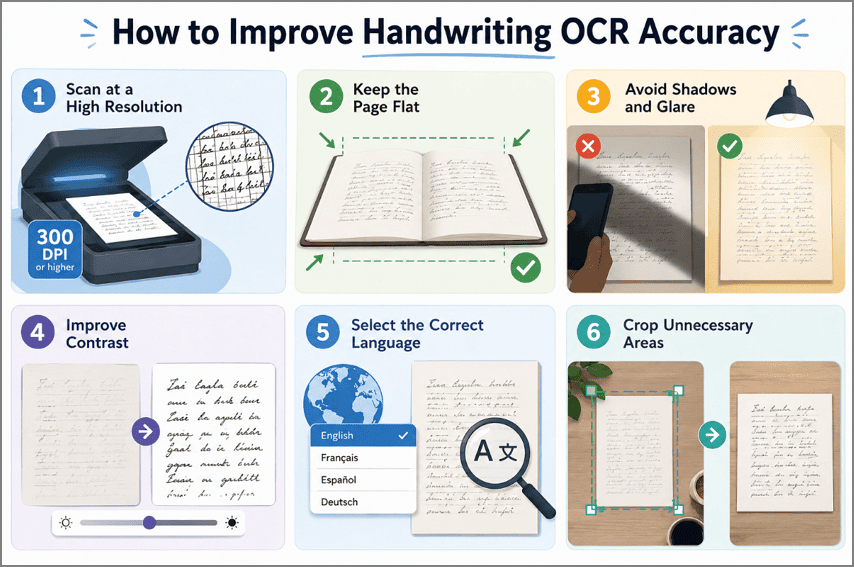
- Mit hoher Auflösung scannen: Details, die nie in die Datei gelangt sind, können nachträglich nicht wiederhergestellt werden, und 300 Punkte pro Zoll sind ein sinnvoller Mindestwert.
- Die Seite flach halten: Gewelltes Papier verzerrt Buchstabenformen und verwirrt die Zeilenerkennung, die vor der Erkennung abläuft.
- Schatten und Reflexionen vermeiden: Gleichmäßige Beleuchtung ist besser als helles Licht, und eine Hand oder ein Telefon, das einen Schatten auf die Seite wirft, kostet Genauigkeit.
- Kontrast verbessern: Blasser Bleistift und kontrastarme Tinte sind schwerer vom Papier zu trennen, daher hilft es, den Kontrast vor der Verarbeitung zu erhöhen.
- Die richtige Sprache auswählen: Die Erkennung nutzt den Wortkontext zur Auflösung mehrdeutiger Buchstaben, was nur funktioniert, wenn die Spracheinstellung übereinstimmt.
- Unnötige Bereiche zuschneiden: Das Entfernen von Rändern, Kanten und Hintergrundunordnung hält die Verarbeitung auf die Schrift selbst fokussiert.
Häufig gestellte Fragen
Kann Handschrift-OCR Kursivschrift erkennen?
Moderne Tools verarbeiten Kursivschrift weit besser als frühere OCR-Engines, da sie Wörter statt isolierter Zeichen lesen. Die Genauigkeit liegt dennoch unter dem, was sauberer Druckschrift erreicht, insbesondere bei stark verbundenen Buchstaben.
Wie genau ist Handschrift-OCR?
Saubere, einheitliche Druckschrift eines Schreibers liefert die besten Ergebnisse. Kursivschrift, gemischte Stile, verblasste Tinte und historische Dokumente verringern alle die Genauigkeit, daher sollte die Ausgabe eher als überarbeitungsbedürftiger Entwurf als als fertiges Transkript behandelt werden.
Kann Handschrift-OCR unleserliche Handschriften erkennen?
Schwierige Handschrift ist handhabbar, wenn sie intern konsistent bleibt, da sich das Modell an einen erkennbaren Stil anpasst. Schrift, die auf derselben Seite variiert, ist erheblich schwieriger, und Spezialwerkzeuge übertreffen hier allgemeine OCR.
Abschließendes Fazit
Abschließend lässt sich sagen, dass die Wahl zwischen diesen Tools von Ihrem Dokumenttyp, Workflow und der gewünschten Ausgabe abhängt. PDF-Workflows eignen sich für bearbeitbare Dokumente, strukturierte Extraktion passt zu Formularen, während Archivierungstools historische Schriften verarbeiten. Gute Scans verbessern auch die Handschrift-OCR-Ergebnisse bei verschiedenen Tools. Für Benutzer, die Erkennung zusammen mit Bearbeitung und PDF-Workflows benötigen, ist PDFelement eine praktische Wahl.
G2-Wertung: 4.5/5 | 100 % Sicher | Unterstützt durch KI
G2-Wertung: 4.5/5 |100 % Sicher | Unterstützt durch KI
