



In diesem Artikel
- Warum Kassenbons oft unscharf werden
- Lassen sich unscharfe Kassenzettel überhaupt reparieren?
- So machen Sie einen Kassenbon wieder lesbar
- Typische Fehler beim Korrigieren eines verschwommenen Kassenbons
- So verbessern Sie einen unscharfen Kassenbon mit PDFelement
- Kassenzetteldetails nach der Optimierung prüfen
- Wenn eine Nachbesserung nicht ausreicht
- So vermeiden Sie in Zukunft unscharfe Kassenbons
Ein unscharfer Kassenbon kann Rückgaben torpedieren, Spesenabrechnungen blockieren oder Ihre Ausgaben-Nachweise kippen. Verwischte Tinte, verwackelte Fotos oder schlechte Beleuchtung machen Details teils unbrauchbar. Wenn Sie verschwommene Quittungs-Texte klarer machen möchten, helfen schnelle Bearbeitungen oft, die Lesbarkeit direkt wiederherzustellen.
In diesem Ratgeber erfahren Sie, wie Sie Zahlen und Daten einfach nachschärfen. Sie reduzieren Blendeffekte, richten Kanten gerade und erhöhen den Kontrast – für bessere Ergebnisse beim digitalen Erfassen und Bearbeiten. Am Ende bereiten Sie das Bild optimal für die OCR-Texterkennung auf, damit der Text leichter extrahiert werden kann.
Teil 1. Warum Kassenbons oft unscharf werden
Ein verschwommener Kassenzettel entsteht in der Regel durch Aufnahmefehler – das Drucken allein ist selten die Ursache. Prüfen Sie also rechtzeitig die folgenden Punkte, um Ihre Belege später zuverlässig digital weiterverarbeiten zu können:
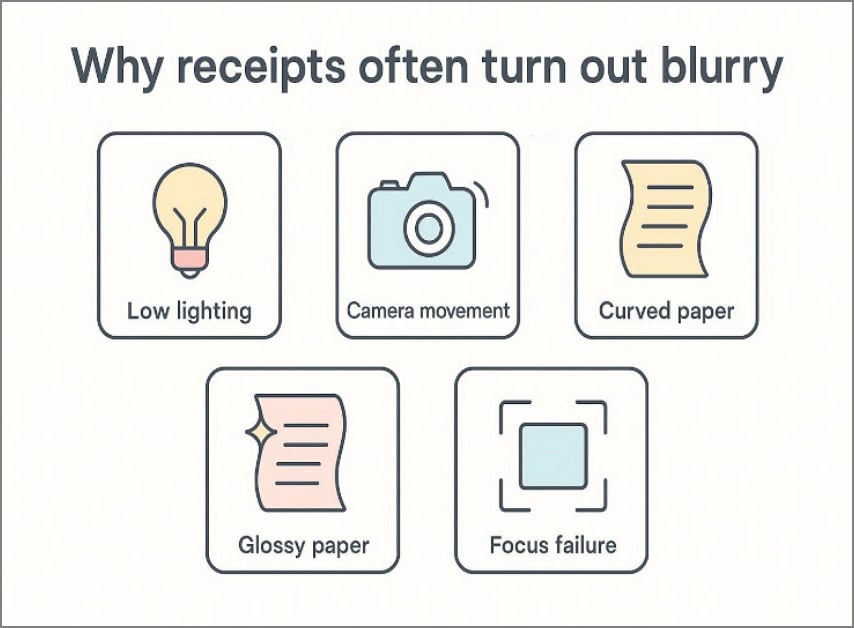
- Schlechte Beleuchtung: Dunkle Räume erzwingen längere Belichtungszeiten – minimale Handbewegungen verwischen feine Schrift. Kunstlicht sorgt zusätzlich für Bildrauschen und verringert den Kontrast zwischen Zahlen, Buchstaben und dem Papierhintergrund.
- Kamerabewegung: Schon beim Auslösen oder Atmen kann sich das Handy leicht verschieben – und sofort entstehen Bewegungsunschärfen. Besonders bei langen Belegen zieht sich ein kleiner Wackler durchs ganze Bild.
- Gekrümmtes Papier: Kassenbons rollen sich in Hosentaschen; dadurch geraten Ränder automatisch aus dem Fokus, auch bei ruhiger Hand. Gefaltete Bereiche erzeugen unterschiedliche Abstände, die der Autofokus nicht sauber ausgleicht.
- Glänzendes Papier: Beschichtete Belege reflektieren Lichtpunkte und führen zu weißen Flecken, die Details überstrahlen und Belichtungsmessungen stören. Je nach Aufnahmewinkel sind Glanzflecken teils unterschiedlich ausgeprägt und das Ergebnis bleibt oft milchig und ungleichmäßig.
- Fokusfehler: Die Schrift von Thermobelegen ist meist sehr dünn und glanzlos – viele Smartphone-Kameras fokussieren daher versehentlich auf den Hintergrund. Wenig Tiefenschärfe macht kleine Unschärfen an Summen und Daten schnell unlesbar.
Darum sind Kassenbons schwerer zu fotografieren als Dokumente
Kassenbons sind klein und verblassen unter starker Beleuchtung besonders rasch. Unscharfe Quittungen haben oft Knicke und kaum Ränder; das Papier ist selten plan und die Kamera fängt mehrere Fokusebenen ein. Lange Zeilen und schwacher Kontrast verschärfen jeden kleinen Fehler bei der Aufnahme zusätzlich.
 G2-Wertung: 4.5/5 |
  100 % Sicher |
 Unterstützt durch KI

 G2-Wertung: 4.5/5 |100 % Sicher | Unterstützt durch KI
Teil 2. Lassen sich unscharfe Kassenzettel überhaupt reparieren?
Ja, viele verschwommene Belege lassen sich so optimieren, dass sie wieder gut lesbar und maschinell erkennbar werden. Leichte Unschärfen korrigieren Sie mit Schärfung, Kontrast- sowie intelligenten Zuschnittfunktionen schnell. Bewegungsunschärfen sind schwieriger, aber vor allem Summen und Daten sind oft noch rettbar. Der Unterschied zwischen leichter und starker Bewegungsunschärfe zeigt die Tabelle unten:
| Aspekt | Leichte Unschärfe | Starke Bewegungsunschärfe |
| Optimaler Lösungsweg | Mit Kanten-Schärfung und Rauschminderung werden Zahlen und Buchstaben meist wieder schnell entziffert. | Bildüberblendung bringt wenig, aber Hochskalierung kann manchmal kräftige Ziffern retten. |
| Typisches Ergebnis | Händlername, Datum und Gesamtsummen werden für die Texterkennung wieder klar sichtbar. | Feine Produktzeilen bleiben verschwommen, die OCR-Erkennung muss manuell geprüft werden. |
Bei den meisten verschwommenen Kassenzetteln lassen sich Händler, Kaufdatum und Endbetrag noch herauslesen. Steuern und Bezahlart bleiben nach gezielter Kontrasteinstellung oft ebenfalls sichtbar. Ein Beleg ist unrettbar, wenn Ziffern verschmelzen und Summen sich nicht mehr eindeutig prüfen lassen. Sind einzelne Produktzeilen komplett weg, stößt selbst die beste OCR-Texterkennung und eine manuelle Kontrolle an ihre Grenzen.
Teil 3. So machen Sie einen Kassenbon wieder lesbar
Ein Beleg wird wieder lesbar, wenn Sie den Text gezielt verstärken und Verzerrungen in der richtigen Reihenfolge beheben. Ein effektives Beleg-Tool verbessert die Klarheit, indem es Kontrast, Kanten und Störungen optimal ausbalanciert. Ziel sind saubere Zeichen, gleichmäßige Zeilenabstände und eine hohe OCR-Trefferquote.
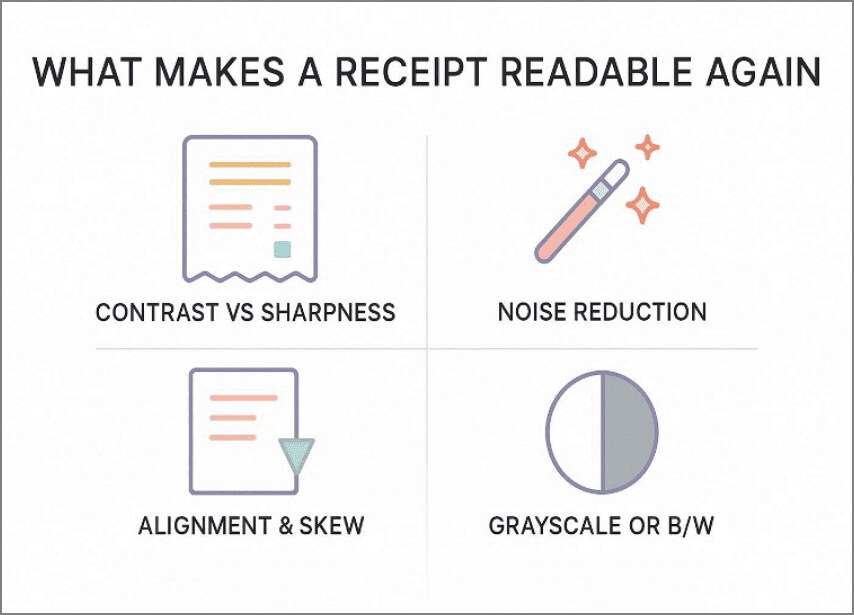
Kontrast vs. Schärfe beim Text
Kontrast sorgt dafür, dass sich Ziffern und Buchstaben deutlich vom Papier abheben. Schärfe steht für definierte Schriftkanten – essenziell, damit die OCR-Buchstabenerkennung klar trennt. Mehr Schärfe ohne Kontrast erzeugt dunkle Ränder um schwache Texte. Erhöhen Sie nur den Kontrast, zerfallen dünne Linien schnell zu Bruchstücken.
Hintergrundrauschen gezielt entfernen
Rauschen entsteht durch Papierstruktur, Bildkomprimierung, Schatten oder Sensorkörnung. Ein gutes Beleg-Tool mindert Störungen, ohne feine Schrift zu verwischen. Beginnen Sie mit sanfter Rauschreduzierung, dann entfernen Sie Schatten und Farbverläufe, bevor Sie sparsam nachschärfen. Zu starkes Filtern zerstört Satzzeichen und macht z. B. „8“ schnell zu „0“.
Ausrichtung und schiefe Kanten prüfen
Schief aufgenommene Belege verschlechtern die Texterkennung, weil Zeilen kippen und Abstände schwanken. Korrigieren Sie zuerst die Drehung, dann schneiden Sie eng die Ränder ab. Ist der Kassenzettel gekrümmt, hilft eine Perspektivkorrektur. Schon wenige Grad Neigung reduzieren die OCR-Leistung deutlich.
Graustufen- vs. Schwarz-Weiß-Optimierung
Graustufen erhalten mehr Helligkeitsabstufungen, was bei verblichenen oder thermischen Drucken hilft. Schwarz-Weiß trennt gezielt, ideal für starken Kontrast. Adaptive Schwellenwerte liefern meist bessere Ergebnisse als globale Einstellungen – vor allem bei ungleichmäßiger Beleuchtung. Testen Sie beide Varianten und wählen Sie die mit den klareren Zahlen.
G2-Wertung: 4.5/5 | 100 % Sicher | Unterstützt durch KI
G2-Wertung: 4.5/5 |100 % Sicher | Unterstützt durch KI
Teil 4. Typische Fehler beim Korrigieren eines verschwommenen Kassenbons
Vor jeder Bearbeitung sollten Sie wissen, welche Einstellungen die Lesbarkeit erhalten – und welche sie zerstören. Die folgenden Fehler tauchen häufig auf, wenn Sie zu hektisch Kassenbons nachbearbeiten:
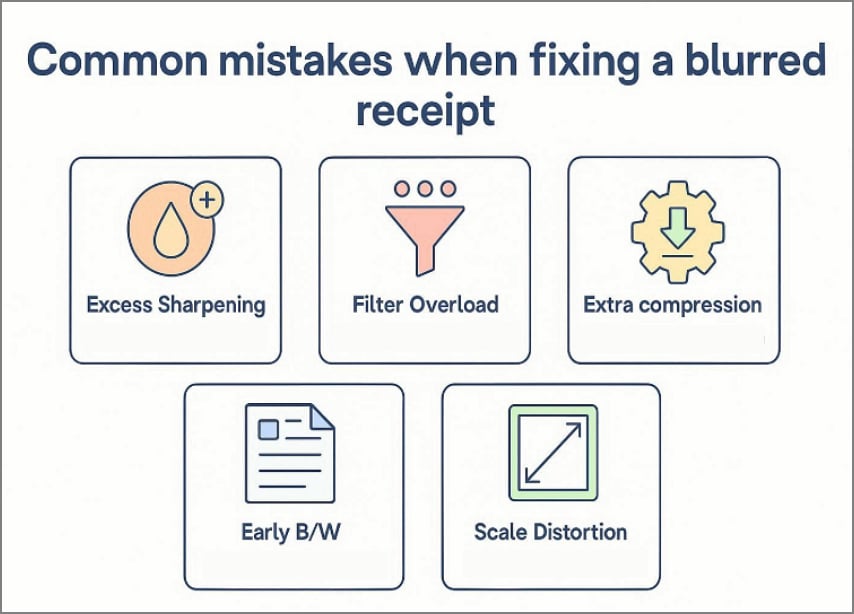
- Zu starkes Nachschärfen: Übermäßige Schärfung erzeugt Leuchtränder und verbinden nahe Buchstaben oder Zahlen. Ziffern wie Acht, Drei und Fünf sind dann kaum noch erkennbar und werden falsch ausgelesen.
- Filter-Überdosierung: Zu viele Filter glätten die Details und löschen gerade bei kleinen Thermoschriften feine Strukturen. Aggressive Kontrastkurven verformen zudem die Linienbreite und machen Summen uneinheitlich.
- Zu starke Komprimierung: Mehrmaliges Speichern verstärkt JPG-Artefakte und zerteilt Zeichen in Treppchen. Leichte Tintenverläufe verschwinden ganz, schwacher Text wird endgültig gelöscht.
- Zu frühe Schwarz-Weiß-Umwandlung: Wandeln Sie zu früh nach Schwarz-Weiß um, entfernt das schwache Tinte und Dezimalpunkte. Die Schwellwertfilter verschließen gerne Lochungen, so wird zum Beispiel aus einer Acht eine Null.
- Formatverzerrung durch Skalierung: Das Hochskalieren mit schlechten Algorithmen verzieht Buchstaben und verschiebt Abstände. Gestreckte Schrift blockiert jede saubere OCR-Erkennung, es drohen zusammengezogene Summen oder fehlende Trenner.
Teil 5. So verbessern Sie einen unscharfen Kassenbon mit PDFelement
Unscharfe Kassenbons scheitern häufig bei der OCR-Texterkennung, weil schwache Tinte schnell im Papierrauschen untergeht. Doch mit Tools wie PDFelement behandeln Sie Belege wie Dokumentenscans – nicht als Grafik. Die Funktion „Scan verbessern“ richtet Zeilen gerade aus, schärft Schrift und entfernt Hintergrundstörungen. Das Ergebnis: Beträge, Daten und Händler werden wieder zuverlässig lesbar und kontrollierbar – wichtiger als das Design.
Mit PDFelement können Sie die Belegdetails prüfen, bevor Sie exportieren oder weitergeben. Die Nachbesserung lässt sich je nach Unschärfegrad (leicht, mittel, starke Bewegungsunschärfe) flexibel anpassen. Kontrollieren Sie nach der Reinigung alle wichtigen Angaben – vor allem Dezimalstellen und Steuerbeträge – direkt in der Vorschau.
G2-Wertung: 4.5/5 | 100 % Sicher | Unterstützt durch KI
G2-Wertung: 4.5/5 |100 % Sicher | Unterstützt durch KI
Anleitung: So verbessern Sie verschwommene Kassenbons mit PDFelement
Probieren Sie jetzt die Schritt-für-Schritt-Anleitung aus. So optimieren Sie den Beleg und speichern am Ende eine geprüfte, sichere Version ab:
Schritt 1Kassenbon importieren
Starten Sie PDFelement und wählen Sie „PDF öffnen“, um Ihren Kassenbon zu laden.
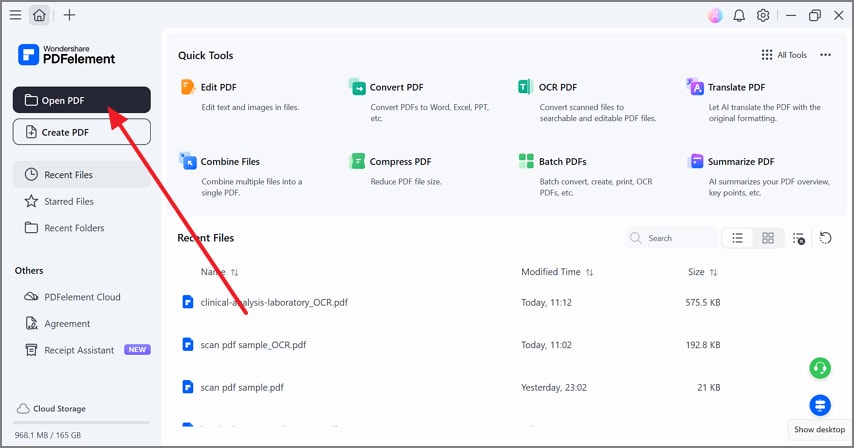
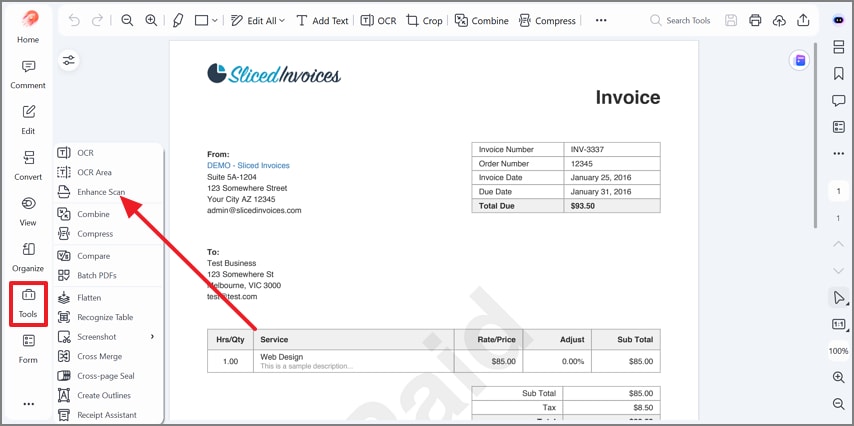
Schritt 2"Scan verbessern"-Tool nutzen
Gehen Sie im Editor links auf „Werkzeuge“ und wählen Sie dann „Scan verbessern“ aus.
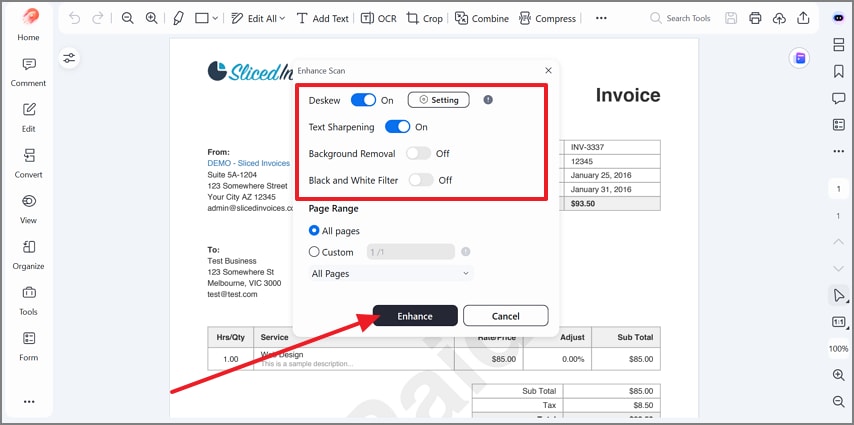
Schritt 3Verbesserungen anwenden
Aktivieren Sie „Gerade ausrichten“ und „Text schärfen“. Legen Sie Filter und Seitenbereich fest. Bei Bedarf können Sie „Hintergrund entfernen“ oder „Schwarz-Weiß-Filter“ einschalten. Danach auf „Verbessern“ klicken, um die Änderungen zu übernehmen.
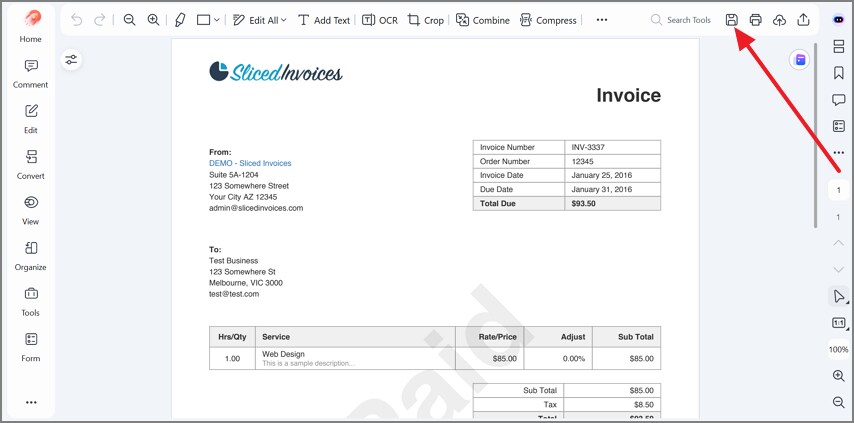
Schritt 4Ergebnis prüfen und speichern
Überprüfen Sie die verbesserte Seite und klicken Sie oben rechts auf das Speichern-Symbol, um den optimierten Kassenbon herunterzuladen.
Teil 6. Kassenzetteldetails nach der Optimierung prüfen
Das Nachschärfen sorgt für bessere Lesbarkeit. Doch die Kontrolle schützt den Inhalt gegen Bearbeitungsfehler und Falschauswertungen. Selbst ein klares Bild kann falsch erkannte Ziffern, fehlende Kommas oder geänderte Zeichen nach der Bearbeitung enthalten. Nutzen Sie deshalb diese prüfsicheren Methoden für Rückerstattungen und Steuerbelege:
Wichtige Felder prüfen
Kontrollieren Sie gezielt Händlername, Kaufdatum, Zwischensumme, Steuer und Gesamtsumme. Wichtig: Auch Währungssymbole, Dezimalpunkte und Trenner können bei der OCR schnell vertauscht werden. Steht eine Kartennummer auf dem Bon, prüfen Sie die letzten Stellen und die Zahlart.
Vergleichen Sie Original und Optimierung
Legen Sie den verbesserten Kassenbon neben das Original und gehen Felder für Felder durch. Prüfen Sie Überzeichnungen, abgeschnittene Werte oder Nachschärfungs-Effekte, die z. B. eine „3“ zu einer „8“ machen. Fehlen Produktzeilen, muss zumindest die Summe mit Zwischensumme und Steuerwert noch stimmen.
Warum Kontrolle bei Rückerstattung und Steuern zählt
Ein letzter Check nach jeder Optimierung ist wichtig, weil:
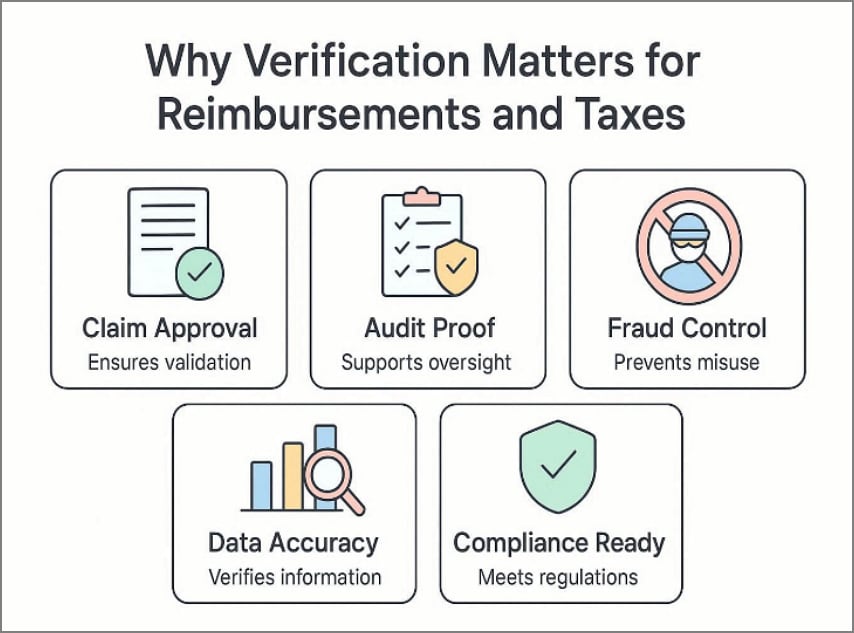
- Erstattungsfreigabe: Nicht übereinstimmende Summen, Daten oder Händler führen zu Verzögerung oder Ablehnung der Rückzahlung.
- Prüfsichere Dokumente: Für Finanzamt und Steuer sollte der Nachweis eindeutig sein. Unklare Belege riskieren spätere Rückfragen oder Prüfungen.
- Betrugsschutz: Kontrolle hilft, veränderte Summen zu erkennen – und vermeidet versehentliche oder absichtliche Falschangaben.
- Datenqualität: Die Texterkennung kann Kommas und Ziffern vertauschen, was die Abrechnung verfälscht.
- DSGVO und Archivierung: Geprüfte Quittungen lassen sich sicher archivieren und vereinfachen Monatsabschluss oder Steuererklärung.
G2-Wertung: 4.5/5 | 100 % Sicher | Unterstützt durch KI
G2-Wertung: 4.5/5 |100 % Sicher | Unterstützt durch KI
Teil 7. Wenn eine Nachbesserung nicht ausreicht
Selbst gute Tools helfen nicht, wenn das Original kaum noch Informationen enthält. Verschwommene Belege ohne erkennbare Zeichen verschlimmern sich durch Nachbearbeitung meist nur. Hier finden Sie die wichtigsten Anzeichen, Abhilfe-Strategien und technische Grenzen.
Situationen, in denen keine Rettung mehr möglich ist
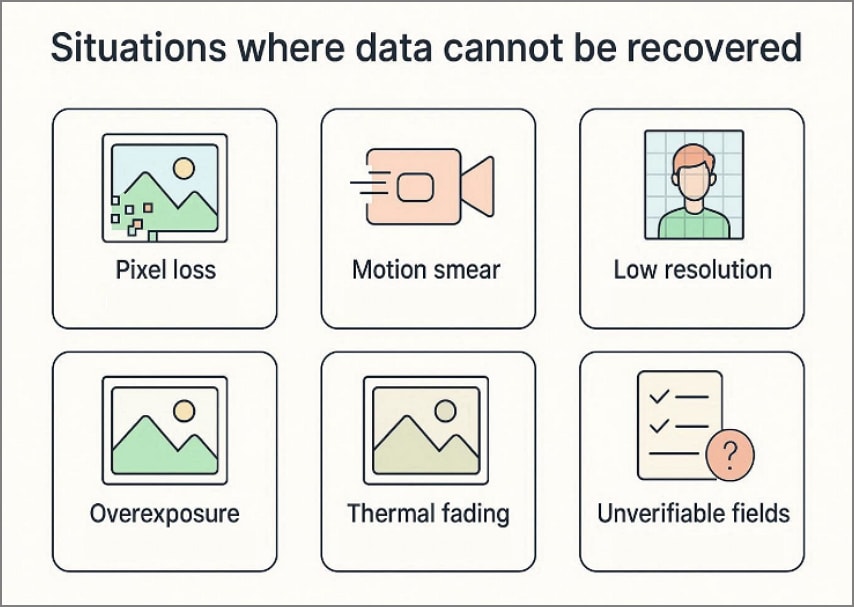
- Pixelverlust: Manche Kassenbons sind unrettbar, weil im Ausgangsbild zu wenig Textinformation steckt.
- Bewegungsunschärfe: Bei starker Wische oder Verwacklung werden Ziffern zu Streifen – alle Grenzen für die Texterkennung fehlen.
- Geringe Bildauflösung: Kleine Screenshots verwandeln Zeichen in Blöcke. Nach dem Zoomen bleibt alles unlesbar.
- Überstrahlung: Helle Lichtflecken löschen Summen, Daten und feine Schriftstellen einfach aus.
- Thermisches Verblassen: Alte Thermobelege verblassen fleckig. Felder können bei Hitze oder schlechter Lagerung komplett verschwinden.
- Unprüfbare Angaben: Fehlen Dezimalstellen, Währungssymbole oder Händler, ist der Beleg als Nachweis unbrauchbar.
Was tun, wenn keine Korrektur mehr hilft?
Funktioniert die Nachbearbeitung nicht, brechen Sie weitere Versuche ab – jede Bearbeitung schwächt die Beweiskraft. Die folgenden Möglichkeiten bringen Sie dennoch zu einer rechtsgültigen Quittung:
- Ersatzbeleg anfordern: Viele Händler drucken Ihren Beleg auf Wunsch nach, wenn Sie Kaufdatum, Kartennummer oder Bestellnummer kennen. Die Kopie enthält alle Beträge, Steuern und Händlerinformationen klar lesbar.
- Digitale Belege nutzen: E-Mail-Bestätigungen, Kassen-eQuittungen und App-Rechnungen bieten meist dieselben Angaben – ideal formatiert und verlustfrei. Kontoauszüge helfen ebenfalls, ersetzen aber keinen Einzelpostennachweis.
Warum Bild-Tools Grenzen haben
Ein Nachbesserungs-Tool verbessert Kontrast, Ausrichtung und mindert Störungen – aber fehlende Informationen kann die Software nicht ersetzen. Algorithmen schärfen zwar Kanten, rekonstruieren aber keine Zeichen, die niemals klar aufgezeichnet wurden. Aggressive Filter erfinden im schlimmsten Fall sogar Details – diese sind als Nachweis unsicher. Für Rückzahlungen und Steuer gilt: Lesbarkeit reicht nicht, Angaben müssen überprüfbar korrekt sein.
Teil 8. So vermeiden Sie in Zukunft unscharfe Kassenbons
Gute Aufnahmetechnik schützt wichtige Felder und erspart viel Nacharbeit – Ihre Kassenzettel sind später blitzschnell auffindbar und korrekt erfasst.
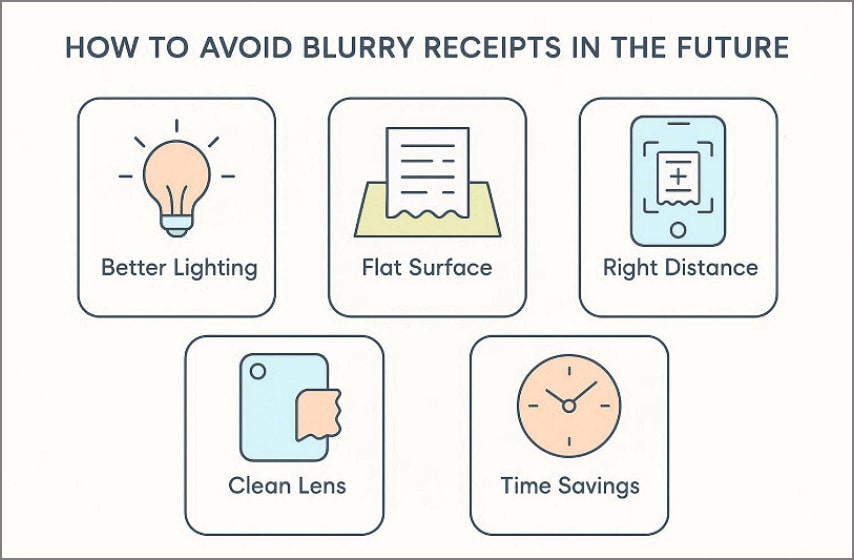
- Optimale Beleuchtung: Sorgen Sie für gleichmäßiges, sehr helles Licht. Vermeiden Sie Blitze – sie löschen Summen und feine Schriften oft komplett aus.
- Flache Unterlage: Fotografieren Sie Belege auf einer glatten Fläche. So entstehen keine Knicke oder Zeichendeformation – Texterkennung und Kontrolle funktionieren reibungslos.
- Richtiger Abstand: Halten Sie die Kamera so, dass Sie Ränder erfassen, aber Schrift deutlich lesbar bleibt. Zu nah sorgt für unscharfe Schrift, zu weit für geringe Auflösung.
- Saubere Linse: Säubern Sie vor der Aufnahme die Kameralinse. Schon leichte Verschmutzung verschlechtert den Kontrast und simuliert Unschärfe.
- Zeitersparnis: Klare Fotos minimieren Nachbearbeitung und verbesserte OCR-Texterkennung. Das spart Ihnen Zeit bei der Spesenabrechnung und sorgt für korrekte Steuerbelege mit weniger Aufwand.
Häufig gefragt
-
Lässt sich ein unscharfer Kassenbon reparieren?
Oft ja – wenn Konturen vorhanden sind und die Kerninformationen noch erkennbar. Bei starker Bewegungsunschärfe oder Überstrahlung sind Ziffern oft endgültig verloren. -
Wie kann ich einen verschwommenen Beleg am besten nachschärfen?
Starten Sie mit einer Geradestellung, erhöhen Sie den Kontrast, reduzieren danach das Rauschen und schärfen Sie den Text nur leicht nach. Prüfen Sie Beträge, Daten und Händler bei hoher Zoomstufe, bevor Sie das Ergebnis speichern. -
Hilft Nachschärfen immer?
Nein, Schärfung kann Ränder verschmelzen und Details verzerren. Erst nach ausgespielter Rauschreduzierung und optimalem Kontrast ist vorsichtiges Schärfen sinnvoll. -
Funktioniert Texterkennung (OCR) auch auf unscharfen Bons?
Bei leichter Unschärfe und guten Kontrasten funktioniert OCR recht zuverlässig. Bei starker Unschärfe sind Fehlinterpretationen wahrscheinlich – Kontrollieren Sie danach alle Zahlen und Zeichen von Hand. -
Kann man Tools zur Belegoptimierung wirklich vertrauen?
Sie verbessern die Lesbarkeit, garantieren aber keine fehlerfreien Werte. Die Zuverlässigkeit steigt, wenn Sie immer Original und Optimierung vergleichen und alle Felder visuell abgleichen.
Fazit: So stellen Sie die Lesbarkeit Ihres Kassenbons wieder her
Fazit: Nicht alle Kassenbons sind verloren, wenn das Foto unscharf scheint. Mit gezielter Optimierung lassen sich Beträge, Datum und Händler meist retten – Überbearbeitung zerstört jedoch Dezimalstellen und feine Schrift. Möchten Sie verschwommene Quittungstexte korrigieren, zählt Klarheit – vergleichen Sie mit dem Original, bevor Sie Angaben einreichen. Für saubere Ergebnisse und sicheren Export ist PDFelement eine solide Lösung.
