


Ein PDF doppelklicken und 30 Sekunden lang auf ein leeres Fenster starren – das ist ein bekanntes Ärgernis. Der übliche Rat lautet, es zu komprimieren, aber das hilft manchmal und manchmal ändert es nichts. Ein großes PDF kann aus zwei verschiedenen Gründen langsam sein, und nur einer davon lässt sich durch Komprimierung beheben. Die Ursache zu kennen verwandelt Rätselraten in eine schnelle Lösung.
Die 4 Ansätze decken die meisten Fälle ab, vom Aufteilen eines langen Dokuments bis hin zum Öffnen in einer besser geeigneten Anwendung. Die folgenden Abschnitte erläutern, warum diese Dateien langsam sind, welche Dokumente die meisten Probleme verursachen und wie man die richtige Methode für die eigene Situation wählt.
 G2-Wertung: 4.5/5 |
  100 % Sicher |
 Unterstützt durch KI

 G2-Wertung: 4.5/5 |100 % Sicher | Unterstützt durch KI
In diesem Artikel
Teil 1. Warum große PDF-Dateien schwer zu öffnen sind
Ein großes PDF kann aus zwei Gründen schwer zu öffnen sein, weshalb dieselbe Lösung nicht bei jedem Dokument funktioniert. Der erste Grund ist die Dateigröße. Ein Dokument mit 100 Megabyte Daten benötigt naturgemäß mehr Zeit, um vom Speicher gelesen oder über ein Netzwerk übertragen zu werden.
Der zweite Grund ist die Rendering-Komplexität – der Verarbeitungsaufwand, der nötig ist, um den Inhalt eines Dokuments in sichtbare Seiten umzuwandeln. Die Größe einer PDF-Datei ist nicht immer ein guter Hinweis darauf, wie schnell sie sich öffnen lässt. Eine kleinere Datei kann trotzdem Zeit benötigen, wenn die Seiten mehrschichtige Grafiken, detaillierte Illustrationen oder andere Elemente enthalten, die für die Anzeige zusätzlichen Aufwand erfordern.
Die PDF Association erklärt, dass ISO 32000 das PDF standardisiert – eine Spezifikation, die Dokumentelemente wie Grafiken, Schriftarten, Anmerkungen und interaktive Funktionen umfasst. Diese Elemente können sich zwischen Dateien erheblich unterscheiden, was erklärt, warum Dokumente ähnlicher Größe nicht immer gleich schnell arbeiten. Hier sind die 5 Faktoren, die häufig zu einer langsameren PDF-Leistung beitragen:
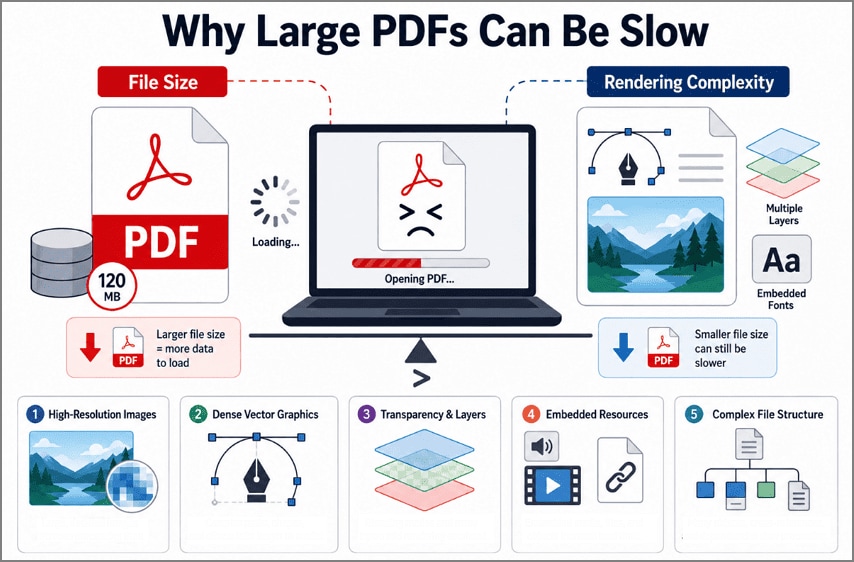
- Hochauflösende Bilder: Gescannte Seiten können erhebliche Bilddaten enthalten, die dekodiert werden müssen, bevor sie auf dem Bildschirm erscheinen.
- Vektordichte: Technische Zeichnungen, Karten und Illustrationen können Tausende von Pfaden und Formen enthalten, die der Viewer rendern muss.
- Transparenz und Ebenen: Überlagernde grafische Elemente erfordern zusätzliche Verarbeitung, um die fertige Seite zu erzeugen.
- Eingebettete Ressourcen: Schriftarten, Anmerkungen, Formularfelder, Anhänge und andere Inhalte erhöhen den Verarbeitungsaufwand für den Viewer.
- Dateistruktur: Die Art und Weise, wie Objekte und unterstützende Informationen angeordnet sind, kann beeinflussen, wie effizient ein PDF-Viewer auf seinen Inhalt zugreift.
Diese Faktoren erklären, warum sich 2 Dokumente mit ähnlicher Dateigröße sehr unterschiedlich verhalten können. Eine große PDF-Datei kann sich verlangsamen, weil sie viele Daten enthält, während eine andere Datei länger braucht, weil ihre Seiten komplexer sind. Die Ursache der Verlangsamung hilft dabei zu bestimmen, welche Lösung am besten funktioniert.
Teil 2. Wann große PDFs schwer zu öffnen werden
Nicht jede große PDF-Datei wird aus demselben Grund schwer zu öffnen. Der Dokumenttyp verrät oft, woher die zusätzliche Last stammt. Die aktuellen Richtlinien der PDF Association für 2026 zeigen, dass moderne PDFs Rich Media, 3D-Modelle, Grafiken und andere komplexe Ressourcen enthalten können, während die Hinweise zu gescannten PDFs bestätigen, dass gescannte Seiten größtenteils aus Bilddaten bestehen können. Die folgenden 4 Dokumenttypen verursachen besonders häufig Probleme:
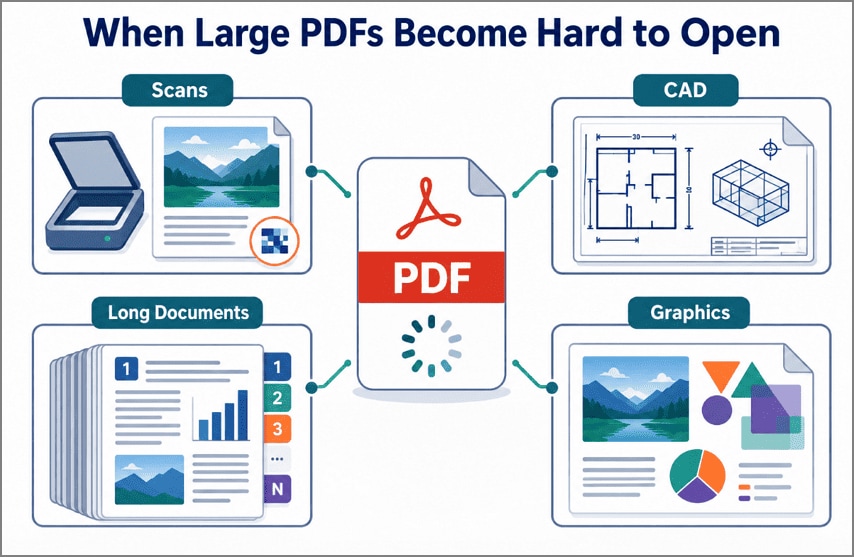
- Gescannte Dokumente: Jede gescannte Seite fügt dem PDF Bilddaten hinzu. Bei vielen Seiten oder hoher Scanauflösung kann die Datei sehr schnell groß werden.
- Technische Zeichnungen und CAD-Exporte: Die Dateigröße kann hier irreführend sein. Eine einzelne Zeichnung kann Tausende winziger Linien und Formen enthalten, die Zeit brauchen, um auf dem Bildschirm zu erscheinen.
- Lange Berichte, Handbücher und eBooks: Bei einem langen Dokument summiert sich das Problem Seite für Seite. Fotos, Diagramme, Grafiken und Schriftarten tragen alle zur endgültigen Last bei.
- Grafikintensive Marketingdokumente: Denken Sie an Broschüren, Portfolios oder Kataloge, vollgepackt mit großen Fotos und mehrschichtigen Designs. Auf jeder Seite hat der PDF-Viewer schlicht mehr anzuzeigen.
Teil 3. Was zu tun ist, wenn ein PDF zu groß ist
Die 4 folgenden Methoden sind für unterschiedliche Situationen gedacht. Einige verkleinern die Datei, eine verändert das Ladeverhalten einer Online-PDF, und eine weitere ermöglicht es, mit dem Original so zu arbeiten, wie es ist.
Methode 1: Eine große PDF-Datei in kleinere Dateien aufteilen
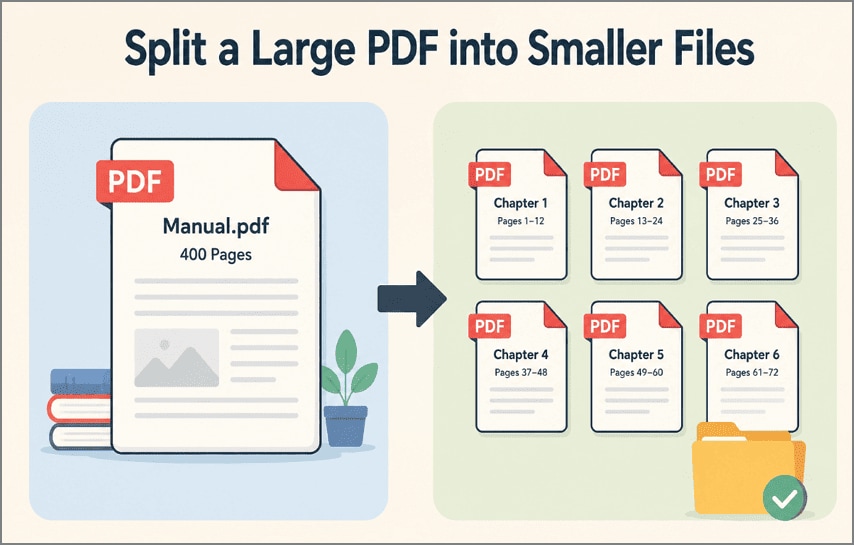
Eine 400-seitige PDF-Datei kann lästig sein, wenn man nur ein 12-seitiges Kapitel benötigt, das irgendwo darin vergraben ist. Statt das vollständige Handbuch immer wieder zu öffnen, kann man diese 12 Seiten herausnehmen und separat speichern. Man hat dann eine viel kleinere PDF-Datei für den täglichen Gebrauch, während das Original unberührt bleibt.
Sie lässt sich auch leichter weitergeben, besonders wenn niemand sonst die restlichen Seiten benötigt. Handbücher sind ein offensichtliches Beispiel, aber derselbe Trick ist auch bei Lehrbüchern, Berichten, gescannten Unterlagen und anderen PDFs nützlich, bei denen die meisten Seiten selten genutzt werden.
Einschränkungen
- Komplexe Seiten können auch nach dem Aufteilen der PDF noch langsam laden.
- Mehrere kleinere Dateien können schwieriger zu organisieren und zu verwalten sein.
- Das Aufteilen ist unpraktisch, wenn man häufig das vollständige Dokument benötigt.
Methode 2: Das PDF komprimieren
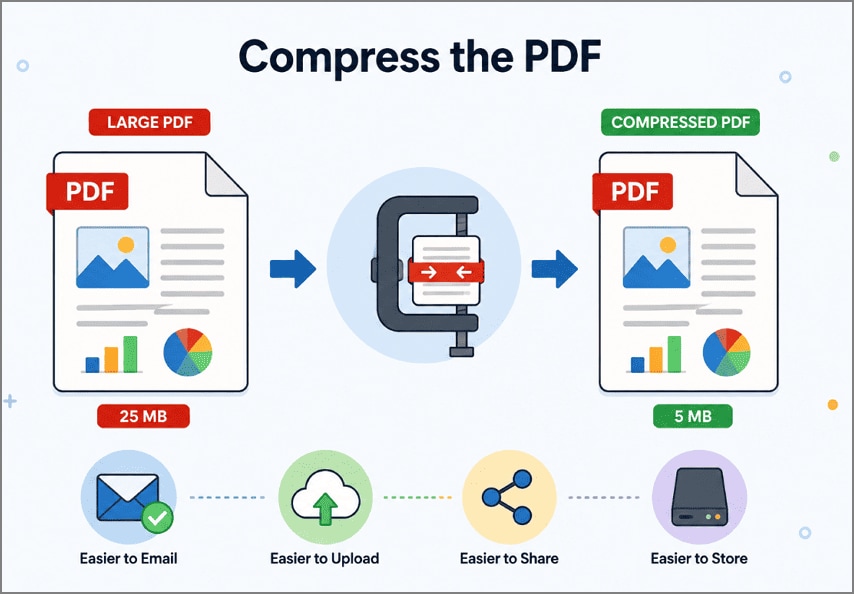
Das Komprimieren einer PDF-Datei reduziert die Dateigröße, während das Dokument selbst verwendbar bleibt. Bilder können verkleinert oder optimiert werden, und unnötige Daten können entfernt werden. Text, Seiten und Layout bleiben erhalten, obwohl stärkere Komprimierung Bilder weniger scharf erscheinen lassen kann.
Darüber hinaus hilft Komprimierung, wenn eine PDF-Datei zu groß zum E-Mailen, Hochladen, Teilen oder bequemen Speichern ist. Sie ist besonders praktisch für gescannte Dokumente, bei denen jede Seite ein Bild sein kann. Portfolios, Präsentationen, Berichte und PDFs mit vielen Fotos oder Grafiken können ebenfalls davon profitieren.
Einschränkungen
- Starke Komprimierung kann dazu führen, dass Bilder, Scans und Grafiken merklich unschärfer wirken.
- Text in gescannten Seiten kann nach der Komprimierung schwerer lesbar werden.
- Bei bereits optimierten PDF-Dateien kann die Komprimierung nur geringe Einsparungen bringen.
Methode 3: Fast Web View für große PDFs online verwenden
Fast Web View, auch linearisiertes PDF genannt, strukturiert eine große PDF-Datei so um, dass die erste Seite angezeigt werden kann, während der restliche Inhalt noch heruntergeladen wird. Im Gegensatz zur Komprimierung verändert es die Anordnung der PDF-Daten, anstatt die Dateigröße zu reduzieren. Dies macht es besonders nützlich für online gehostete PDFs.
Adobe Acrobat unterstützt Fast Web View über seine Speichereinstellungen und ermöglicht es, kompatible PDFs für schnelleres seitenweises Laden von Webservern zu optimieren. Die folgenden Schritte zeigen, wie man diese Methode anwendet:
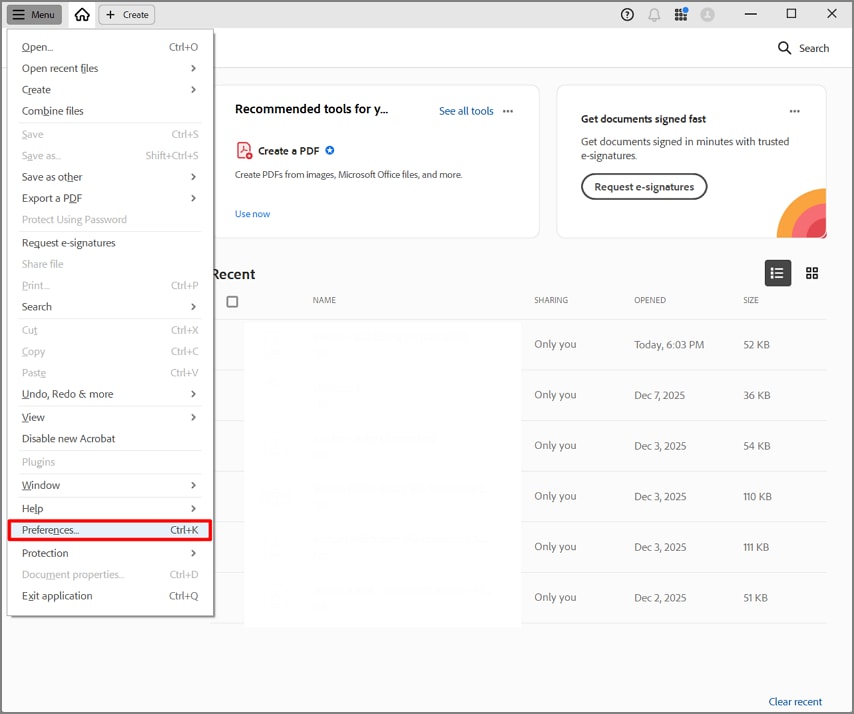
Schritt 1. Einstellungen öffnen
Öffnen Sie das „Menü" in Adobe Acrobat und wählen Sie „Einstellungen", um auf die Anwendungseinstellungen zuzugreifen.
Schritt 2. Fast Web View aktivieren
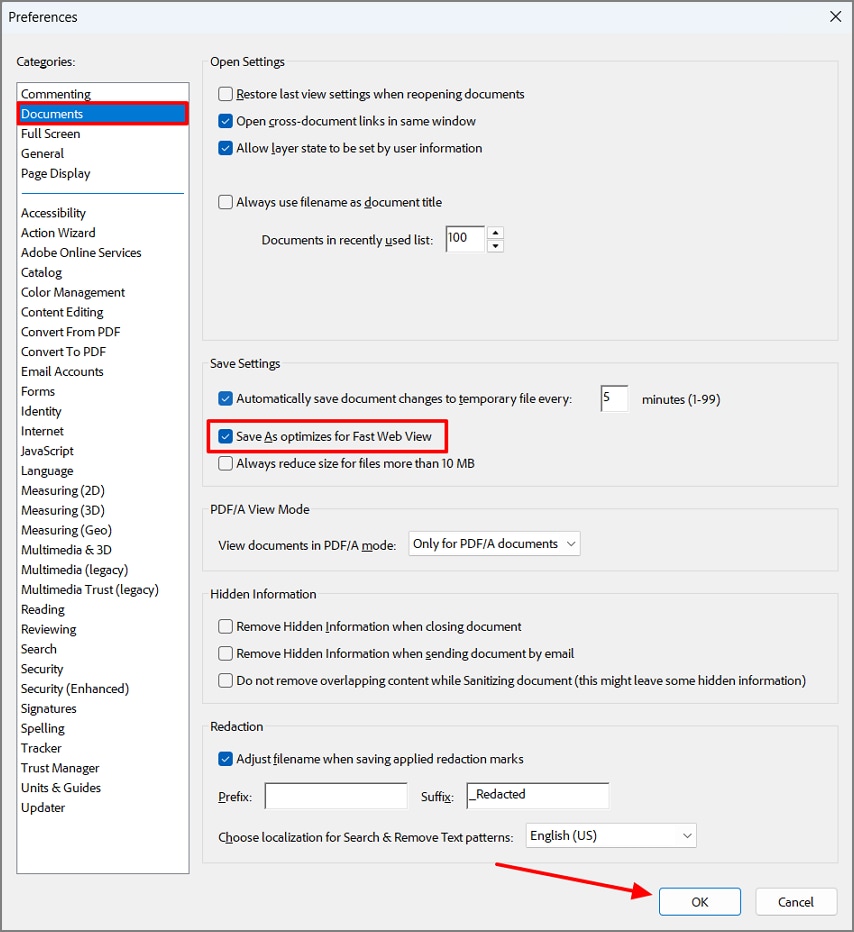
Wählen Sie „Dokumente," und suchen Sie dann „Speichereinstellungen", und aktivieren Sie „Speichern unter optimiert für Fast Web View." Klicken Sie auf „OK", um die Einstellung zu übernehmen. Anschließend mit „Speichern unter" gespeicherte PDFs können dann für Fast Web View optimiert werden.
Methode 4: Große PDFs mit einem dedizierten PDF-Reader öffnen
Große PDFs sind nicht immer einfach zu handhaben. Man öffnet eine im Browser, wartet darauf, dass die Seiten erscheinen, und stößt beim weiteren Scrollen auf die nächste Verzögerung. Dateien voller Scans, Fotos oder Hunderte von Seiten können besonders problematisch sein. In solchen Fällen bietet PDFelement eine weitere Möglichkeit, das Dokument zu öffnen und seine Seiten durchzuarbeiten.
Es gibt auch Situationen, in denen das bloße Öffnen der PDF auf andere Weise nicht ausreicht. Wenn die Dateigröße im Weg ist, kann Komprimierung das Dokument für das Senden, Hochladen oder Speichern verkleinern. Wenn man nur ein Kapitel oder einige wenige Seiten benötigt, kann das Aufteilen der PDF sinnvoller sein. PDFelement bietet noch einige andere nützliche Funktionen:
OCR für gescannte PDFs
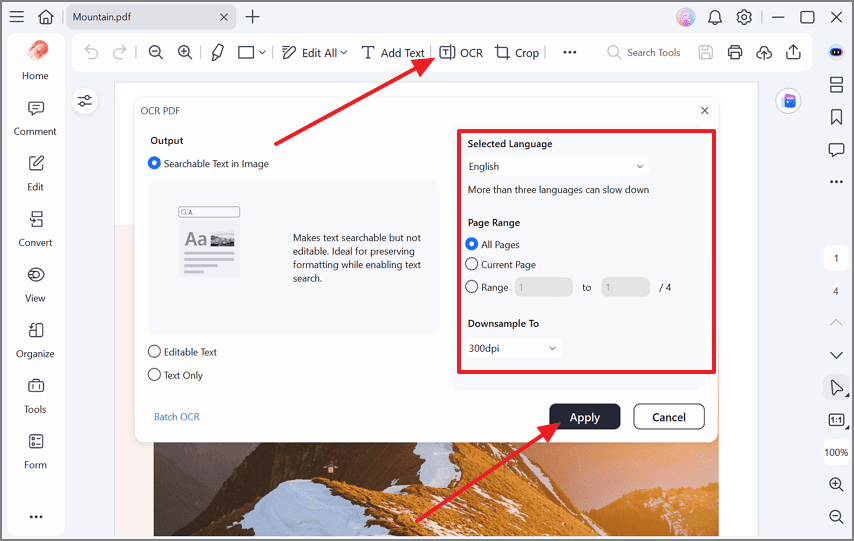
PDFelement enthält OCR für gescannte und bildbasierte PDFs, mit der Sie statische Seitenbilder in durchsuchbaren oder bearbeitbaren Text umwandeln können. Je nach gewünschter Verwendung des Dokuments können Sie verschiedene OCR-Modi, Sprachen und Seitenbereiche auswählen.
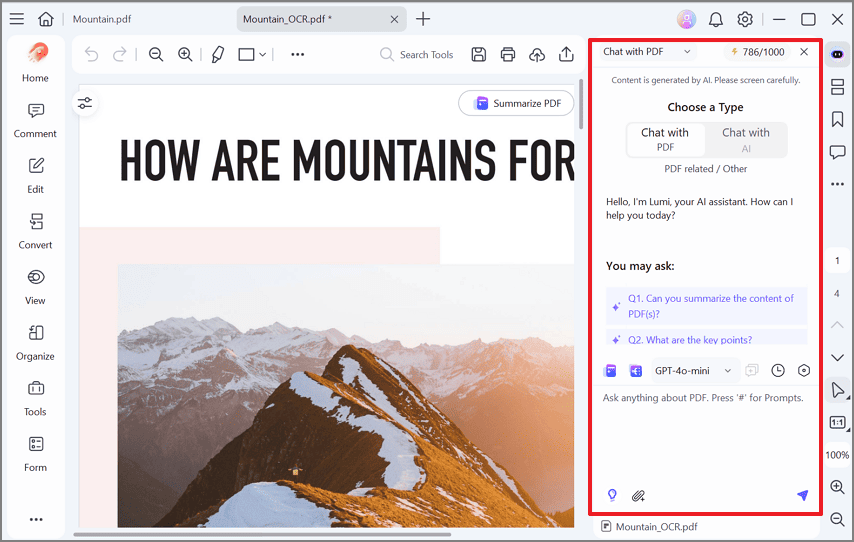
KI-gestützte PDF-Analyse
Die Funktion „Chat mit PDF" hilft Ihnen, lange Dokumente effizienter zu bearbeiten. Sie kann das PDF zusammenfassen, Fragen zu seinem Inhalt beantworten und dabei helfen, wichtige Informationen zu finden, ohne jede Seite manuell lesen zu müssen.
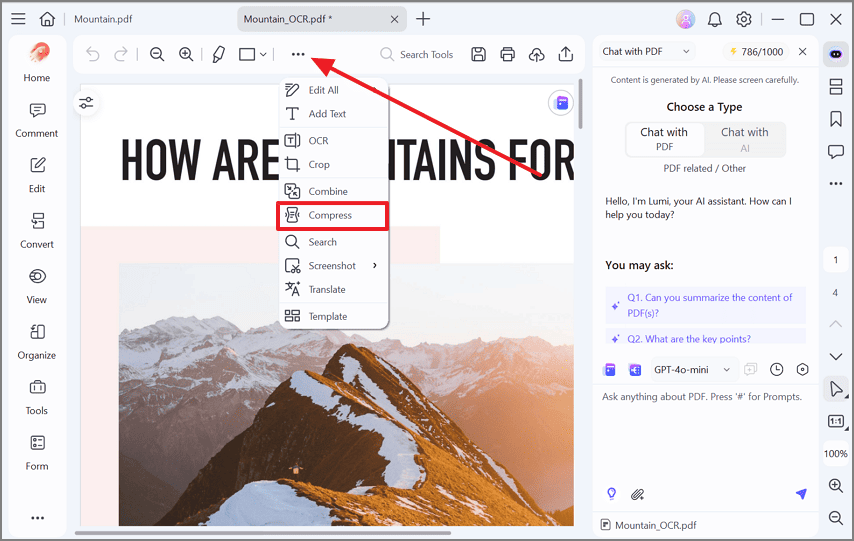
Integrierte PDF-Komprimierung
Die integrierte PDF-Komprimierungsfunktion von PDFelement reduziert die Gesamtdateigröße, indem sie Elemente wie Bilder und andere eingebettete Daten optimiert und dabei Inhalt und Layout des Dokuments beibehält. Sie ist besonders nützlich für bildintensive Berichte, gescannte PDFs, Präsentationen und andere große Dateien, die effizienter per E-Mail versendet, hochgeladen, geteilt oder gespeichert werden müssen.
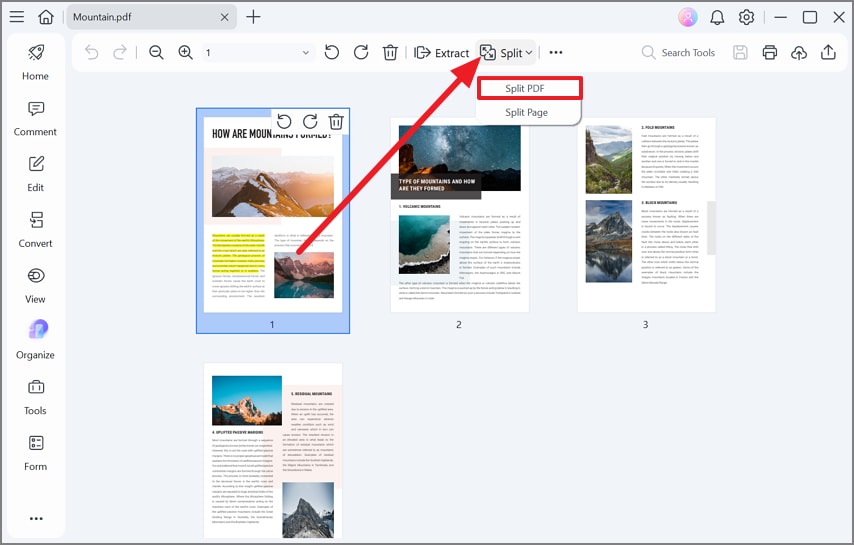
Große PDFs in kleinere Dateien aufteilen
Sie müssen nicht alle Seiten in einem einzigen überdimensionalen Dokument zusammenhalten. Das Split-PDF-Tool von PDFelement kann eine PDF nach Seitenbereichen, Seitenanzahl oder ausgewählten Abschnitten aufteilen. Es ist nützlich, um einzelne Kapitel, Berichte oder Datensätze herauszulösen, während das Originaldokument verfügbar bleibt, wenn man es benötigt.
G2-Wertung: 4.5/5 | 100 % Sicher | Unterstützt durch KI
G2-Wertung: 4.5/5 |100 % Sicher | Unterstützt durch KI
Teil 4. Die richtige Methode wählen
Wenn eine PDF-Datei zu groß und außerdem zu langsam beim Öffnen ist, sollte man zunächst die Ursache der Verlangsamung ermitteln, anstatt automatisch zu komprimieren. Manche Dateien müssen aufgeteilt werden, andere lassen sich besser mit einem anderen Viewer oder durch Web-Optimierung handhaben. Verwenden Sie die folgende Tabelle, um zu sehen, welche Methode zu welchem Problem passt:
| Situation | Beste Lösung |
| Die Datei ist zu groß zum E-Mailen oder Hochladen | Die PDF komprimieren |
| Sie benötigen nur ein Kapitel oder einen Abschnitt | In kleinere Dateien aufteilen |
| Das Dokument wird online gehostet und lädt langsam | Fast Web View aktivieren |
| Die Datei befindet sich bereits auf Ihrem Gerät | In einem dedizierten Reader öffnen |
| Seiten sind visuell komplex, z. B. CAD-Zeichnungen | Einen dedizierten Reader verwenden, da Komprimierung nicht hilft |
| Das Dokument ist gescannt und enthält keinen durchsuchbaren Text | OCR in einem dedizierten Reader ausführen |
Häufig gestellte Fragen
Warum öffnet sich meine PDF langsam?
Entweder ist die Datei in Bytes groß, oder ihre Seiten sind komplex zu rendern. Gescannte Bilder, dichte Vektorgrafiken und Transparenzeffekte verlangsamen die Anzeige unabhängig davon, wie viele Megabytes das Dokument belegt.
Kann ich eine große PDF öffnen, ohne sie zu komprimieren?
Ja. Eine Komprimierung ist nicht erforderlich, um eine PDF zu öffnen. Wenn der Browser bei der Datei immer wieder hängt, laden Sie sie herunter und öffnen Sie sie stattdessen in einem PDF-Reader. Behalten Sie die Originalgröße bei, wenn das Anzeigen Ihr einziges Anliegen ist; verkleinern Sie sie, wenn das Senden oder Hochladen zum Problem wird.
Ist Fast Web View dasselbe wie das Komprimieren einer PDF?
Fast Web View und Komprimierung sind völlig unterschiedliche Vorgänge mit unterschiedlichen Zielen. Komprimierung entfernt Daten, um die Größe zu reduzieren, während Fast Web View die vorhandenen Daten neu anordnet, sodass Seite eins zuerst angezeigt wird, was die Datei geringfügig größer macht.
Was soll ich tun, wenn Chrome eine große PDF nicht öffnen kann?
Laden Sie die Datei herunter, anstatt sie im Tab als Vorschau anzuzeigen, und öffnen Sie sie dann in einer Desktop-PDF-Anwendung. Browser-Viewer haben Speicherbeschränkungen, die sehr große Dokumente überschreiten.
Verringert das Komprimieren einer PDF die Qualität?
Bilder und gescannte Seiten verlieren bei höheren Komprimierungsstufen an Schärfe, während Text normalerweise scharf bleibt. Das Komprimieren einer Kopie anstelle des Originals hält die Version in voller Qualität verfügbar.
Abschließendes Fazit
Langsame PDFs werden nicht immer durch die Dateigröße verursacht. Komprimierung hilft bei überdimensionierten Scans, während das Aufteilen bei langen Dokumenten funktioniert und die Linearisierung die Online-Anzeige verbessert. Eine komplexe PDF mit detaillierten Grafiken benötigt stattdessen einen leistungsfähigen Reader. PDFelement hält die Aufgabe an einem Ort: Öffnen Sie die PDF, bearbeiten Sie, was Sie benötigen, führen Sie OCR auf gescannten Seiten aus, verkleinern Sie die Datei bei Bedarf oder nutzen Sie KI, um ein langes Dokument zu bearbeiten.
G2-Wertung: 4.5/5 | 100 % Sicher | Unterstützt durch KI
G2-Wertung: 4.5/5 |100 % Sicher | Unterstützt durch KI
