


Mind-Mapping-Software erforderte, dass Benutzer jede Idee vor dem Start organisierten. Text2MindMap folgt diesem Ansatz und verwandelt strukturierte Gliederungen in klare visuelle Mind Maps. Benutzer geben Text ein, fügen Einrückungen hinzu und sehen die Mind Map sofort erscheinen. Es kann jedoch keine unstrukturierten Dokumente verstehen oder umfangreiche Inhalte automatisch selbst organisieren.
KI-Tools machen die Erstellung von Text-zu-Mindmap für längere Dokumente jetzt einfacher. Diese Rezension behandelt die Stärken, Einschränkungen von Text2MindMap sowie eine leistungsfähigere KI-Alternative.
 G2-Wertung: 4.5/5 |
  100 % Sicher |
 Unterstützt durch KI

 G2-Wertung: 4.5/5 |100 % Sicher | Unterstützt durch KI
In diesem Artikel
Teil 1. Beste Anwendungsfälle für eine Mind Map aus Text
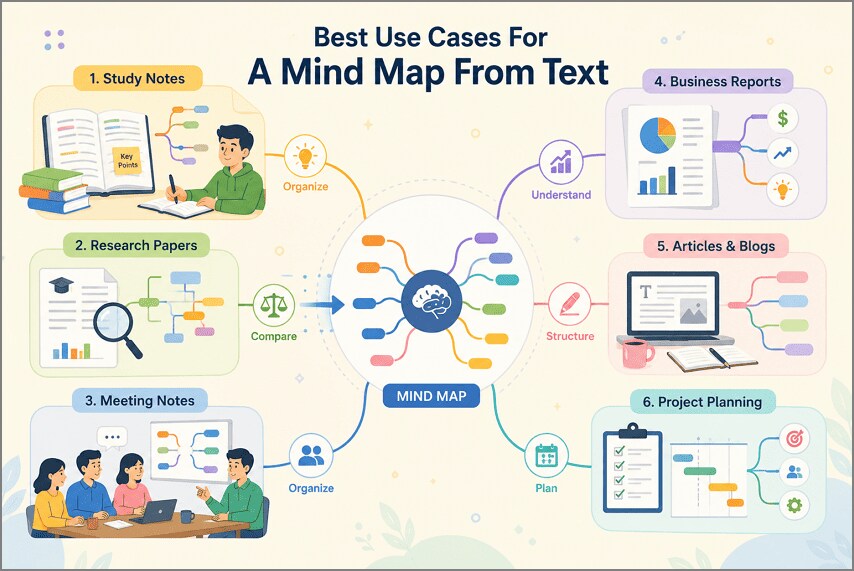
Verschiedene Aufgaben können davon profitieren, wenn Sie eine Mind Map aus Text für ein klareres Verständnis erstellen. Lassen Sie uns nun sechs häufige Situationen erkunden, in denen Mind Maps Informationen visuell leichter verständlich machen können:
- Lernnotizen: Das Organisieren von Begriffen und Definitionen in Zweige erleichtert das Lernen und verbessert die Informationswiederholung. Cornell University stellt fest, dass die visuelle Darstellung von Beziehungen zwischen Ideen tieferes Lernen und bessere Behaltensleistung unterstützen kann.
- Forschungsarbeiten: Das Abbilden verschiedener Forschungsarbeiten hilft dabei, wichtige Erkenntnisse, Argumente und unterstützende Belege leicht zu vergleichen.
- Besprechungsnotizen: Das Trennen von Entscheidungen, Verantwortlichkeiten und Fragen hilft Teams, wichtige Besprechungsergebnisse klarer zu verstehen.
- Geschäftsberichte: Das Umwandeln von Berichtsdetails in Zweige macht wichtige Erkenntnisse und Zusammenhänge viel leichter verständlich.
- Artikel und Blogs: Das Abbilden von Ideen vor dem Schreiben hilft dabei, inhaltliche Lücken zu erkennen und eine klarere Struktur aufzubauen.
- Projektplanung: Das visuelle Organisieren von Projektschritten macht das gesamte Projekt leichter planbar und verwaltbar.
Teil 2. Was Text2MindMap ist und wie es funktioniert
Text2MindMap ist ein einfaches browserbasiertes Tool, das strukturierten Text schnell in visuelle Diagramme umwandelt. Dieser Text-zu-Mind-Map-Generator funktioniert online, ohne dass ein Konto oder eine Installation erforderlich ist. Benutzer können eine Gliederung eingeben oder einfügen und Ideen dann mithilfe einfacher Einrückungsebenen organisieren. Die Mind Map wird sofort aktualisiert, wenn Benutzer ihren geschriebenen Inhalt hinzufügen, entfernen oder neu anordnen.
Hauptfunktionen von Text2MindMap
- Drag-and-Drop-Zweige: Benutzer können einzelne Zweige auf der Arbeitsfläche verschieben, um das Gesamtlayout der Karte zu verbessern.
- Knotenfarb-Steuerung: Einzelnen Knoten können verschiedene Farben zugewiesen werden, was dabei hilft, Themen und verwandte Informationen visuell zu trennen.
- Zweig-Neupositionierung: Benutzer können vorhandene Knoten manuell neu anordnen, ohne die gesamte Mind-Map-Struktur neu aufzubauen.
- Sofortige Strukturvorschau: Hierarchieänderungen erscheinen sofort und helfen Benutzern dabei, Zweigbeziehungen beim Anpassen ihrer Gliederung zu überprüfen.
- Bildexport: Fertige Mind Maps können als Bilder für Präsentationen, Notizen oder zur Weitergabe gespeichert werden.
So erstellen Sie eine Mind Map mit Text2MindMap
Das Erstellen einer Karte erfordert eine vorbereitete Gliederung, da keine Text-zu-Mindmap-KI verfügbar ist. Befolgen Sie nun die einfachen Schritte unten, um Ihre vorbereitete Gliederung in Zweige umzuwandeln:
Schritt 1. Text eingeben
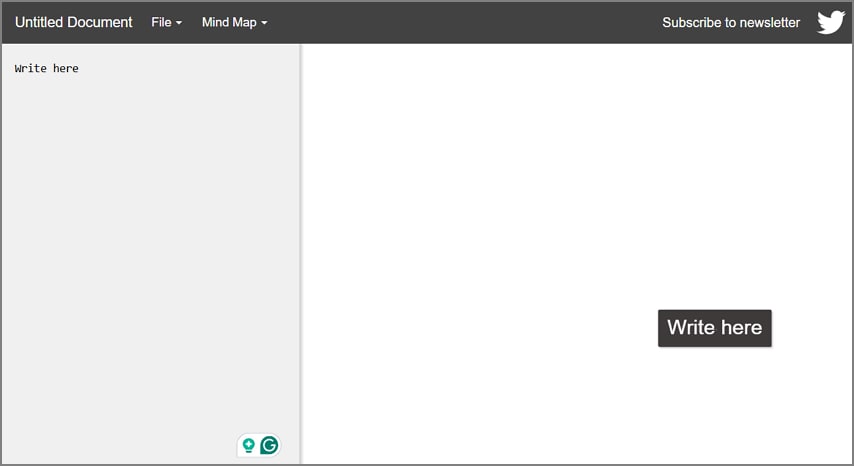
Sobald Sie Text2MindMap in Ihrem Browser öffnen, geben Sie den Inhalt im linken Bereich ein. Schreiben Sie jede Idee in eine separate Zeile.
Schritt 2. Verwandte Ideen einrücken
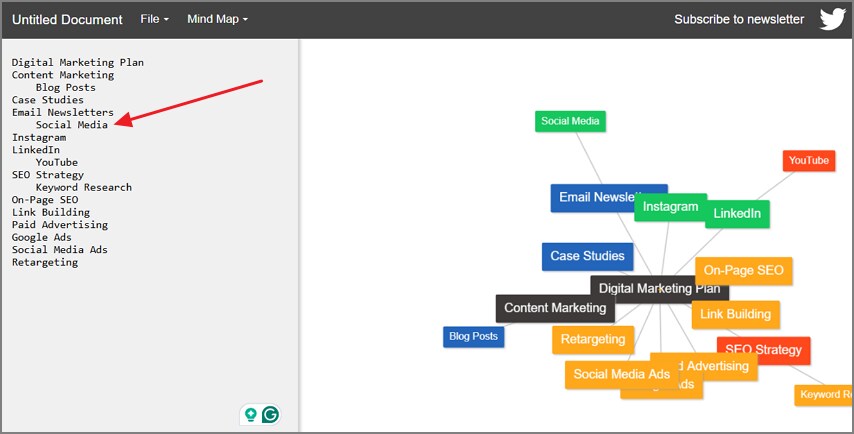
Nachdem Sie den Text eingegeben haben, platzieren Sie den Cursor nach einer Zeile und drücken Sie die „Tab"-Taste, um diese Zeile einzurücken.
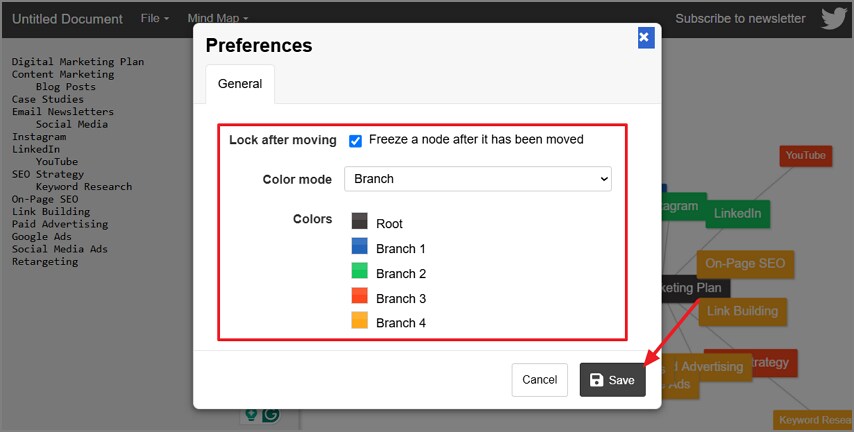
Schritt 3. Karteneinstellungen anpassen
Wählen Sie anschließend die Option „Mind Map" in der oberen Leiste und drücken Sie „Einstellungen". Wählen Sie danach eine Farbe für die Knoten und klicken Sie auf „Speichern".
Schritt 4. Mind Map speichern
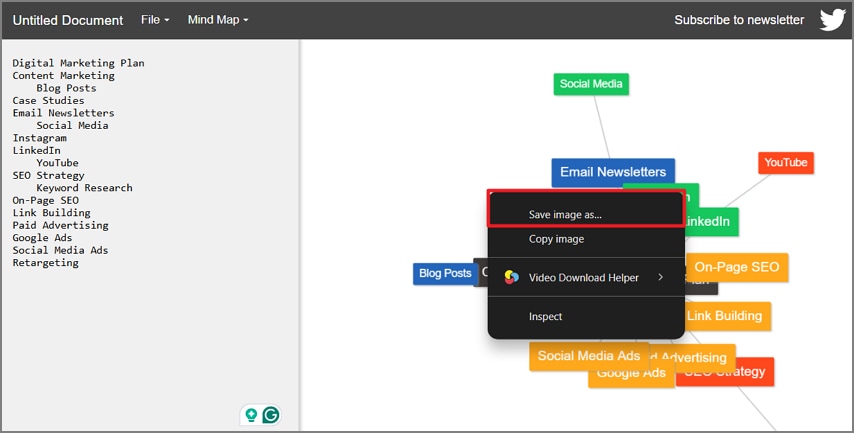
Speichern Sie das Mind-Map-Bild über eine beliebige Bildspeichermethode auf Ihrem PC.
Teil 3. Die beste Alternative: Wondershare PDFelement
Lange Dokumente enthalten oft komplexe Ideen, deren manuelle Organisation in Zweige erhebliche Zeit in Anspruch nimmt. PDFelement vereinfacht diesen Prozess durch die Bereitstellung leistungsstarker KI-Tools zum Verstehen umfangreicher Dokumentinhalte. Die KI-Seitenleiste ermöglicht es Benutzern, Dokumente zu analysieren und wichtige Themen sowie unterstützende Details zu identifizieren.
Die Seitenleiste kann umfangreiche Inhalte zusammenfassen, bevor wichtige Informationen in eine klarere visuelle Struktur organisiert werden. Dieser Text-zu-Mindmap-KI-Ansatz reduziert die manuelle Arbeit beim Umgang mit Berichten und detaillierten Dokumenten. PDFelement unterstützt auch umfangreichere PDF-Aufgaben und macht Mind Mapping zu einem Teil vollständiger Dokumentenverwaltungs-Workflows.
Hauptfunktionen
- Unterstützung mehrerer Dateiformate: Erstellen Sie Mind Maps aus PDFs, Word-Dokumenten, PowerPoint-Dateien oder Text.
- KI-Themenextraktion: Findet automatisch Hauptthemen und unterstützende Punkte aus umfangreichem Dokumentinhalt.
- Intelligente Inhaltsanalyse: KI versteht Beziehungen zwischen Ideen und organisiert sie in bedeutungsvolle Zweige.
- Mehrere KI-Ausgaben: Wandeln Sie dasselbe Dokument in Mind Maps, Zusammenfassungen, Notizen und andere Formate um.
So erstellen Sie eine Mind Map mit PDFelement
PDFelement organisiert Dokumentinhalte automatisch in klare Mind Maps, ohne vorherige manuelle Strukturierung. Um Ihre eigene organisierte Mind Map zu erstellen, verwenden Sie die einfachen Schritte unten:
Schritt 1. Einen neuen Bereich in PDFelement erstellen
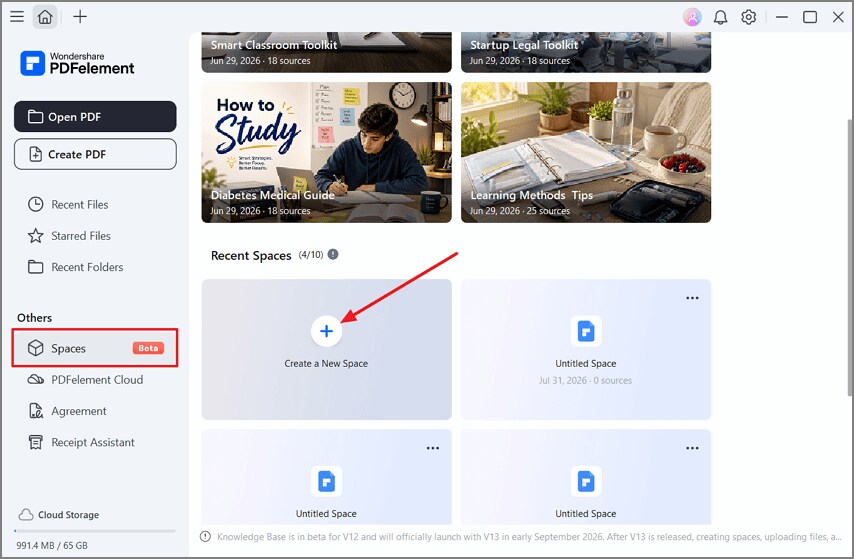
Nachdem Sie PDFelement geöffnet haben, drücken Sie die Option „Spaces" im linken Seitenbereich und wählen Sie „Neuen Bereich erstellen".
Schritt 2. Ihre PDF zum Bereich hinzufügen
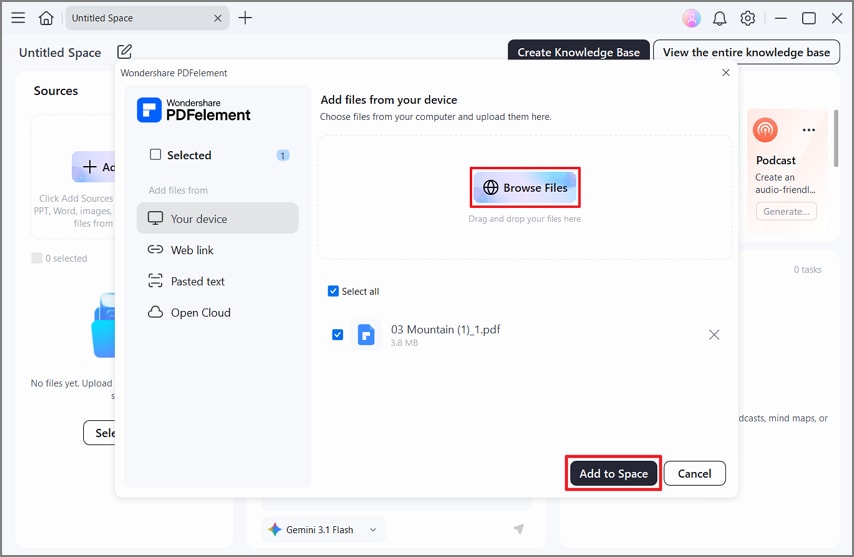
Drücken Sie anschließend die Option „Dateien durchsuchen" und wählen Sie die PDF-Datei aus, die Sie hinzufügen möchten. Oder drücken Sie „Eingefügter Text", um Ihren Text direkt einzufügen. Drücken Sie danach „Zum Bereich hinzufügen" Schaltfläche.
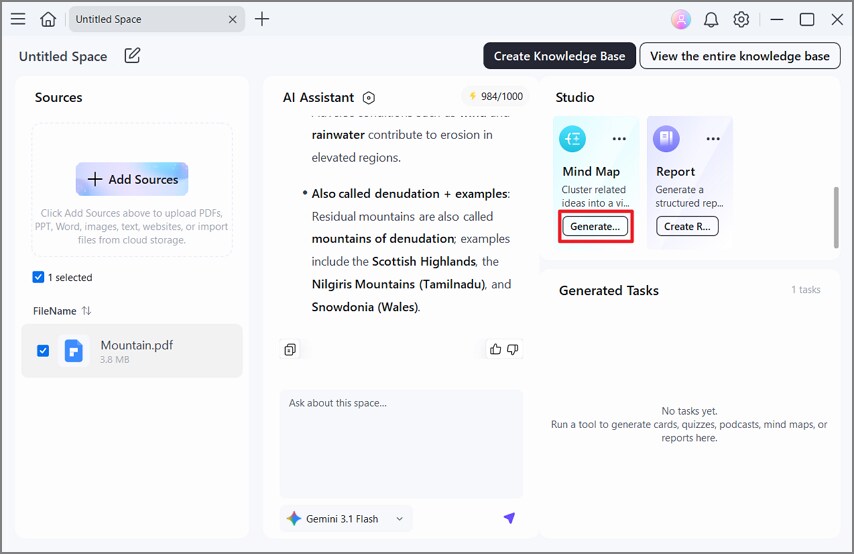
Schritt 3. Eine Mindmap erstellen
Chatten Sie danach mit der PDF, wenn Sie Fragen haben, und drücken Sie die „Generieren" Schaltfläche unter der Option „Mindmap" im Abschnitt „Studio".
Schritt 4. Die generierte Mindmap überprüfen
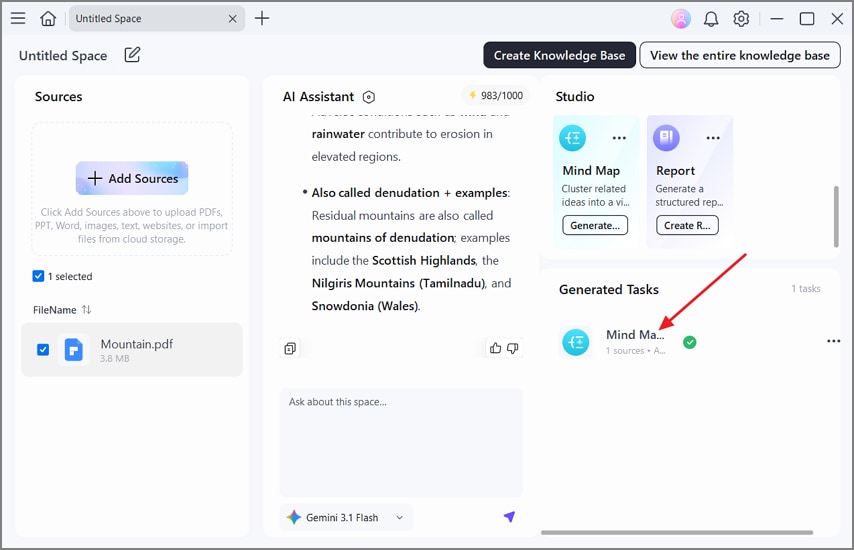
Im Abschnitt „Generierte Aufgaben" sehen Sie schließlich die Mindmap. Wählen Sie die Ausgabe aus, um sie zu öffnen und zu überprüfen.
G2-Wertung: 4.5/5 | 100 % Sicher | Unterstützt durch KI
G2-Wertung: 4.5/5 |100 % Sicher | Unterstützt durch KI
Teil 4. Text2MindMap vs. PDFelement
Text2MindMap und PDFelement verwenden unterschiedliche Ansätze, um eine Mindmap aus Text zu erstellen. Die folgende Tabelle vergleicht ihre wichtigsten Funktionen, Möglichkeiten, Einschränkungen und besten Anwendungsfälle nebeneinander:
| Vergleichspunkt | Text2MindMap | PDFelement |
| Akzeptierte Eingabe | Nur eingetippter oder eingefügter Text | Text-, PDF-, Word- und PowerPoint-Dateien |
| Strukturierung | Manuell, durch Tabulatoreinrückung | Automatisch, durch KI-Extraktion |
| Lange Dokumente | Über eine kurze Gliederung hinaus nicht verwendbar | Ohne Vorbereitung verarbeitet |
| Zusammenfassung | Nicht verfügbar | Zusammen mit der Karte enthalten |
| Zugriff | Browser, keine Installation | Desktop-Anwendung |
| Kosten | Kostenlos für die Grundnutzung | Kostenpflichtiger Plan für alle KI-Funktionen |
Teil 5. Wie man bessere Mindmaps aus Text erstellt
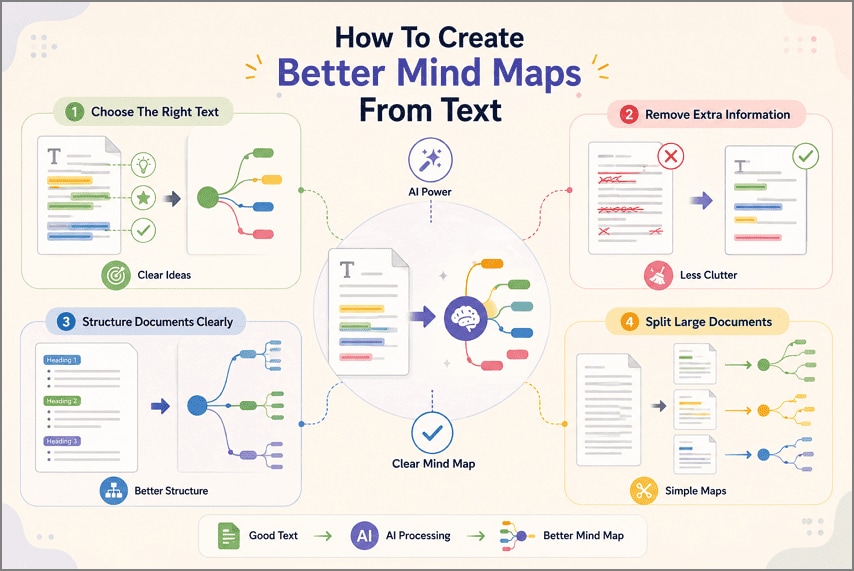
Bessere Ergebnisse mit Text2MindMap hängen von den Inhalten ab, die Sie vor der Kartenerstellung bereitstellen. Lassen Sie uns 4 einfache Methoden erkunden, um Ihren Text für klarere Mindmap-Ergebnisse vorzubereiten:
Den richtigen Quelltext auswählen
Inhalte mit verknüpften Ideen und klaren Argumenten eignen sich am besten für die visuelle Darstellung. Vermeiden Sie Glossare oder Preislisten, da deren Informationen nützliche, verbundene Verzweigungen bilden.
Unnötige Informationen entfernen
Zusätzliche Details können unerwünschte Verzweigungen erzeugen und Ihre endgültige Karte schwerer nachvollziehbar machen. Löschen Sie wiederholten Text, Haftungsausschlüsse, Titelseiten und alles, was nicht mit Ihrem Hauptthema zusammenhängt.
Gut strukturierte Dokumente verwenden
Klare Überschriften und Listen helfen Mapping-Tools dabei, Beziehungen zwischen Ihren Hauptideen zu verstehen. Eine ordentliche Formatierung reduziert auch Fehler beim Identifizieren von Themen, Abschnitten und deren unterstützenden Informationen. Forschung, indiziert von derNational Library of Medicine beschreibt Konzeptmapping als nützlich zur Organisation von Ideen und zur Identifizierung von Wissenslücken.
Lange Dokumente in Abschnitte aufteilen
Große Dateien erstellen oft überfüllte Karten mit zu vielen Verzweigungen und tieferen Ebenen. Durch die Aufteilung in kleinere Abschnitte bleibt jede generierte Karte übersichtlich und leichter verständlich.
Häufig gestellte Fragen
Ist Text2MindMap kostenlos?
Text2MindMap bietet eine kostenlose Grundnutzung, ohne dass Benutzer ein Konto erstellen müssen. Kostenpflichtige Pläne können zusätzlichen Speicher, Exportoptionen und weitere nützliche Funktionen bieten.
Kann Text2MindMap eine Mindmap aus einer PDF erstellen?
Text2MindMap kann keine Mindmaps aus hochgeladenen PDF-Dokumenten erstellen. PDFelement kann PDFs verarbeiten und deren Inhalte in Mindmaps organisieren.
Funktionieren KI-Mindmap-Tools mit unstrukturiertem Text?
KI-Mindmap-Tools können wichtige Ideen in unstrukturiertem Text identifizieren. PDFelement analysiert Inhalte und organisiert verwandte Informationen in klare Verzweigungen.
Abschließendes Fazit
Text2MindMap eignet sich gut für kurze Gliederungen, wenn Benutzer ihre Struktur bereits kennen. Längere und unstrukturierte Dokumente erfordern jedoch mehr manuellen Aufwand, bevor nützliche Mindmaps erstellt werden können. PDFelement erleichtert die Text-zu-Mindmap-Erstellung, indem es wichtige Themen automatisch findet und organisiert. Die Auswahl klarer Quellinhalte trägt ebenfalls dazu bei, sauberere, einfachere und nützlichere Mindmaps zu erstellen.
G2-Wertung: 4.5/5 | 100 % Sicher | Unterstützt durch KI
G2-Wertung: 4.5/5 |100 % Sicher | Unterstützt durch KI
