


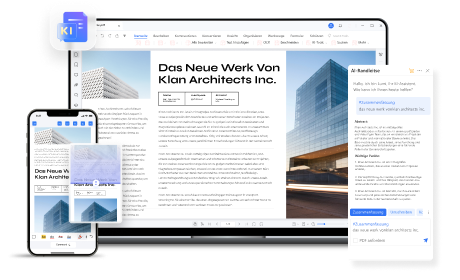
Sie lesen ein Forschungspapier, einen Bericht oder eine PDF-Datei auf Ihrem Mac und stoßen auf einen Abschnitt, der schwer zu verstehen ist. Anstatt den Text in ein anderes KI-Tool zu kopieren, ermöglicht Ihnen macOS 27 mit Visual Intelligence, Siri AI zu fragen, was auf Ihrem Bildschirm zu sehen ist.
Dies kann nützlich sein, wenn Sie einen schwierigen Absatz schnell verstehen, wichtige Informationen identifizieren, eine Frage zu einem Diagramm stellen oder eine Erklärung zu etwas in einem Forschungspapier erhalten möchten. Wenn Ihre Aufgabe über das Fragen zu einem Teil eines Dokuments hinausgeht und Sie mit ganzen Dokumenten oder mehreren Dateien arbeiten möchten, kann ein spezialisiertes Tool wie PDFelement den Arbeitsablauf weiter voranbringen.
 G2-Wertung: 4.5/5 |
  100 % Sicher |
 Unterstützt durch KI

 G2-Wertung: 4.5/5 |100 % Sicher | Unterstützt durch KI
In diesem Artikel
- Was ist Visual Intelligence unter macOS 27?
- Was kann Visual Intelligence mit Dokumenten tun?
- Welche Fragen können Sie zu einem Dokument stellen?
- So verwenden Sie Visual Intelligence zur Analyse eines Dokuments unter macOS 27
- Über einfache Fragen hinausgehen bei der Analyse von PDFs
- Abschließendes Fazit
Was ist Visual Intelligence unter macOS 27?
Visual Intelligence ist eine Apple-Intelligence-Funktion, die es Ihnen ermöglicht, über Siri AI mit Inhalten zu interagieren, die auf Ihrem Mac-Bildschirm angezeigt werden. Visual Intelligence ermöglicht es Ihrem Mac, zu verstehen, was auf Ihrem Bildschirm zu sehen ist, und hilft Ihnen, Fragen zu stellen oder basierend auf diesen Inhalten Maßnahmen zu ergreifen.
Sie können ein Fenster oder einen bestimmten Teil des Bildschirms auswählen und Fragen stellen, nach Informationen suchen oder verfügbare Aktionen basierend auf dem Angezeigten durchführen.

Was kann Visual Intelligence mit Dokumenten tun?
Je nach Inhalt und verfügbaren Aktionen können Sie Visual Intelligence verwenden, um:
- Fragen zu dem zu stellen, was auf dem Bildschirm angezeigt wird.
- Erklärungen zu unbekannten Inhalten zu erhalten.
- Eine Zusammenfassung des ausgewählten Textes anzufordern.
- Bestimmte Informationen zu finden.
- Informationen zu einem Bild oder Dokument zu erkunden.
- Inhalte über eine KI-Eingabe zu übersetzen oder zu verdeutlichen.
- Bestimmte Aktionen basierend auf den Informationen auf dem Bildschirm durchzuführen, z. B. Ereignisse zu Ihrem Kalender hinzuzufügen.
Visual Intelligence ist besonders nützlich, wenn Sie auf dem Bildschirm etwas sehen, das Sie verstehen möchten, ohne das aktuell angezeigte Dokument zu verlassen.
Welche Fragen können Sie zu einem Dokument stellen?
Der Nutzen von Visual Intelligence hängt teilweise davon ab, wie Sie Ihre Frage formulieren. Anstatt einfach eine offene Frage wie „Was ist das?" zu stellen, können Sie Siri eine spezifischere Aufgabe geben.
| Was Sie tun möchten | Beispielfrage |
| Einen Überblick erhalten | Worum geht es in diesem Dokument? |
| Inhalt zusammenfassen | Fassen Sie diesen Abschnitt in drei Stichpunkten zusammen. |
| Einen Absatz erklären | Erklären Sie diesen Absatz in einfachen Worten. |
| Wichtige Informationen identifizieren | Was sind die wichtigsten Erkenntnisse? |
| Einen Begriff klären | Was bedeutet dieser Begriff in diesem Kontext? |
Wie verwendet man Visual Intelligence zur Analyse eines Dokuments unter macOS 27?
Stellen Sie vor der Verwendung von Visual Intelligence sicher, dass Ihr Mac Apple Intelligence unterstützt und dass Siri sowie die Gerätesprache auf eine unterstützte Konfiguration eingestellt sind. Apple listet derzeit Mac-Modelle mit M1 oder neuer sowie das MacBook Neo als kompatible Hardware für Siri AI unter macOS 27 auf; die Verfügbarkeit kann je nach Sprache und Region variieren.
Aktuelle Anforderungen finden Sie in der Apple Mac-Benutzeranleitung.

Methode 1: Einen bestimmten Teil eines Dokuments auswählen
Wenn Sie nur einen Absatz, ein Diagramm, ein Bild oder einen Abschnitt eines Dokuments analysieren möchten, können Sie diesen Teil des Bildschirms auswählen.
- Öffnen Sie das Dokument, das Sie analysieren möchten.
- Drücken Sie Shift-Command-6.
- Klicken und ziehen Sie über den Teil des Bildschirms, den Visual Intelligence untersuchen soll.
- Geben Sie Ihre Frage in das Siri-Eingabefeld ein.
- Überprüfen Sie die Antwort und fahren Sie bei Bedarf mit einer weiteren Frage fort.
Methode 2: Ein gesamtes Fenster analysieren
Wenn Sie möchten, dass Siri ein gesamtes Dokumentfenster berücksichtigt, anstatt manuell eine Auswahl zu zeichnen, bietet macOS 27 eine weitere Tastenkombination.
- Öffnen Sie das Dokument.
- Drücken Sie Shift-Command-Space.
- Wählen Sie das Fenster aus, das Siri untersuchen soll.
- Geben Sie eine Frage in das Siri-Eingabefeld ein.
- Überprüfen Sie die Antwort oder wählen Sie eine verfügbare Aktion.
Methode 3: Visual Intelligence über die Screenshot-Symbolleiste verwenden
Sie können auch über den Mac-Screenshot-Workflow auf Visual Intelligence zugreifen.
- Drücken Sie Shift-Command-5 um die Screenshot-Symbolleiste zu öffnen.
- Wählen Sie die Visual-Intelligence-Option, wenn sie verfügbar ist.
- Wählen Sie den Inhalt aus, den Sie untersuchen möchten.
- Stellen Sie Siri eine Frage zum ausgewählten Inhalt.
Über einfache Fragen hinausgehen bei der Analyse von PDFs
Visual Intelligence ist nützlich, wenn Sie etwas, das Sie gerade auf Ihrem Mac anzeigen, schnell verstehen möchten. Sie können einen Absatz, ein Diagramm, ein Bild oder einen Teil eines Dokuments auswählen und Siri dazu befragen. Aber die Dokumentanalyse endet oft nicht bei einer einzigen Frage. Hier kann Wondershare PDFelement nützlich sein.
Mit der KI-Space-Funktion von PDFelement können Sie die benötigten Materialien in einem Arbeitsbereich zusammenführen, anstatt mit jedem Dokument separat zu arbeiten. Es unterstützt PDFs sowie andere Materialien wie Word, PowerPoint, Bilder und Textdateien.
Sobald Ihre Materialien hinzugefügt wurden, kann AI Space eine Übersicht erstellen, die Ihnen hilft, die hochgeladenen Inhalte schnell zu verstehen. Sie können das Gespräch dann fortsetzen und Folgefragen zu den Materialien stellen.
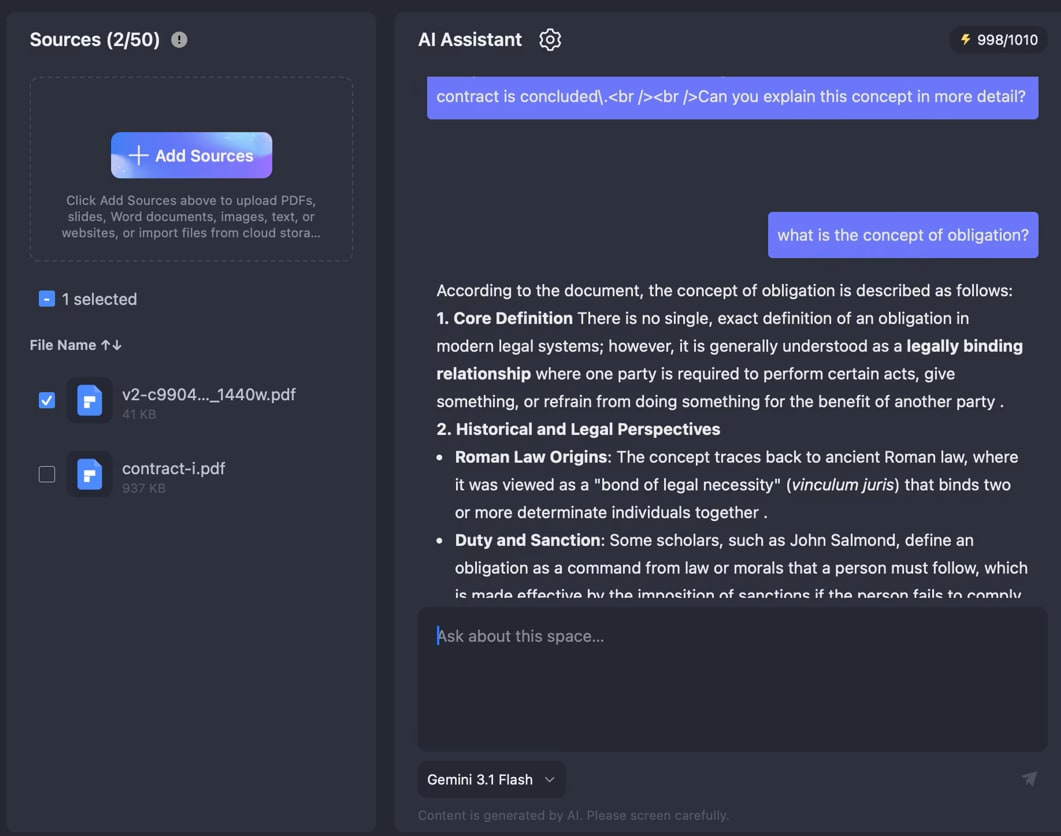
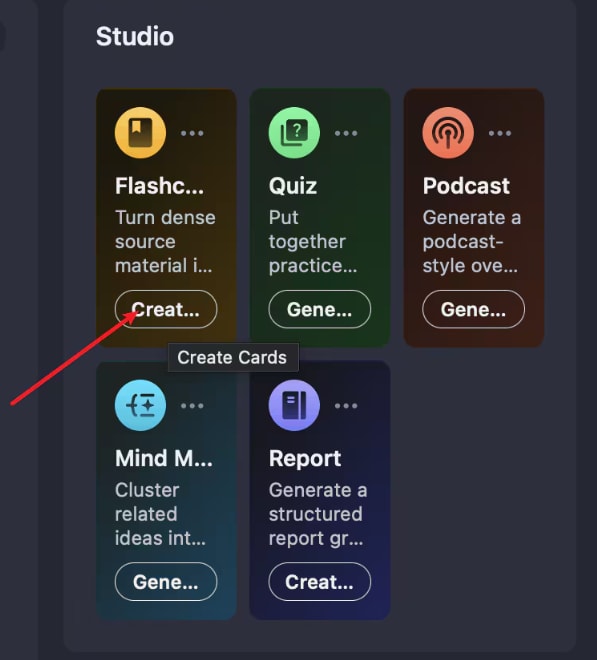
Der Arbeitsablauf kann auch über das bloße Erhalten von Antworten hinausgehen. Basierend auf den hinzugefügten Materialien kann AI Space die Inhalte in verschiedene Formate umwandeln, z. B. Quizze, Karteikarten, Mindmaps, Berichte und Podcasts. Dies kann Ihnen helfen, das Gelernte zu wiederholen.
Nachdem Sie eine PDF-Datei analysiert haben, müssen Sie möglicherweise noch mit dem Dokument selbst arbeiten. PDFelement bietet auch Werkzeuge für gängige PDF-Aufgaben, darunter:
- PDF bearbeiten: Text, Bilder und andere Dokumentinhalte ändern.
- PDF kommentieren: Hervorhebungen, Kommentare, Textfelder, Formen und andere Anmerkungen hinzufügen.
- PDF konvertieren: PDFs in Formate wie Word, Excel, PowerPoint und Bilddateien konvertieren.
- PDF organisieren: PDF-Seiten zusammenführen, aufteilen, neu anordnen, drehen oder verwalten.
- PDF-OCR: Gescannte PDFs mit OCR durchsuchbar und bearbeitbar machen.
Abschließendes Fazit
macOS 27 erleichtert die direkte Interaktion mit Dokumenten über Ihren Bildschirm. Mit Visual Intelligence können Sie Inhalte aus einem Dokument auswählen und Siri Fragen zu dem stellen, was Sie gerade anzeigen, was es für eine schnelle, kontextbezogene Dokumentanalyse nützlich macht.
Wenn Sie eine tiefgehendere Dokumentanalyse benötigen, bietet PDFelement eine weitere Möglichkeit.
G2-Wertung: 4.5/5 | 100 % Sicher | Unterstützt durch KI
G2-Wertung: 4.5/5 |100 % Sicher | Unterstützt durch KI
