Effizienter arbeiten mit PDFelement Benutzerhandbuch
-
PDF auf Mac vergleichen
-
Mit PDFelement auf Mac Beginnen
-
PDF auf Mac Öffnen
-
PDF auf Mac Lesen
-
PDF auf Mac Erstellen
-
PDF auf Mac Kommentieren
-
PDF auf Mac Bearbeiten
- Bates-Nummern zu PDF auf Mac hinzufügen
- Kopf- und Fußzeilen zu PDF auf Mac hinzufügen
- Wasserzeichen zu PDF auf Mac hinzufügen
- Die Hintergrundfarbe in PDF auf Mac ändern
- Bilder in PDF auf Mac bearbeiten
- Link in einer PDF-Datei auf dem Mac bearbeiten
- Text in PDF auf Mac bearbeiten
- Tastenkombinationen für Mac
-
PDF auf Mac Zusammenführen
-
PDF auf Mac Organisieren
- Wie man Seiten zu einer PDF-Datei auf dem Mac hinzufügt
- Wie man PDF auf dem Mac komprimiert
- Wie man PDFs auf Mac zuschneidet
- Wie man Seiten aus PDF auf Mac löscht
- Wie man Seiten aus PDF auf Mac extrahiert
- Wie man eine PDF-Datei auf Mac dreht
- Wie man PDF-Seiten auf Mac teilt
- Seitenzahl zu PDF auf Mac hinzufügen
- PDF-Seitengröße ändern auf Mac
-
PDF OCR auf Mac
-
PDF auf Mac Konvertieren
-
Formular auf Mac Ausfüllen
- Daten aus PDF auf Mac extrahieren
- Wie man eine Tabelle in einem PDF auf dem Mac erkennt
- Wie man PDFs auf Mac ausfüllt
- Wie man eine PDF-Datei auf Mac manuell ausfüllbar macht
- Tab Nummer auf Mac anzeigen
- Interaktive Formulare automatisch erstellen
- PDF-Formulardaten auf Mac importieren/exportieren
- PDF-Formularausrichtung auf Mac
- PDF-Formulareigenschaften auf Mac
-
PDF auf Mac Schützen & Signieren
-
PDF auf Mac Drucken
-
PDF auf Mac Weitergeben
-
PDF KI Tools auf Mac

Verträge mit KI prüfen
PDFelement Agreement Copilot nutzt KI, um Verträge zu prüfen, potenzielle Risiken zu erkennen und Überarbeitungsempfehlungen bereitzustellen. Neben der Vertragsanalyse vereint es eine Reihe von PDF-Werkzeugen zum Bearbeiten, Vergleichen, Übersetzen, Schwärzen und Unterzeichnen von Dokumenten, sodass Sie die nächsten Schritte direkt nach der Prüfung eines Vertrags durchführen können.
Schritt 1
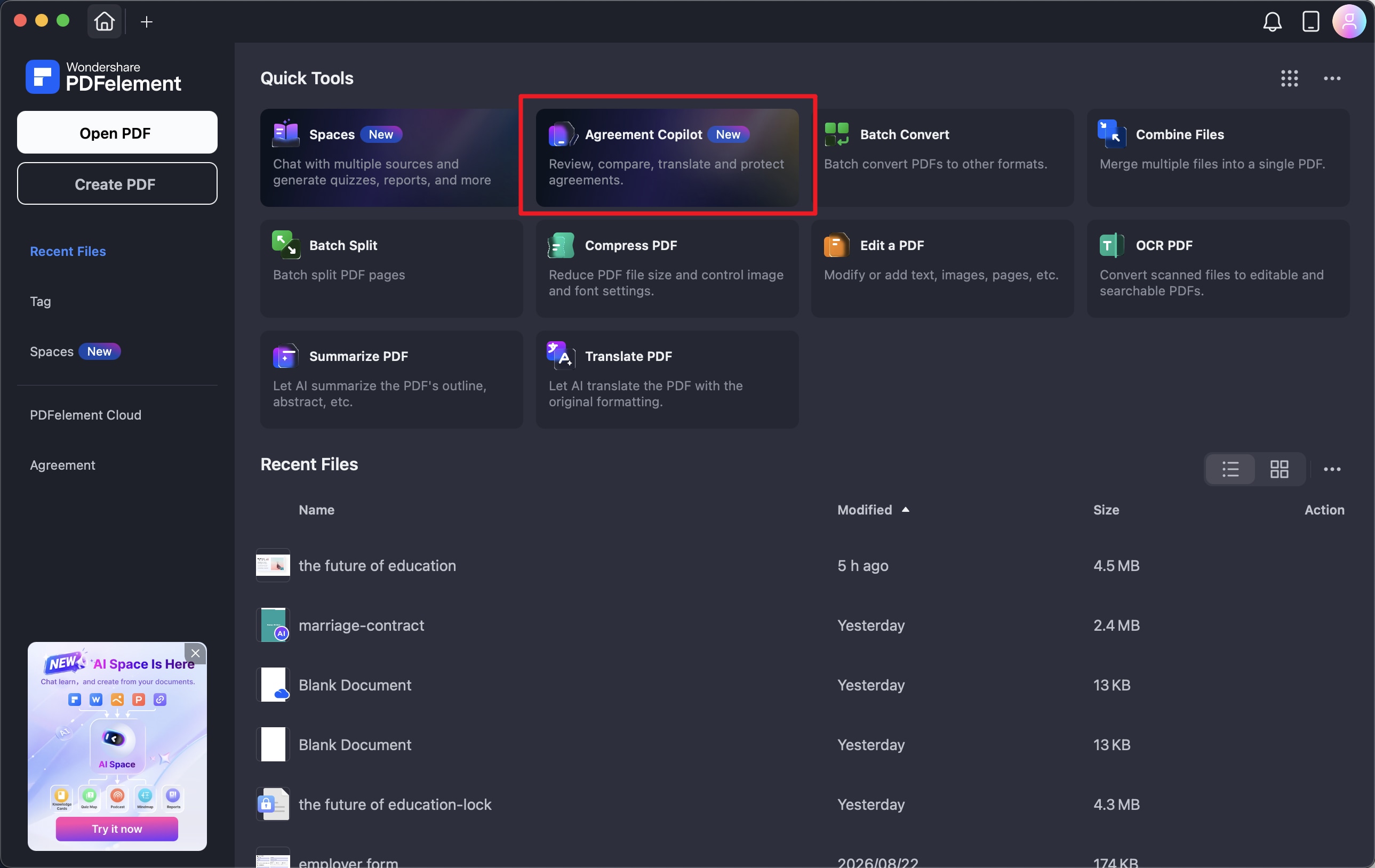
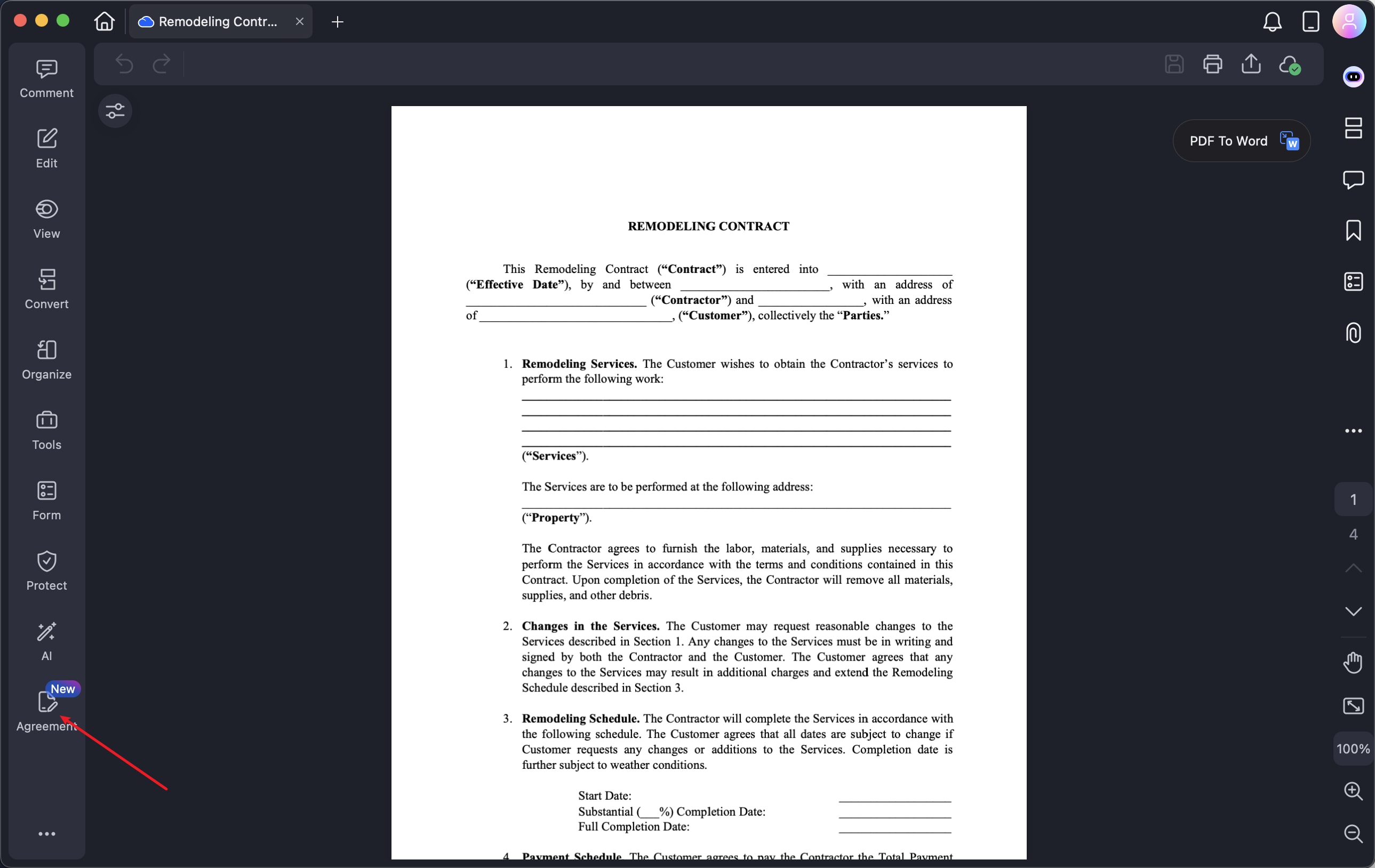
Es gibt zwei Möglichkeiten, den Agreement Copilot zu starten, je nachdem, wo Sie in PDFelement arbeiten.
Vom Startbildschirm aus: Öffnen Sie PDFelement und wählen Sie Agreement Copilot aus, um den Vertragsüberprüfungsarbeitsbereich aufzurufen.
Aus einem geöffneten Vertrag heraus: Wenn der Vertrag bereits in PDFelement geöffnet ist, wählen Sie Agreement in der linken Seitenleiste aus, um auf den Agreement Copilot zuzugreifen.
Schritt 2
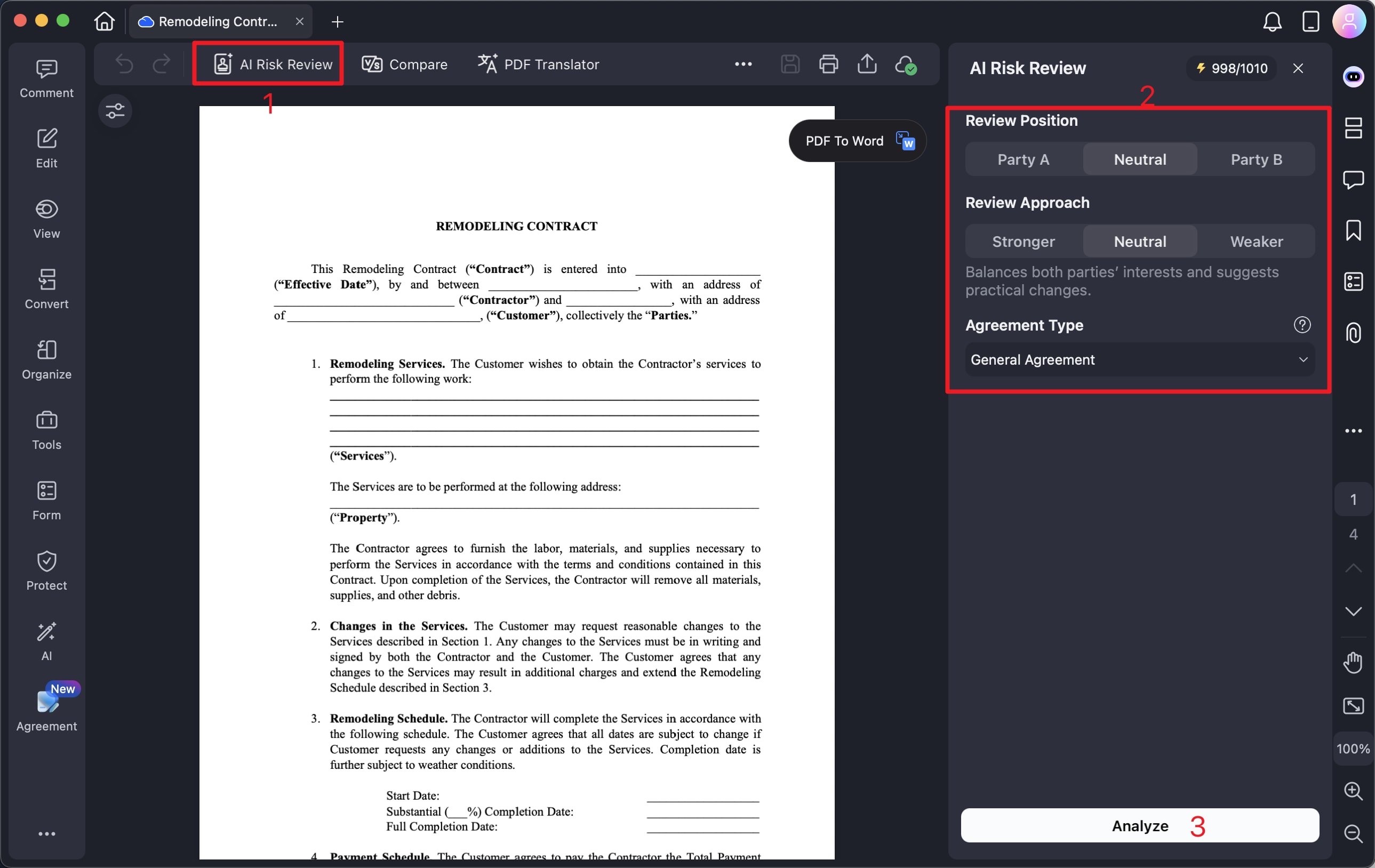
Starten Sie nach dem Öffnen des Agreement Copilots die KI-gestützte Vertragsüberprüfung, indem Sie KI-Risikoprüfung.
Konfigurieren Sie vor der Ausführung der Analyse die Überprüfungseinstellungen entsprechend dem Vertrag und Ihrer Rolle:
- Ihre Position: Wählen Sie die Partei aus, die Sie im Vertrag vertreten.
- Prüfungsansatz: Legen Sie fest, wie PDFelement den Vertrag prüfen soll.
- Vertragstyp: Wählen Sie die Vertragskategorie aus, die dem von Ihnen geprüften Dokument entspricht.
Sobald die Überprüfungseinstellungen festgelegt sind, klicken Sie auf Analysieren um die Verarbeitung des Vertrags zu starten.
Schritt 3
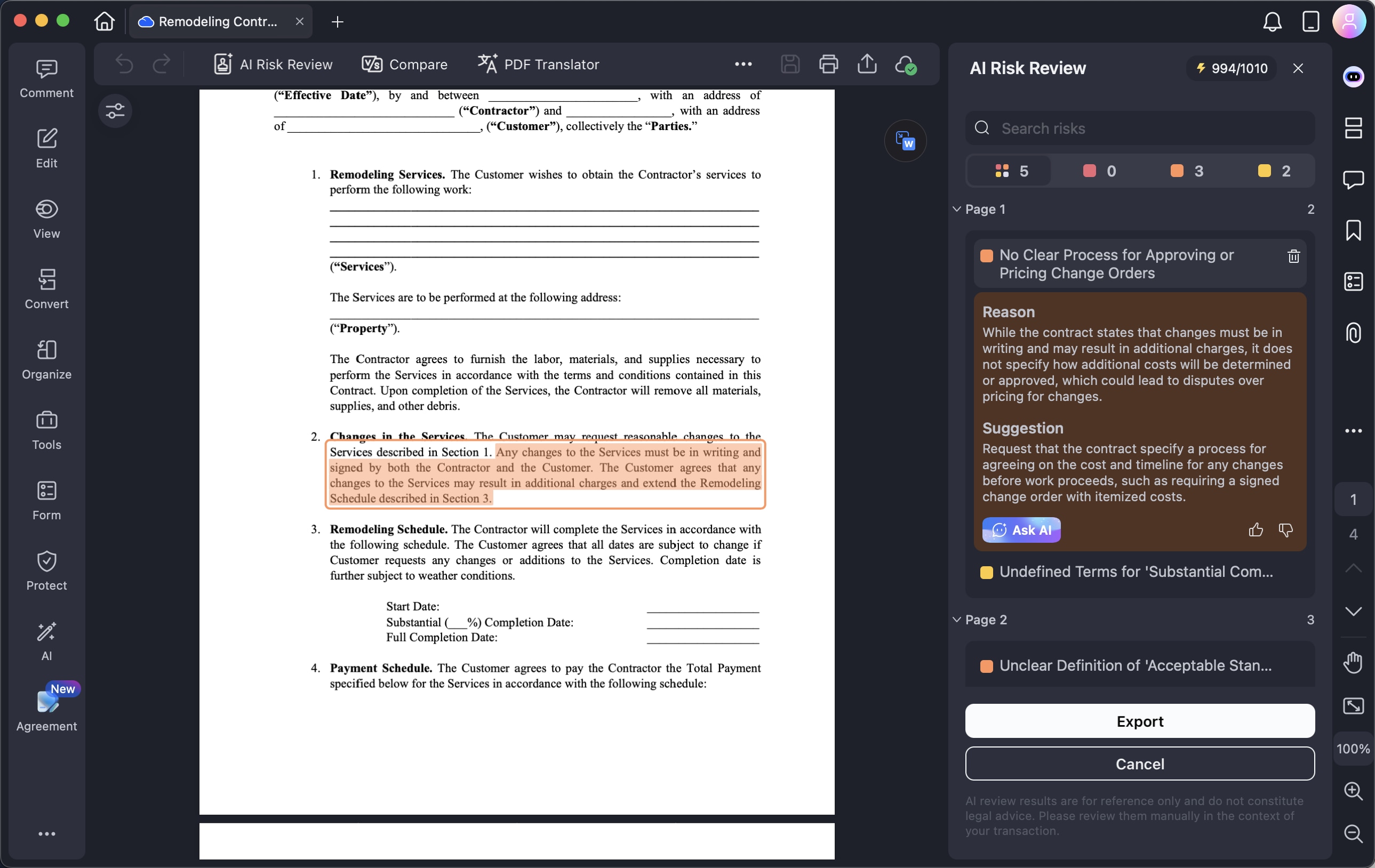
Nach Abschluss der Analyse erstellt PDFelement einen Vertragsüberprüfungsbericht und ordnet die identifizierten Risiken in drei Stufen ein: Hoch, Mittel, und Niedrig.
Sie können jede markierte Klausel prüfen, um zu verstehen, warum sie möglicherweise Aufmerksamkeit erfordert, und den vom KI vorgeschlagenen Überarbeitungsvorschlag einsehen. Durch Auswahl eines markierten Elements gelangen Sie direkt zur entsprechenden Klausel im Originalvertrag, was die kontextbezogene Überprüfung des Problems erleichtert.
Wenn Sie ein bestimmtes Problem genauer verstehen möchten, klicken Sie auf KI fragen um zusätzliche Erläuterungen zum identifizierten Risiko oder zum vorgeschlagenen Änderungsvorschlag zu erhalten.
Schritt 4
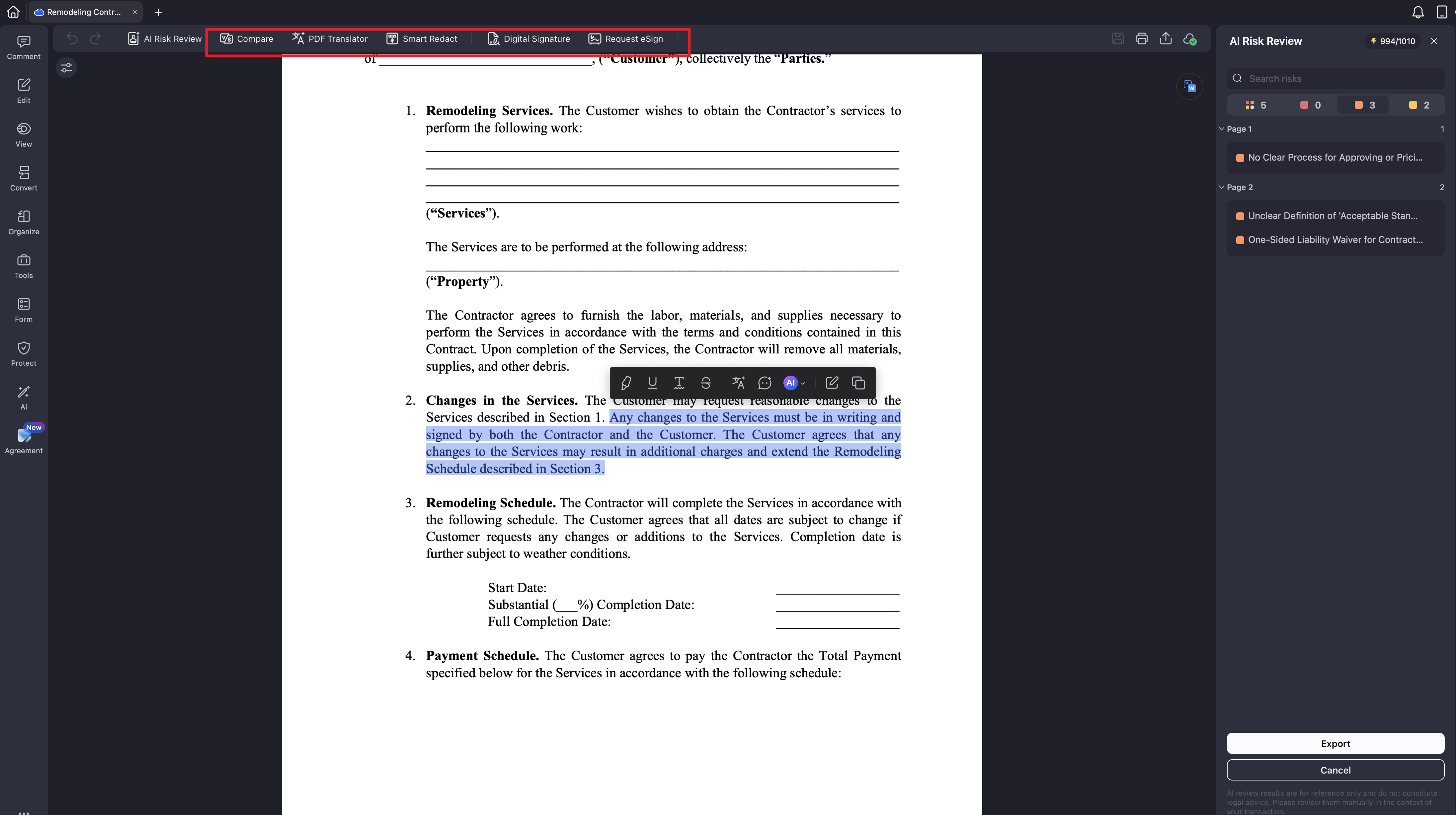
Nachdem Sie die KI-generierten Ergebnisse geprüft haben, können Sie weiterhin an dem Vertrag arbeiten, ohne PDFelement zu verlassen. Nutzen Sie die Prüfungsergebnisse, um notwendige Änderungen vorzunehmen, und verwenden Sie die verfügbaren Werkzeuge, um damit verbundene Vertragsaufgaben abzuschließen.
Agreement Copilot ermöglicht Ihnen:
- Den Vertragsinhalt bearbeiten
- Das Dokument in eine andere Sprache übersetzen
- Verschiedene Versionen eines Vertrags vergleichen
- Vertrauliche oder sensible Informationen schwärzen
- Unterschriften zum PDF hinzufügen