Effizienter arbeiten mit PDFelement Benutzerhandbuch
-
PDF auf Mac vergleichen
-
Mit PDFelement auf Mac Beginnen
-
PDF auf Mac Öffnen
-
PDF auf Mac Lesen
-
PDF auf Mac Erstellen
-
PDF auf Mac Kommentieren
-
PDF auf Mac Bearbeiten
- Bates-Nummern zu PDF auf Mac hinzufügen
- Kopf- und Fußzeilen zu PDF auf Mac hinzufügen
- Wasserzeichen zu PDF auf Mac hinzufügen
- Die Hintergrundfarbe in PDF auf Mac ändern
- Bilder in PDF auf Mac bearbeiten
- Link in einer PDF-Datei auf dem Mac bearbeiten
- Text in PDF auf Mac bearbeiten
- Tastenkombinationen für Mac
-
PDF auf Mac Zusammenführen
-
PDF auf Mac Organisieren
- Wie man Seiten zu einer PDF-Datei auf dem Mac hinzufügt
- Wie man PDF auf dem Mac komprimiert
- Wie man PDFs auf Mac zuschneidet
- Wie man Seiten aus PDF auf Mac löscht
- Wie man Seiten aus PDF auf Mac extrahiert
- Wie man eine PDF-Datei auf Mac dreht
- Wie man PDF-Seiten auf Mac teilt
- Seitenzahl zu PDF auf Mac hinzufügen
- PDF-Seitengröße ändern auf Mac
-
PDF OCR auf Mac
-
PDF auf Mac Konvertieren
-
Formular auf Mac Ausfüllen
- Daten aus PDF auf Mac extrahieren
- Wie man eine Tabelle in einem PDF auf dem Mac erkennt
- Wie man PDFs auf Mac ausfüllt
- Wie man eine PDF-Datei auf Mac manuell ausfüllbar macht
- Tab Nummer auf Mac anzeigen
- Interaktive Formulare automatisch erstellen
- PDF-Formulardaten auf Mac importieren/exportieren
- PDF-Formularausrichtung auf Mac
- PDF-Formulareigenschaften auf Mac
-
PDF auf Mac Schützen & Signieren
-
PDF auf Mac Drucken
-
PDF auf Mac Weitergeben
-
PDF KI Tools auf Mac

So verwenden Sie den KI-Bereich für intelligentes Lernen
Index
PDFelement V13 führt den KI-Bereich ein, einen dedizierten Lernarbeitsbereich, der Lernmaterialien aus verschiedenen Quellen an einem Ort zusammenführt. Sie können lokale Dateien, YouTube-Videountertitel, kopierten Text oder in der PDFelement-Cloud gespeicherte Dokumente hinzufügen. Diese Materialien können dann in Karteikarten, Quizze, Podcasts, Mindmaps und Berichte umgewandelt werden, um das Lernen und Wiederholen effektiver zu gestalten.
Einen KI-Bereich erstellen
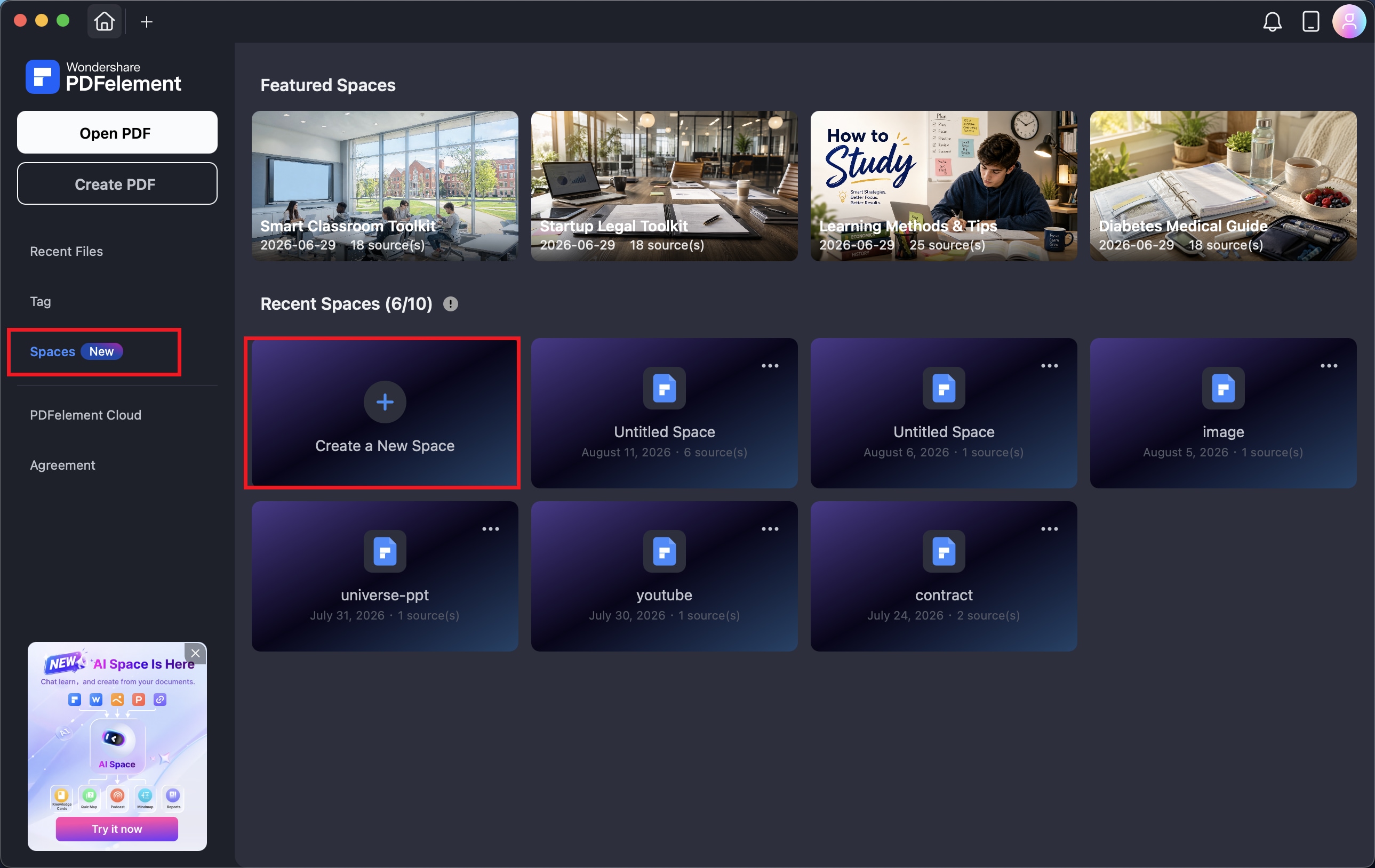
Schritt 1. Starten Sie PDFelement und suchen Sie Bereiche im Navigationsmenü. Wählen Sie Neuen Bereich erstellen aus, um einen neuen Arbeitsbereich für die Materialien zu erstellen, die Sie lernen möchten.
Schritt 2. Sobald Ihr neuer Bereich bereit ist, können Sie mit dem Importieren von Lernmaterialien beginnen. PDFelement ermöglicht es Ihnen, Inhalte aus verschiedenen Quellen in den Bereich zu bringen, darunter Ihr Computer, YouTube, kopierten Text und die PDFelement-Cloud.
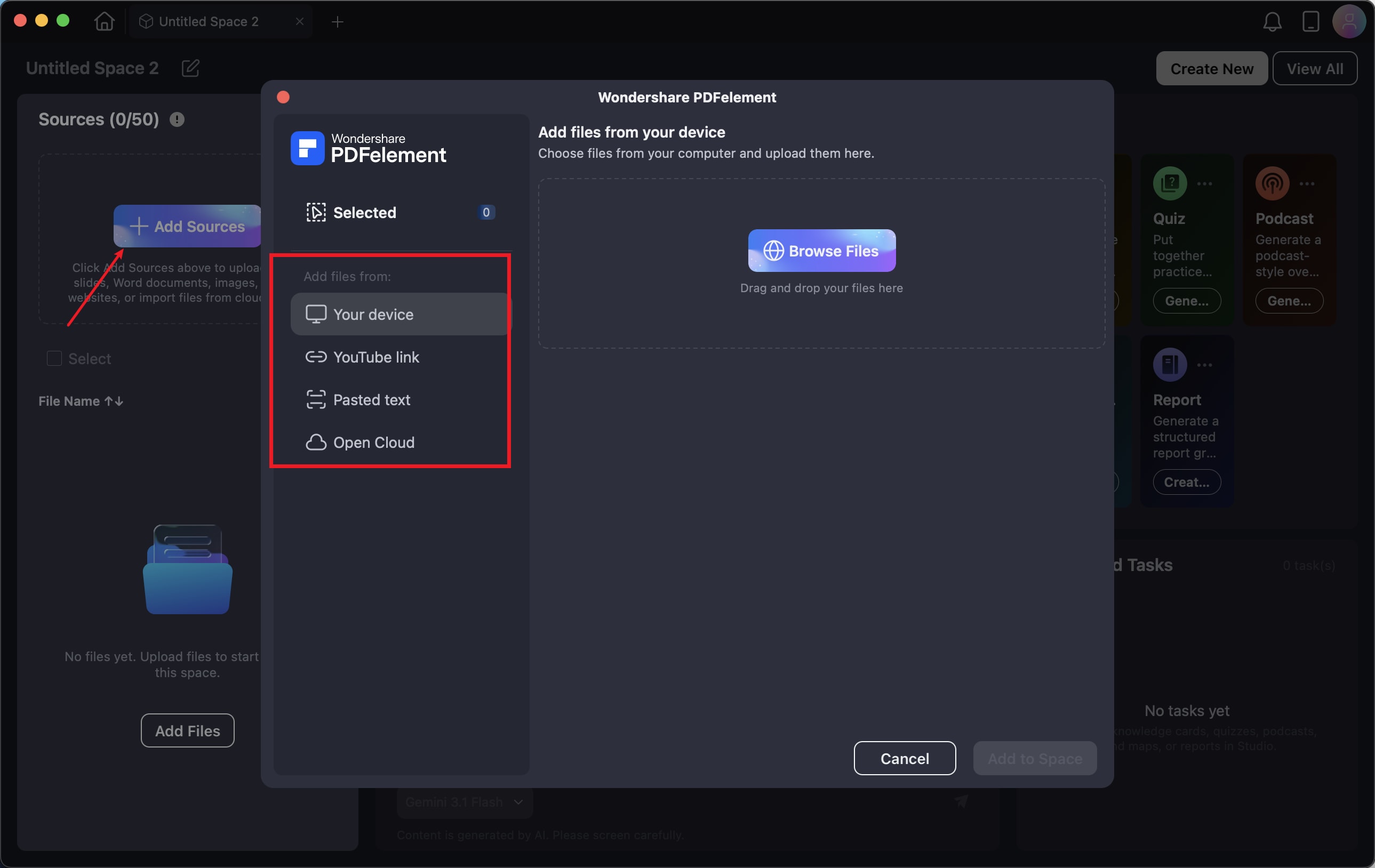
Sie können Inhalte mit einer der folgenden Methoden hinzufügen:
Dateien hochladen: Klicken Sie auf Dateien durchsuchen und durchsuchen Sie Ihren Computer nach den Dokumenten, die Sie hinzufügen möchten. Wählen Sie die erforderlichen Lernmaterialien aus und importieren Sie sie in den aktuellen Bereich.
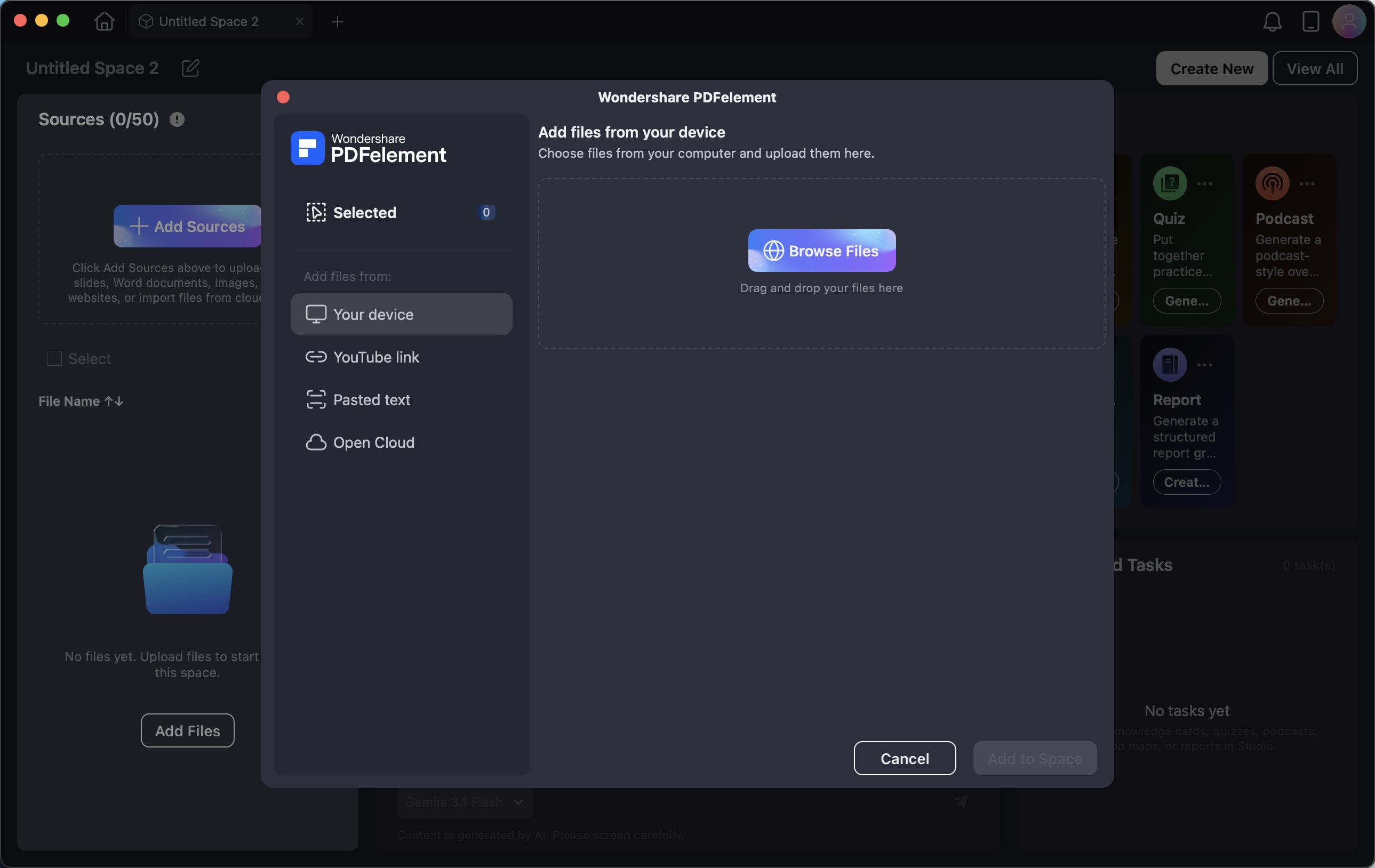
YouTube-Videos hinzufügen: Suchen Sie das YouTube-Video, aus dem Sie lernen möchten, und kopieren Sie die URL. Fügen Sie den Link in das bereitgestellte Eingabefeld ein und klicken Sie auf Hinzufügen. Wenn das Video verfügbare Untertitel hat, erkennt PDFelement diese und fügt den Untertiteltext zu Ihrem Bereich hinzu.
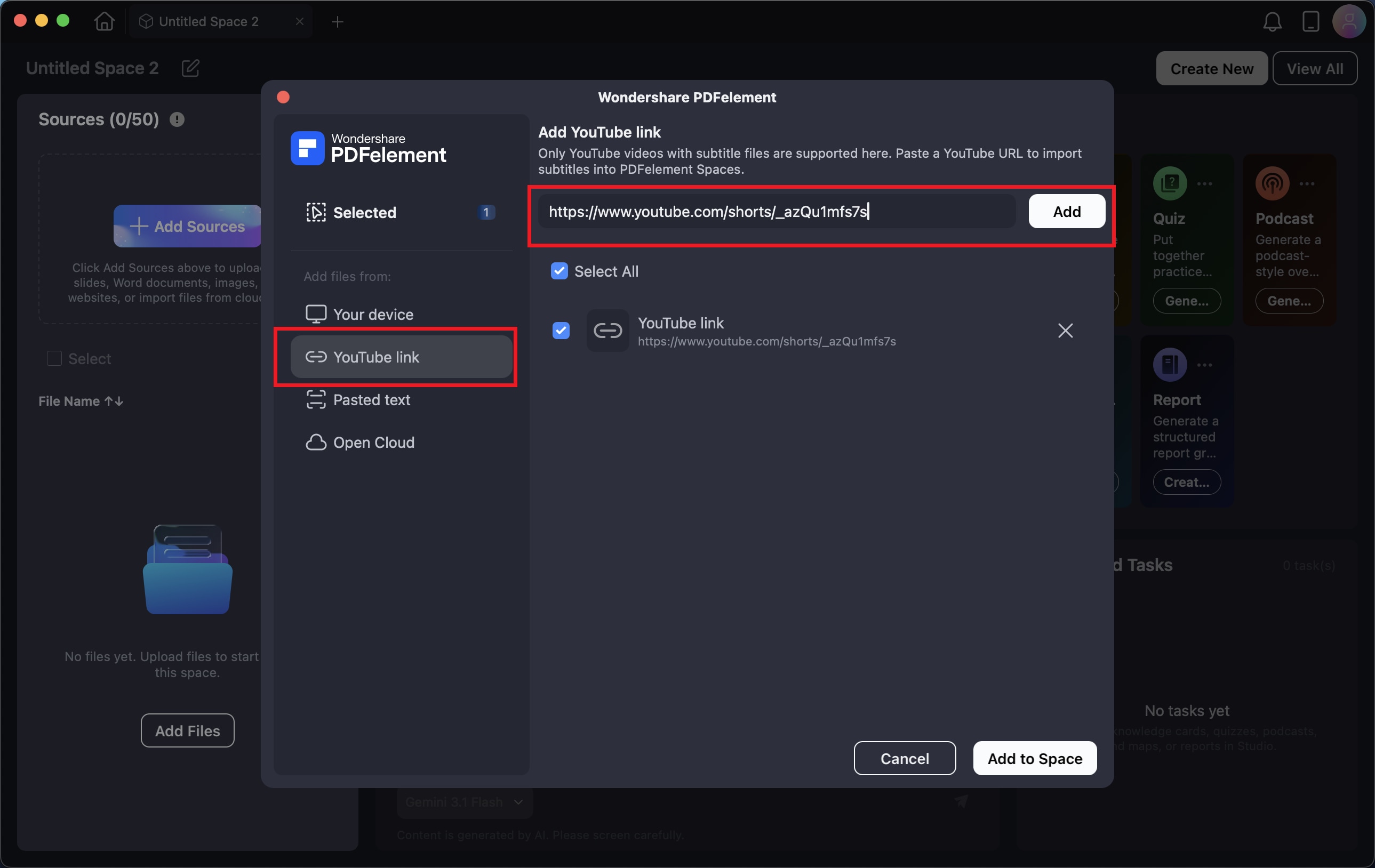
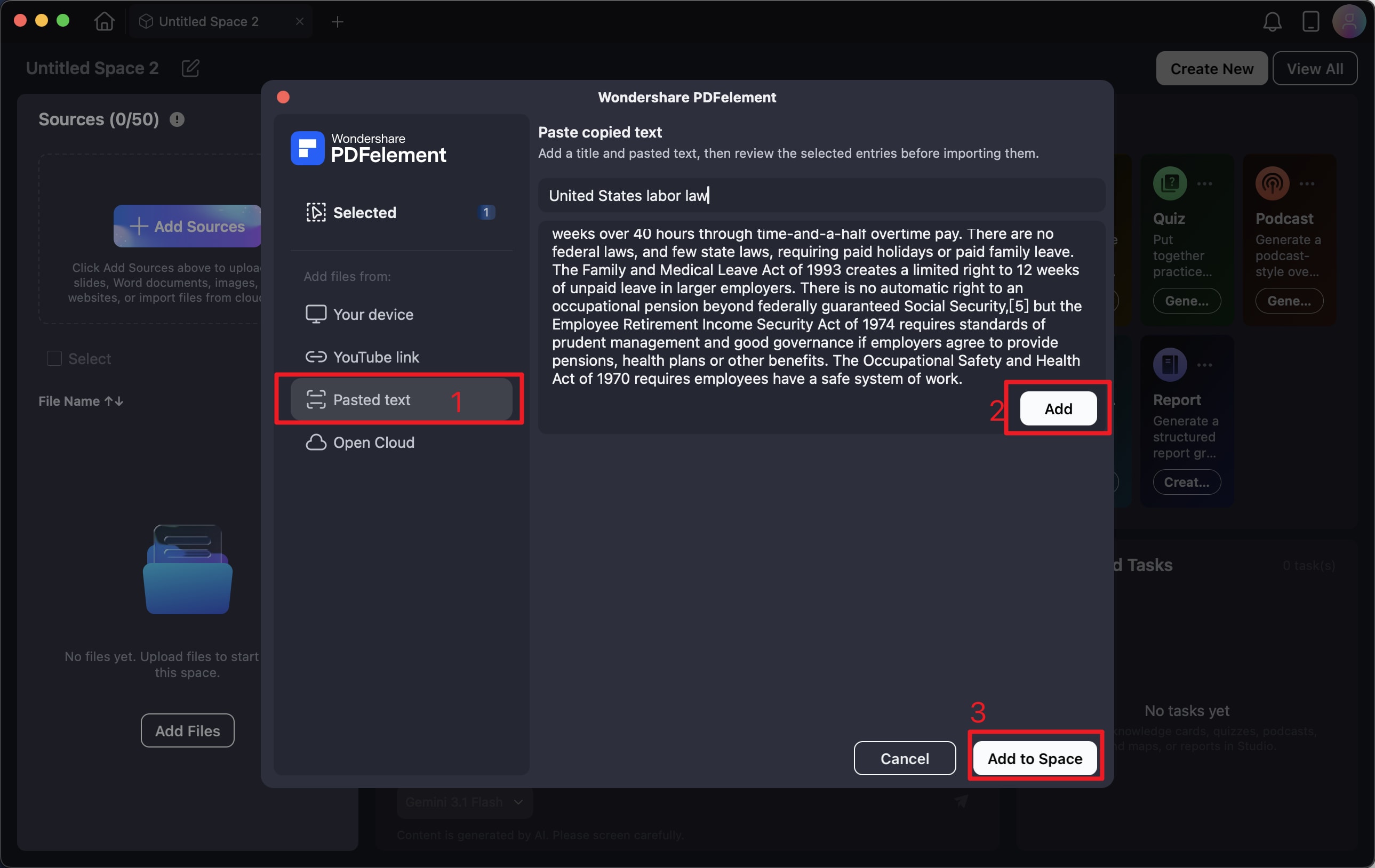
Kopierten Text einfügen: Kopieren Sie zunächst den Text, den Sie in Ihre Lernmaterialien aufnehmen möchten. Fügen Sie ihn in das Textfeld ein, geben Sie einen Namen für das Material an und klicken Sie auf Hinzufügen. Der Text wird dann für die weitere Verwendung in Ihrem Bereich gespeichert.
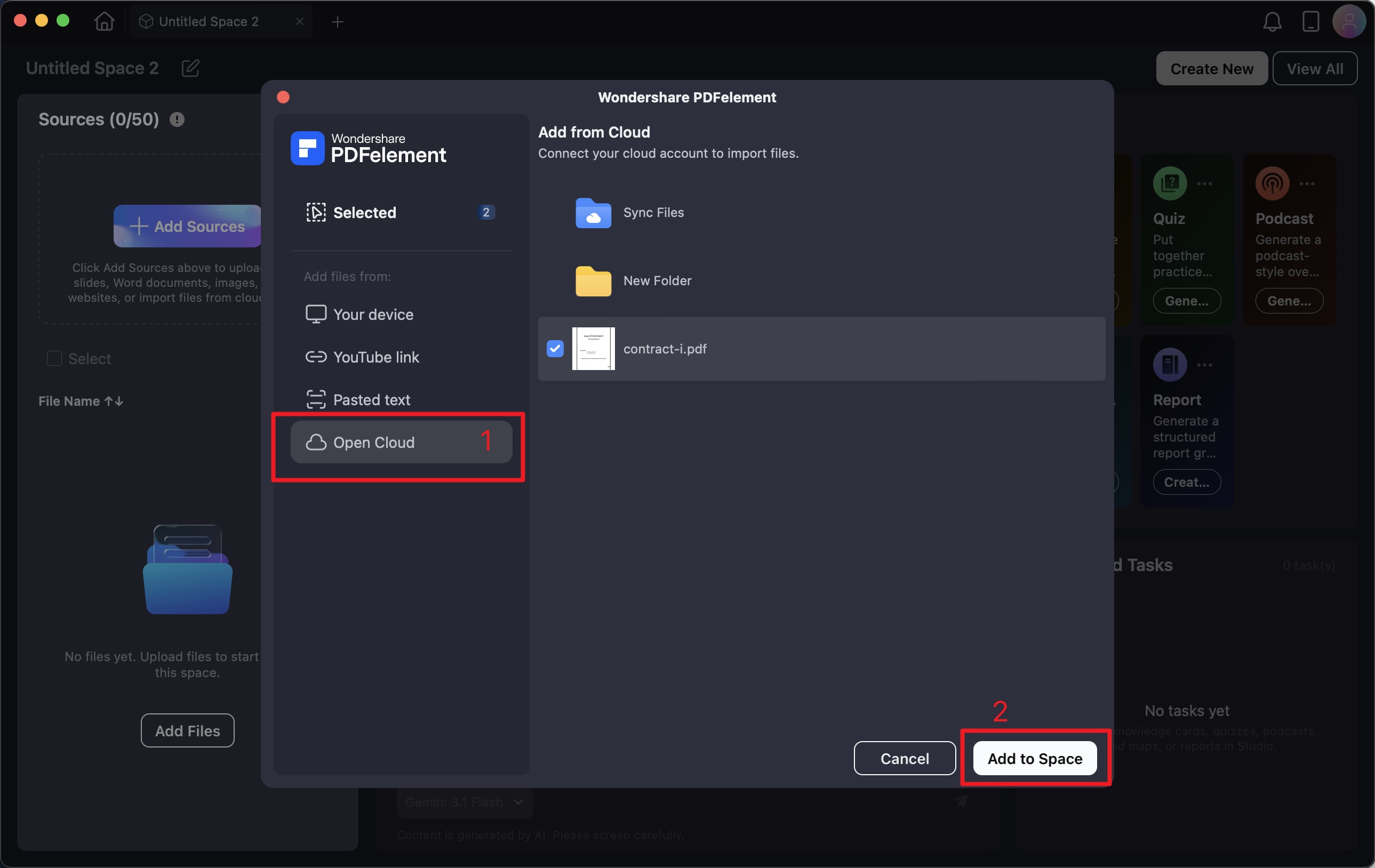
Dateien aus der Cloud hinzufügen: Wählen Sie die PDFelement-Cloud aus und durchsuchen Sie die in Ihrem Cloud-Speicher verfügbaren Dateien. Wählen Sie die benötigten Dokumente aus und fügen Sie sie direkt zu Ihrem Bereich hinzu, ohne sie zuerst auf Ihren Computer herunterladen zu müssen.
Nachdem alle erforderlichen Materialien importiert wurden, ist Ihr KI-Bereich einsatzbereit. Sie können die Inhalte im Arbeitsbereich auswählen und damit Karteikarten, Quizze, Podcasts, Mindmaps oder Berichte generieren.
Karteikarten aus Dateien erstellen
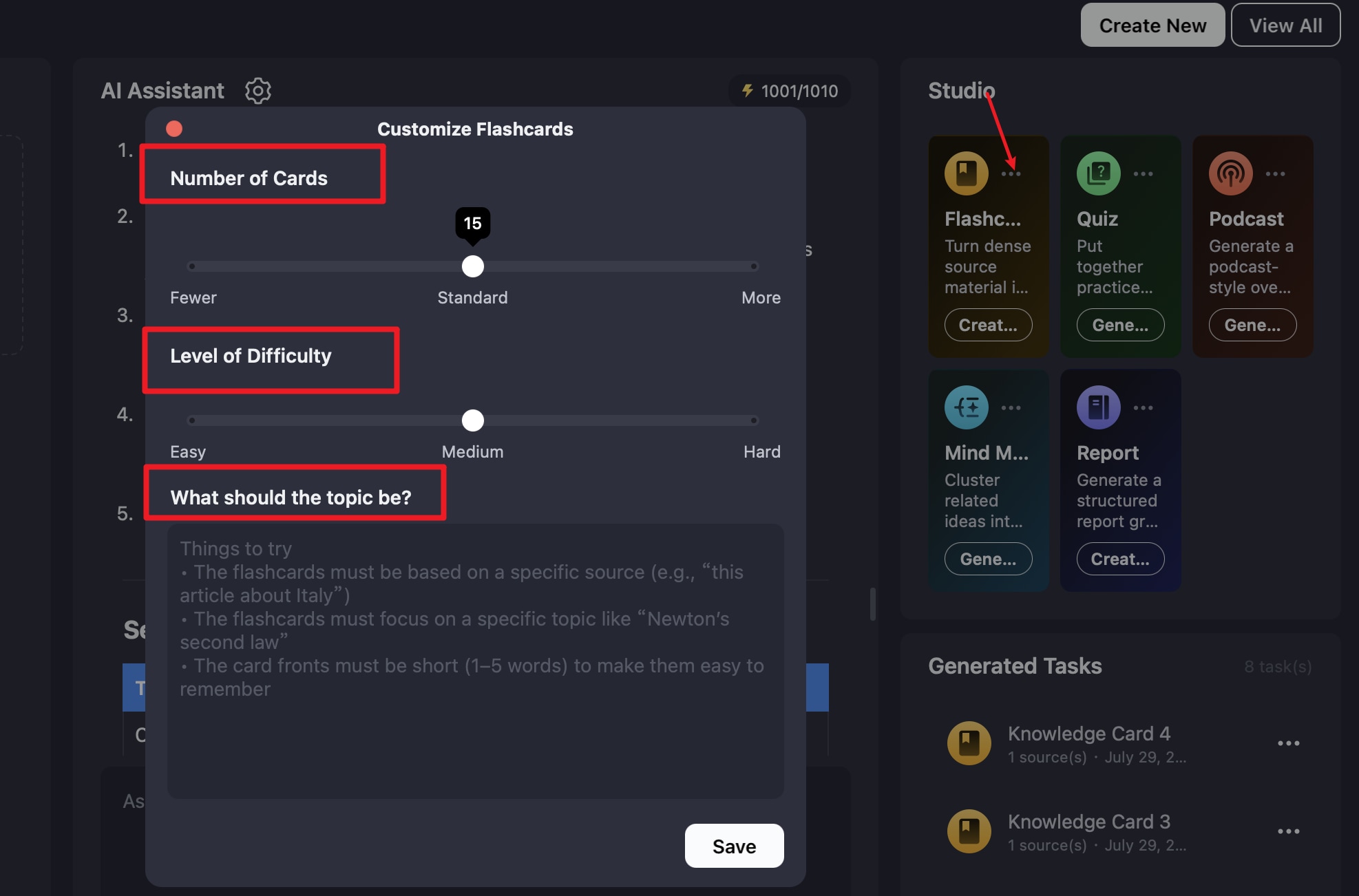
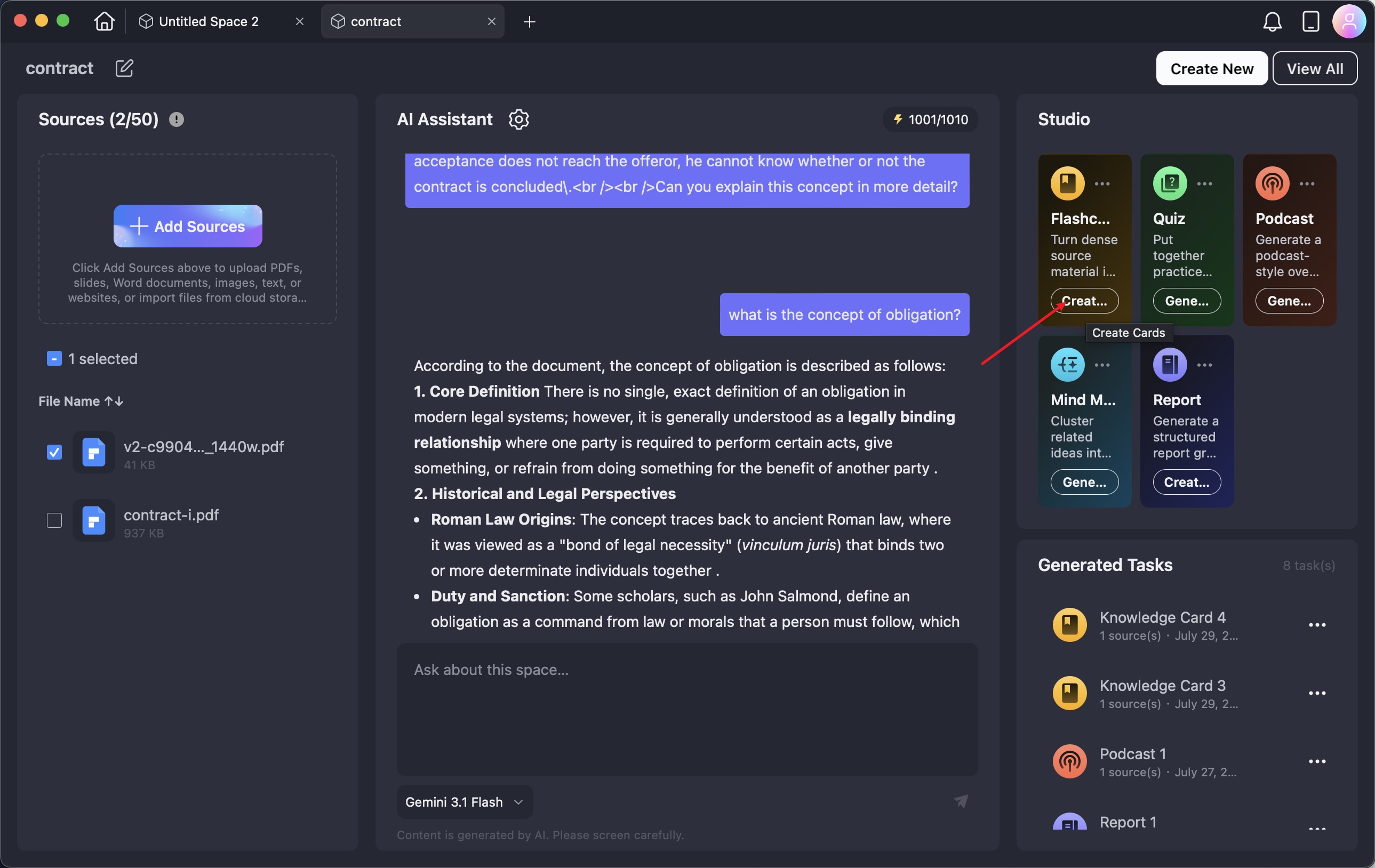
Schritt 1. Öffnen Sie Studio und wählen Sie Karteikarte. Bevor Sie die Karten generieren, klicken Sie auf das Drei-Punkte-Symbol, um auf die verfügbaren Einstellungen zuzugreifen. Passen Sie die Anzahl und den Schwierigkeitsgrad der Karteikarten Ihren Bedürfnissen entsprechend an. Sie können auch eine Eingabeaufforderung eingeben, um PDFelement mitzuteilen, welches Thema oder welche spezifischen Informationen die Karten hervorheben sollen.
Schritt 2. Sobald die Einstellungen konfiguriert sind, wählen Sie den Quellinhalt aus, aus dem Sie lernen möchten, und klicken Sie auf Karten erstellen. PDFelement verarbeitet das ausgewählte Material und generiert automatisch einen Satz Karteikarten basierend auf Ihren Einstellungen.
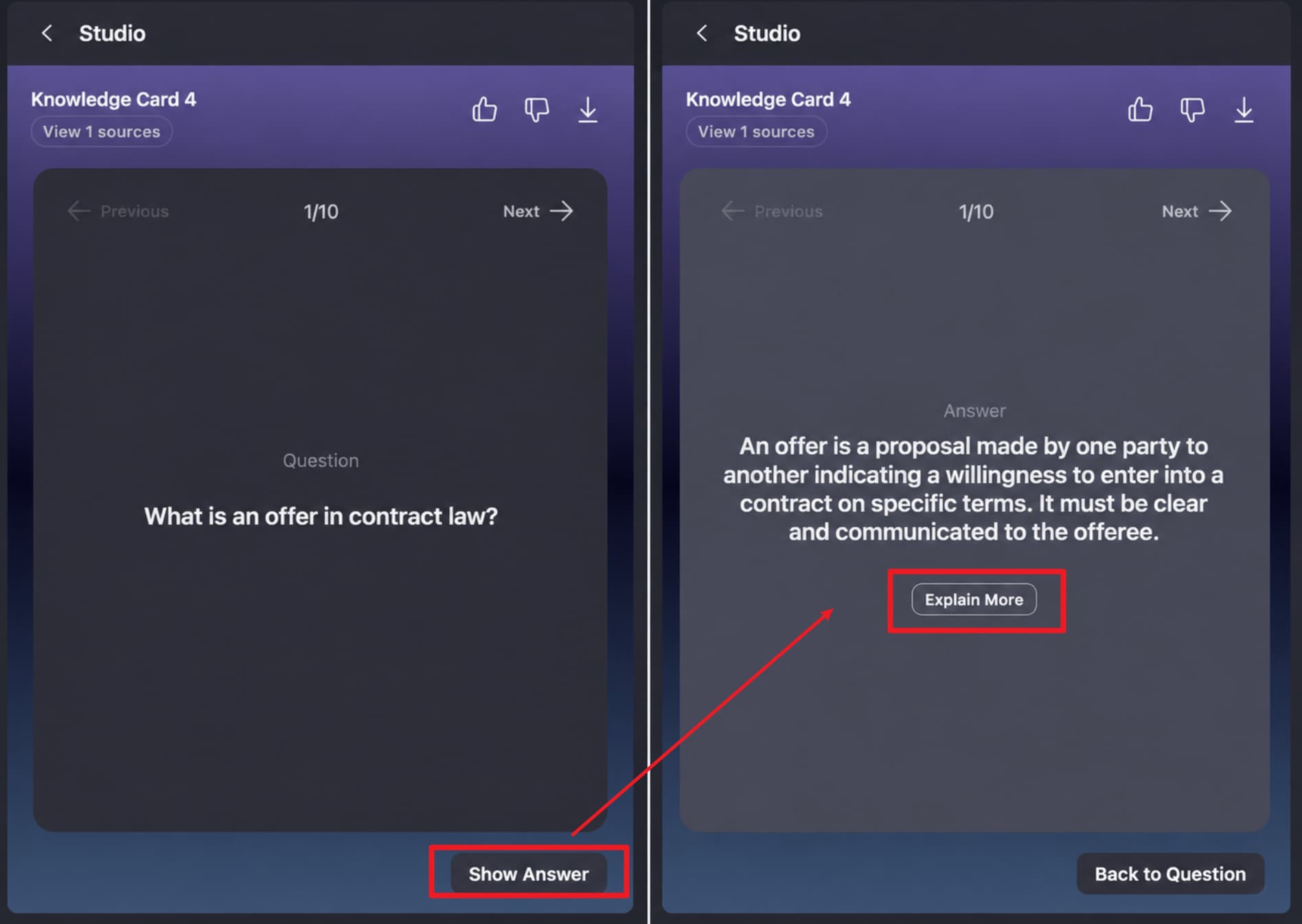
Schritt 3. Klicken Sie auf eine generierte Karteikarte, um mit der Wiederholung zu beginnen. Die Frage wird auf der Vorderseite der Karte angezeigt. Wenn Sie bereit sind, die Antwort zu überprüfen, klicken Sie auf Antwort anzeigen, um die Rückseite zu enthüllen. Wenn die Antwort einer weiteren Erklärung bedarf, wählen Sie Mehr erklären, um zusätzliche Informationen zu erhalten.
Quizze aus Dateien erstellen
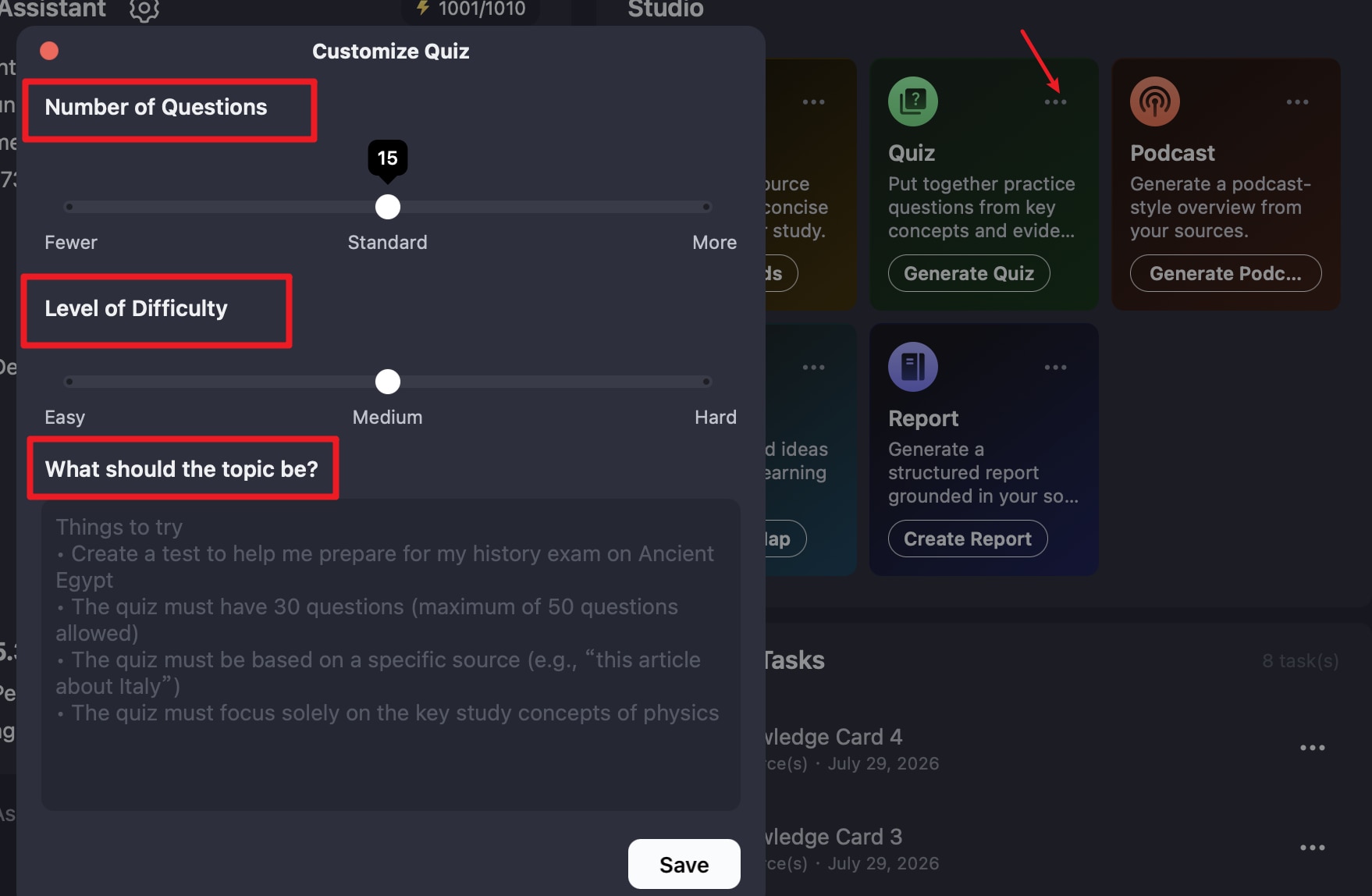
Schritt 1. Öffnen Sie in Ihrem KI-Bereich\u00a0Studio und wählen Sie Quiz. Klicken Sie auf Drei-Punkte-Symbol, um die Quiz-Anpassungseinstellungen aufzurufen.
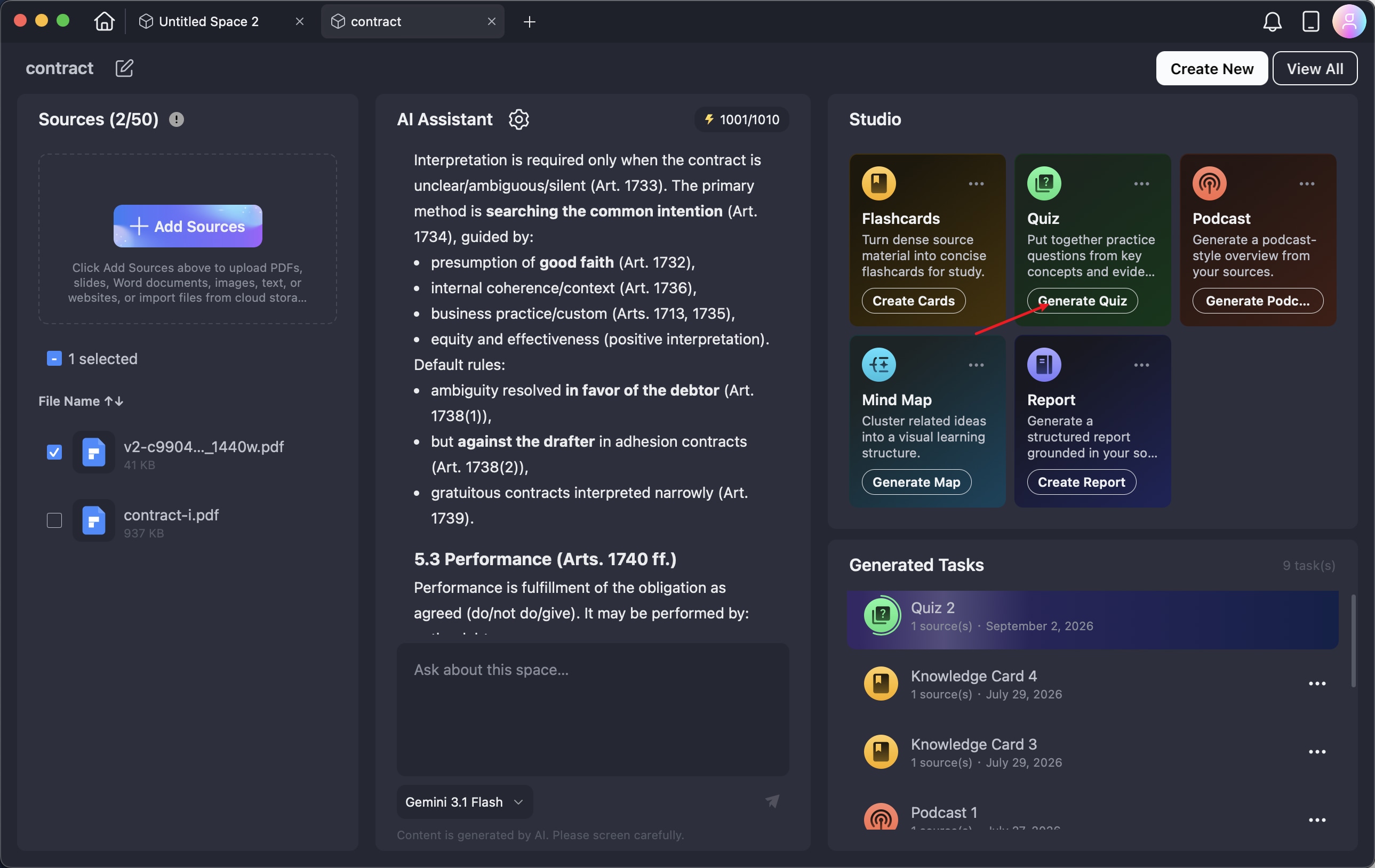
Schritt 2. Wählen Sie die Dateien oder anderen Materialien aus, die Sie als Quelle verwenden möchten. Klicken Sie nach Ihrer Auswahl auf Quiz generieren. PDFelement erstellt das Quiz entsprechend den ausgewählten Materialien, dem Format und den Anweisungen.
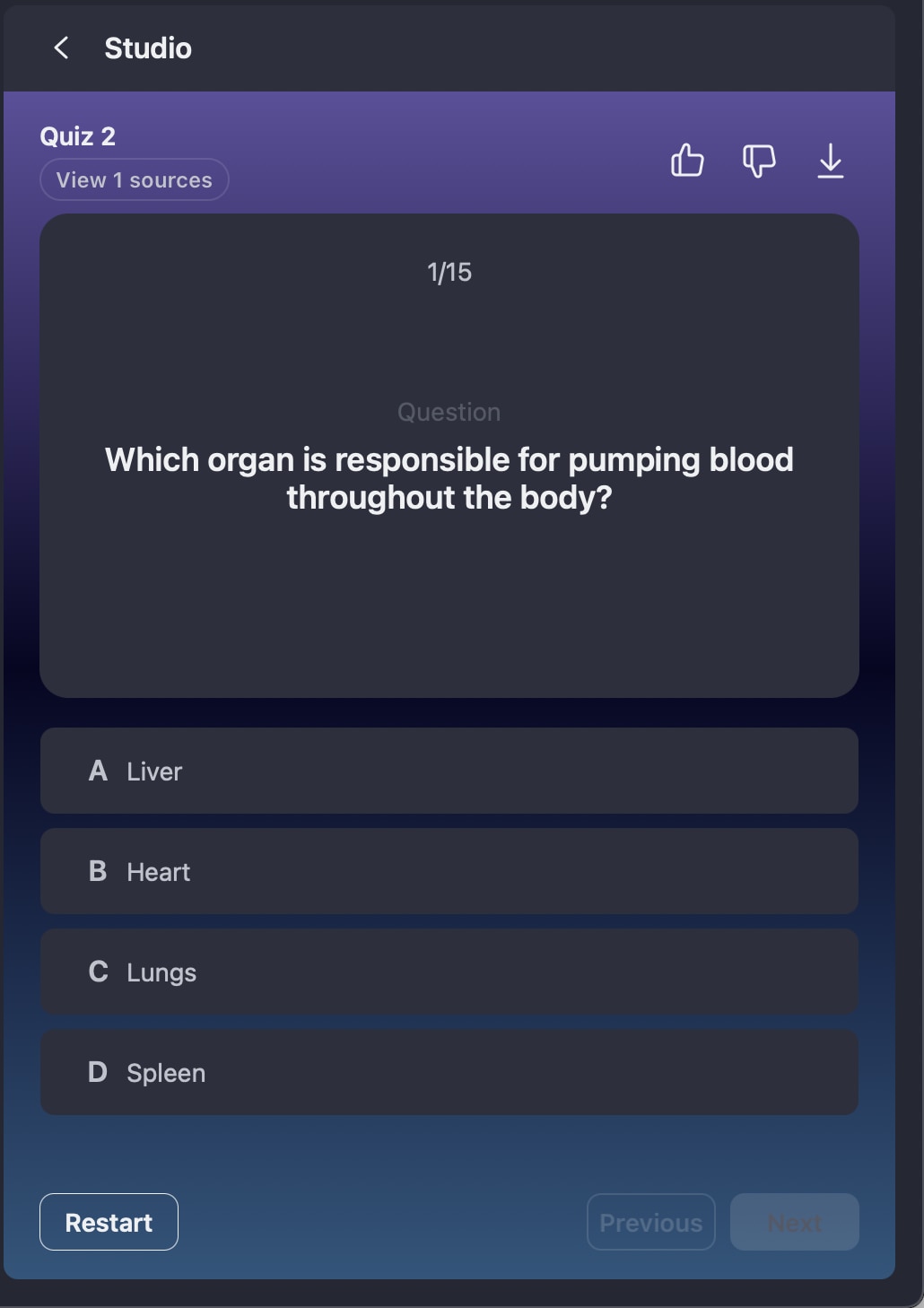
Schritt 3. Wählen Sie das generierte Quiz aus, um Ihr Wissen zu testen. Lesen Sie jede Frage und wählen Sie die richtige Antwort aus den verfügbaren Optionen. Verwenden Sie Weiter, um zur nächsten Frage zu gelangen, oder Zurück, um Ihre vorherige Antwort zu überprüfen. Sie können auch auf Neustart klicken, um das Quiz von Anfang an zu wiederholen.
Podcasts aus Dateien generieren
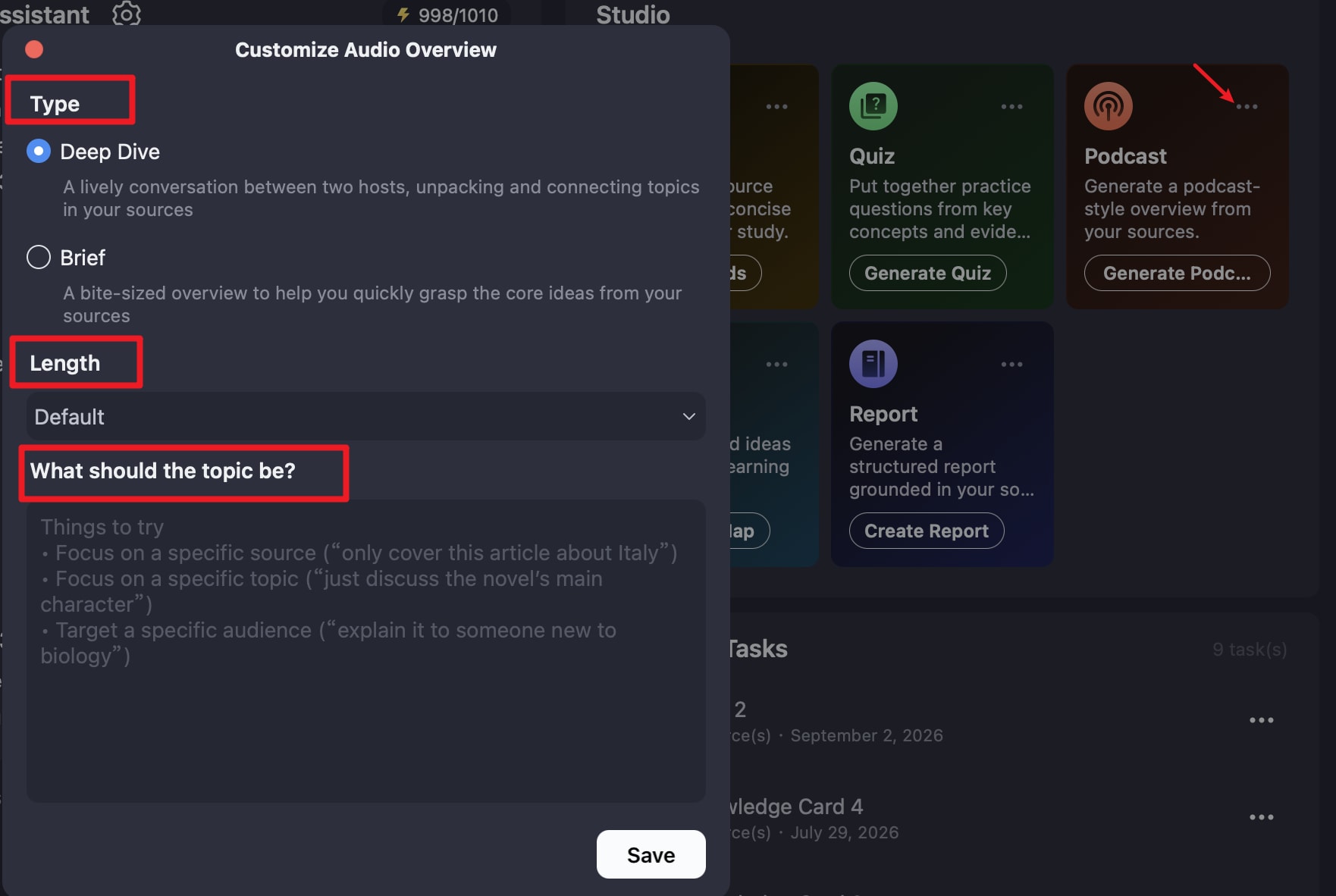
Schritt 1. Öffnen Sie Ihren KI-Bereich und navigieren Sie zu Studio > Podcasts. Klicken Sie auf Drei-Punkte-Symbol, um die Podcast-Einstellungen zu öffnen.
Wählen Sie das gewünschte Podcast-Format aus: Deep Dive or Kurz. Deep Dive bietet eine längere und detailliertere gesprächsartige Diskussion der Quelldateien, während Kurz sich auf die Lieferung einer kürzeren Zusammenfassung des Materials konzentriert. Sie können den generierten Inhalt durch Eingabeaufforderungen weiter steuern, um das Thema oder die Zielgruppe festzulegen.
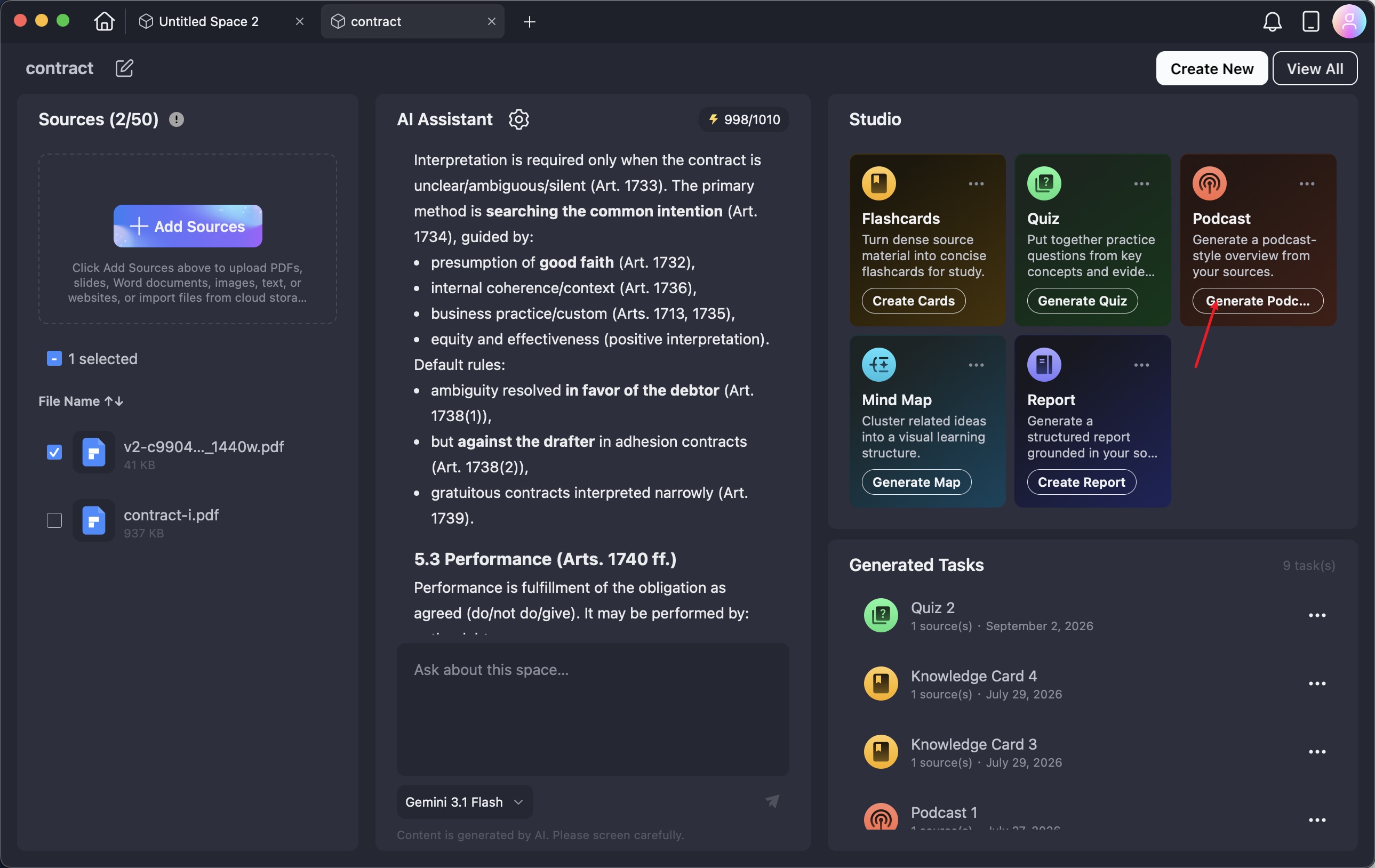
Schritt 2. Wählen Sie aus den verfügbaren Materialien die Dateien oder anderen Quellen aus, die Sie in den Podcast aufnehmen möchten. Nachdem Sie Ihre Auswahl getroffen haben, klicken Sie auf Podcast generieren. PDFelement erstellt den Podcast anhand des ausgewählten Inhalts und der Einstellungen.
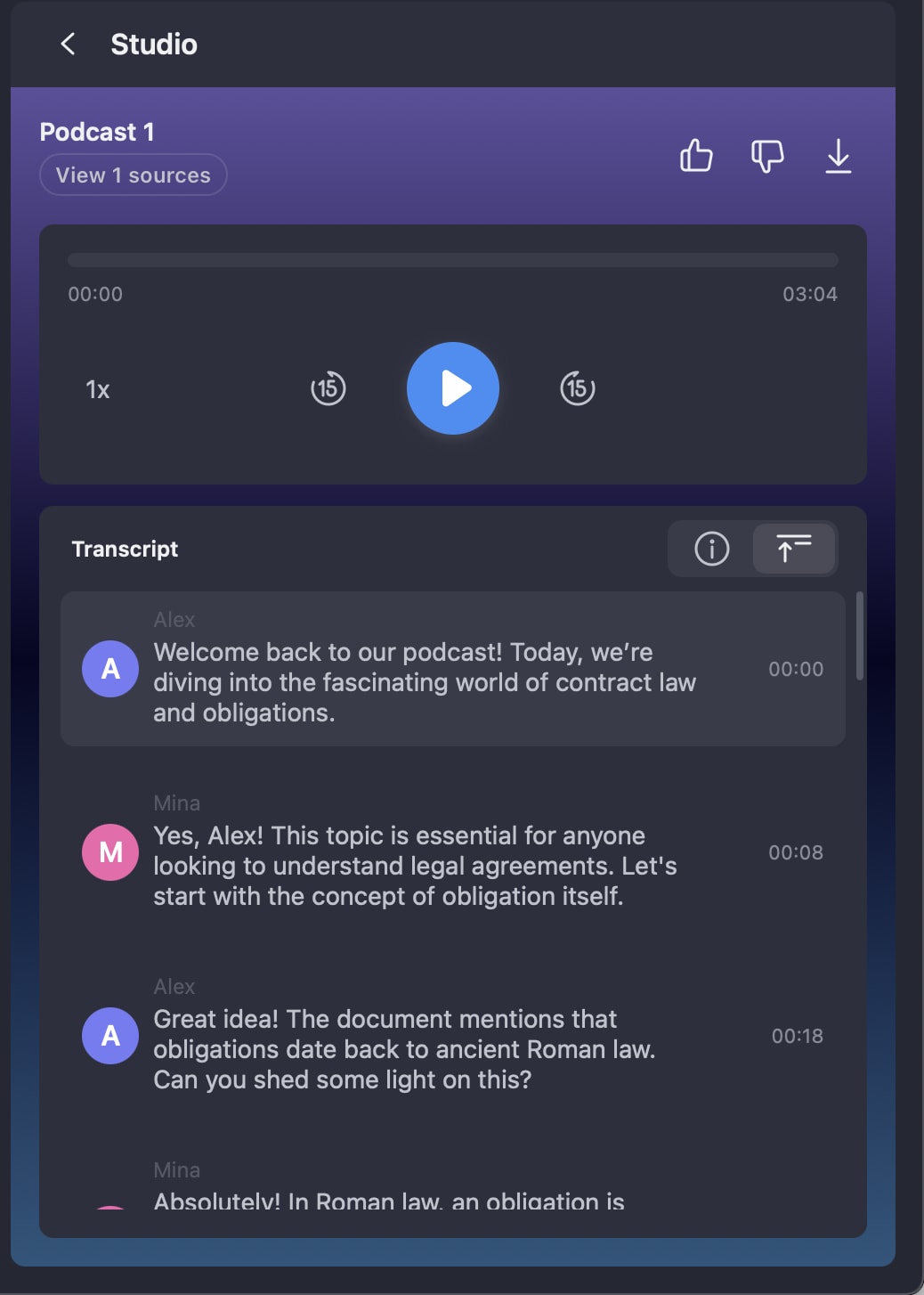
Schritt 3. Wenn der Podcast fertig ist, wählen Sie ihn aus, um die Wiedergabe zu starten. Neben dem Audio wird eine Abschrift angezeigt, sodass Sie der Diskussion beim Zuhören folgen können. Wenn Sie das Audio für die spätere Verwendung behalten möchten, exportieren Sie es als MP3-Datei und hören Sie es jederzeit und überall an.
Mindmap aus Dateien generieren
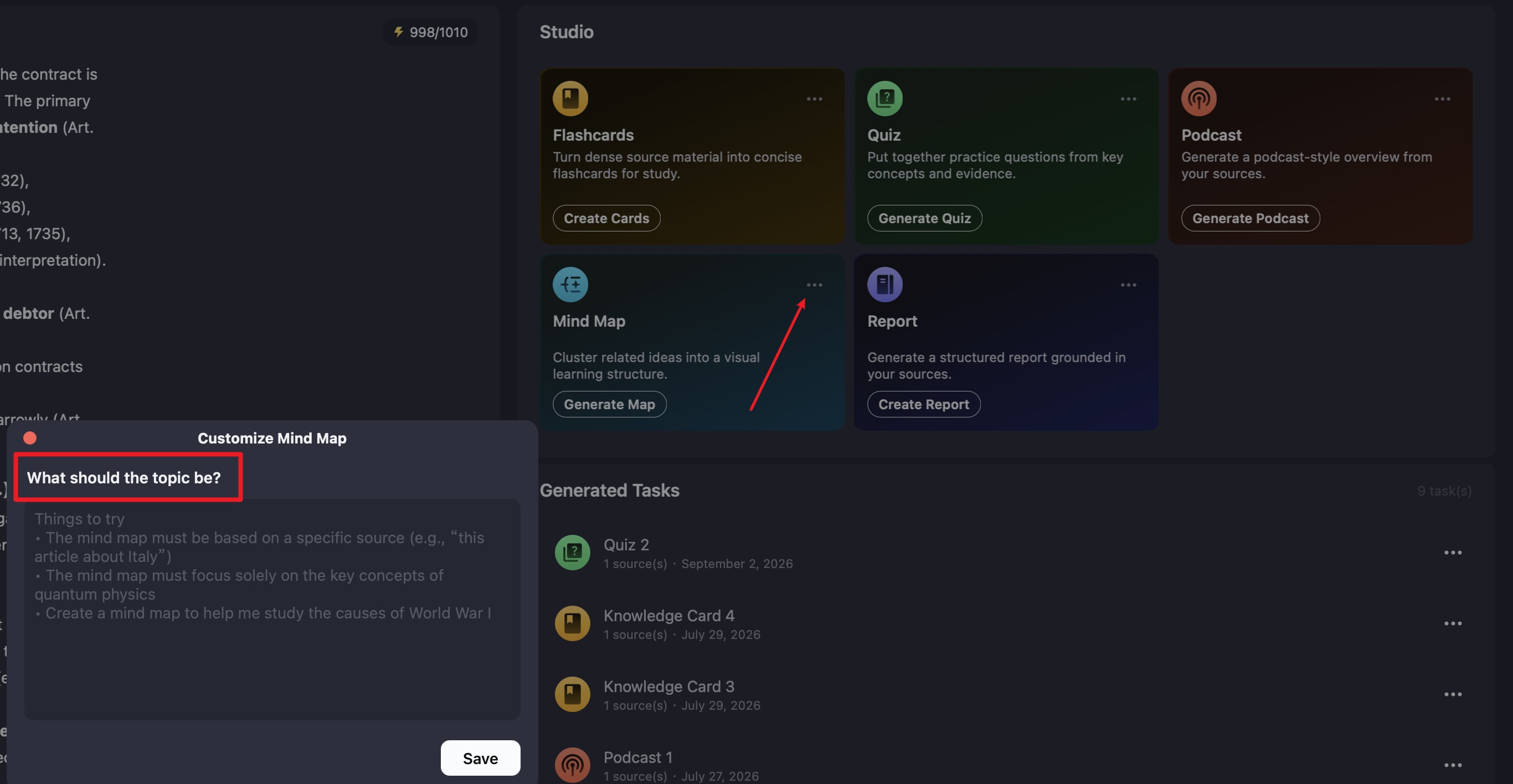
Schritt 1. Öffnen Sie im KI-Bereich Studio und wählen Sie Mindmap. Klicken Sie auf Drei-Punkte-Symbol, um die Mindmap-Einstellungen anzuzeigen. Sie können dann eine benutzerdefinierte Eingabeaufforderung eingeben, die das zentrale Thema, wichtige Konzepte oder spezifische Bereiche beschreibt, die abgedeckt werden sollen.
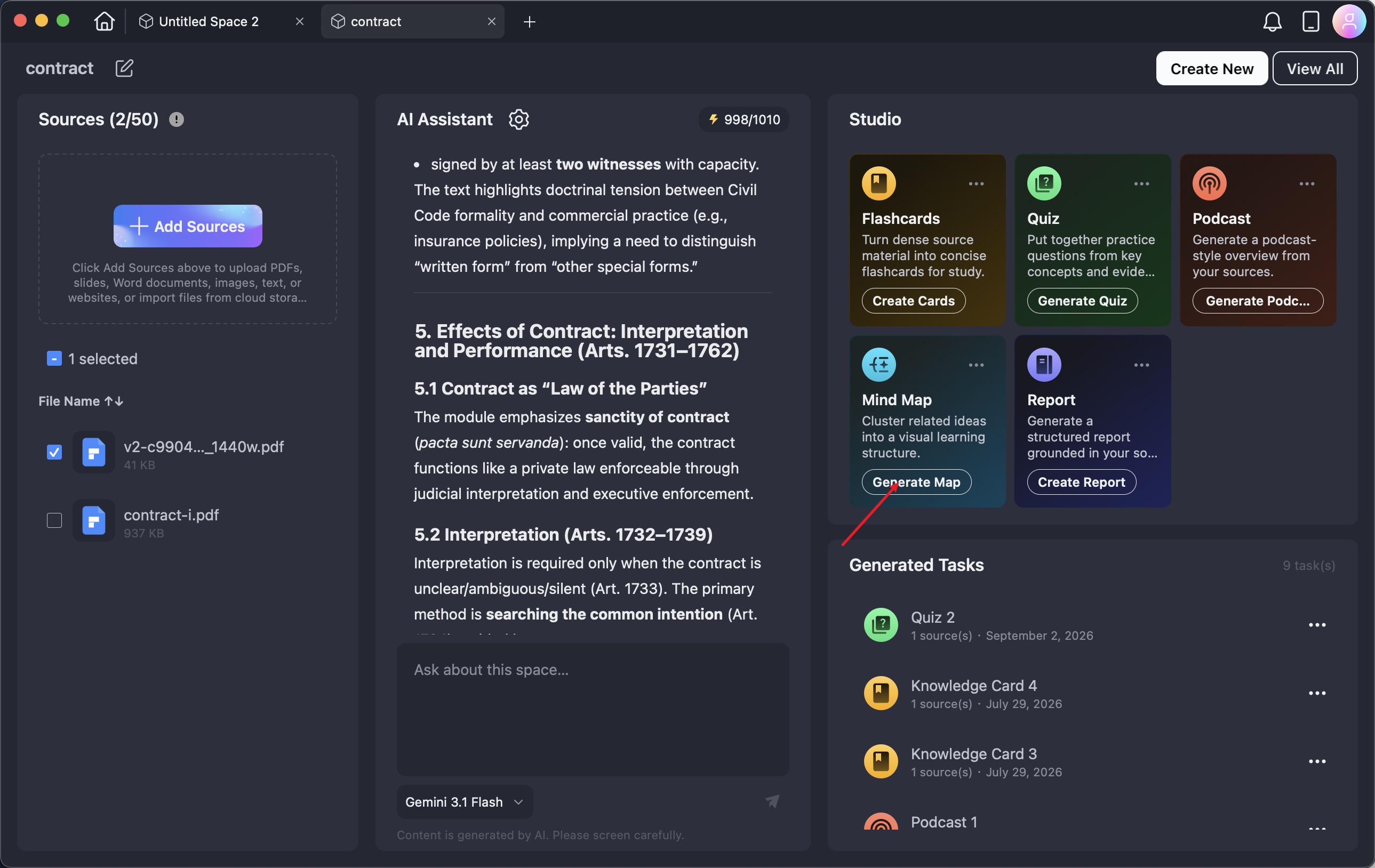
Schritt 2. Wählen Sie die Quelldateien oder anderen Materialien aus, die Sie in die Mindmap aufnehmen möchten. Klicken Sie nach Ihrer Auswahl auf Karte generieren. PDFelement analysiert den Inhalt und ordnet die wichtigsten Ideen basierend auf Ihren Anweisungen in einer Mindmap an.
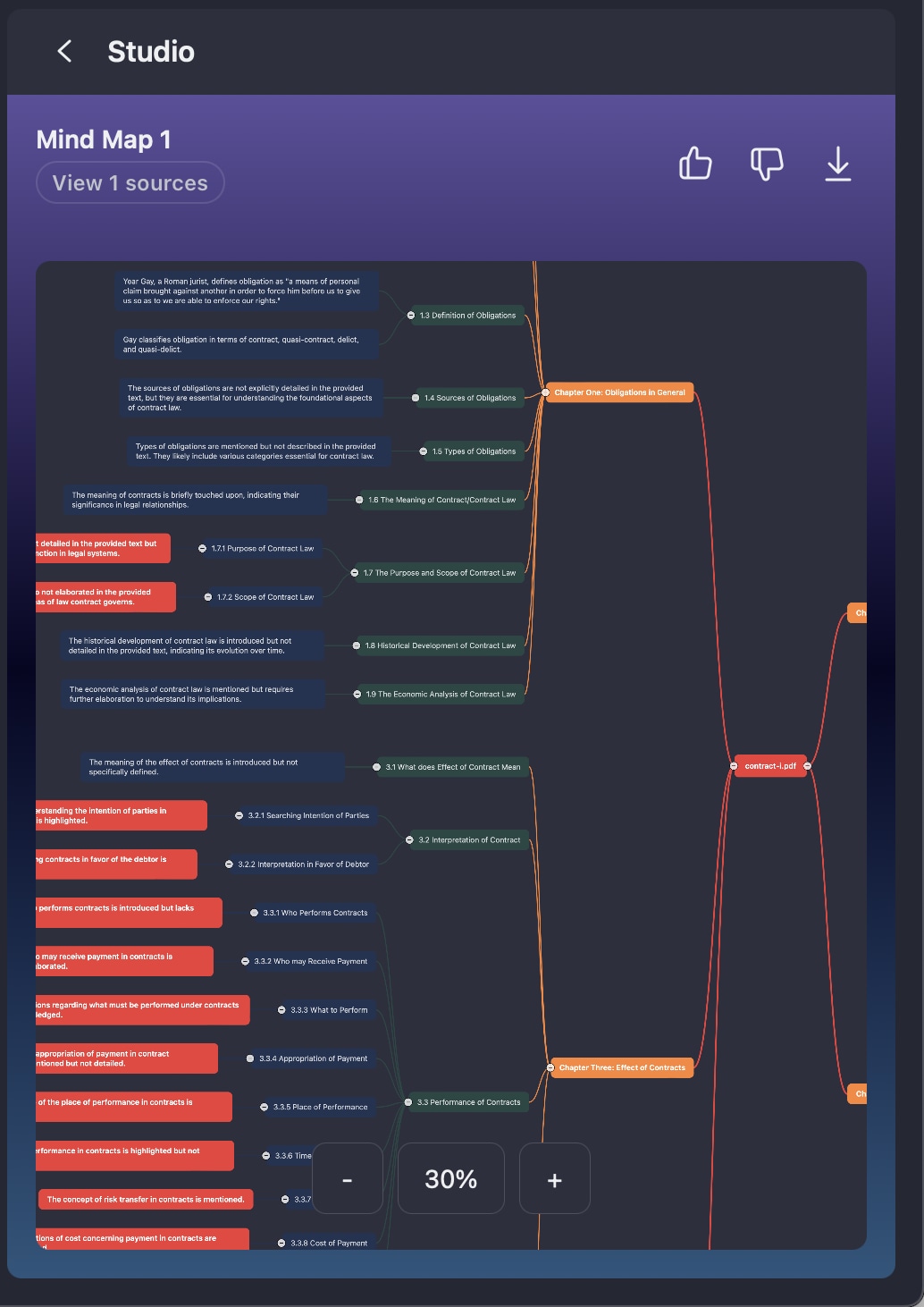
Schritt 3Öffnen Sie die generierte Mindmap, um die Hauptthemen, Unterthemen und zugehörigen Informationen zu prüfen. Wenn Sie das Ergebnis außerhalb von PDFelement verwenden oder teilen möchten, können Sie die Mindmap als PNG-Bild exportieren.
Berichte aus Dateien generieren
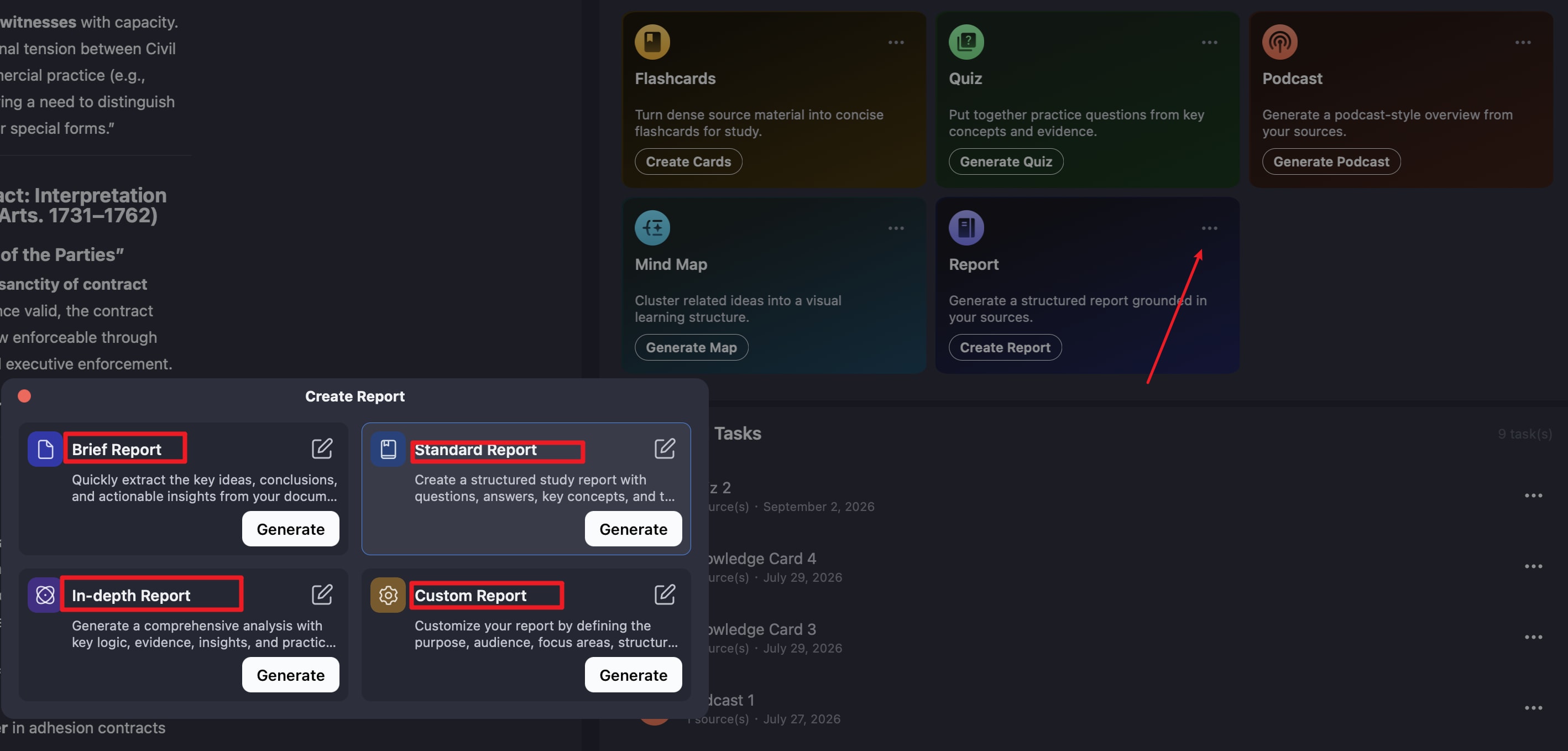
Schritt 1.\u00a0Gehen Sie zu Studio > Bericht in Ihrem AI Space und klicken Sie auf Drei-Punkte-Symbol um die Berichtseinstellungen zu öffnen. Wählen Sie das Berichtsformat, das Ihrem Zweck am besten entspricht:
- Kurzbericht: Liefert eine kurze Übersicht der wesentlichen Informationen, wie Schlüsselideen, Schlussfolgerungen und Erkenntnisse.
- Standardbericht: Bietet eine umfassendere Überprüfung des Quellmaterials, einschließlich Fragen, Antworten und wichtiger Konzepte.
- Ausführlicher Bericht: Untersucht den Quellinhalt detaillierter und behandelt Probleme, Argumente, Belege, häufige Missverständnisse und andere relevante Informationen.
- Benutzerdefinierter Bericht: Ermöglicht es Ihnen, den Zweck des Berichts, die Zielgruppe und die Schwerpunktbereiche festzulegen.
Sie können außerdem die Sprache für den Bericht auswählen und Eingabeaufforderungen verwenden, um den generierten Inhalt weiter anzupassen.
Schritt 2Überprüfen Sie die verfügbaren Materialien im linken Bereich und wählen Sie die Dateien aus, die Sie analysieren möchten. Klicken Sie dann auf Bericht erstellen. PDFelement verarbeitet den ausgewählten Inhalt und ordnet die Ergebnisse basierend auf Ihrem gewählten Berichtstyp in einem strukturierten Bericht an.
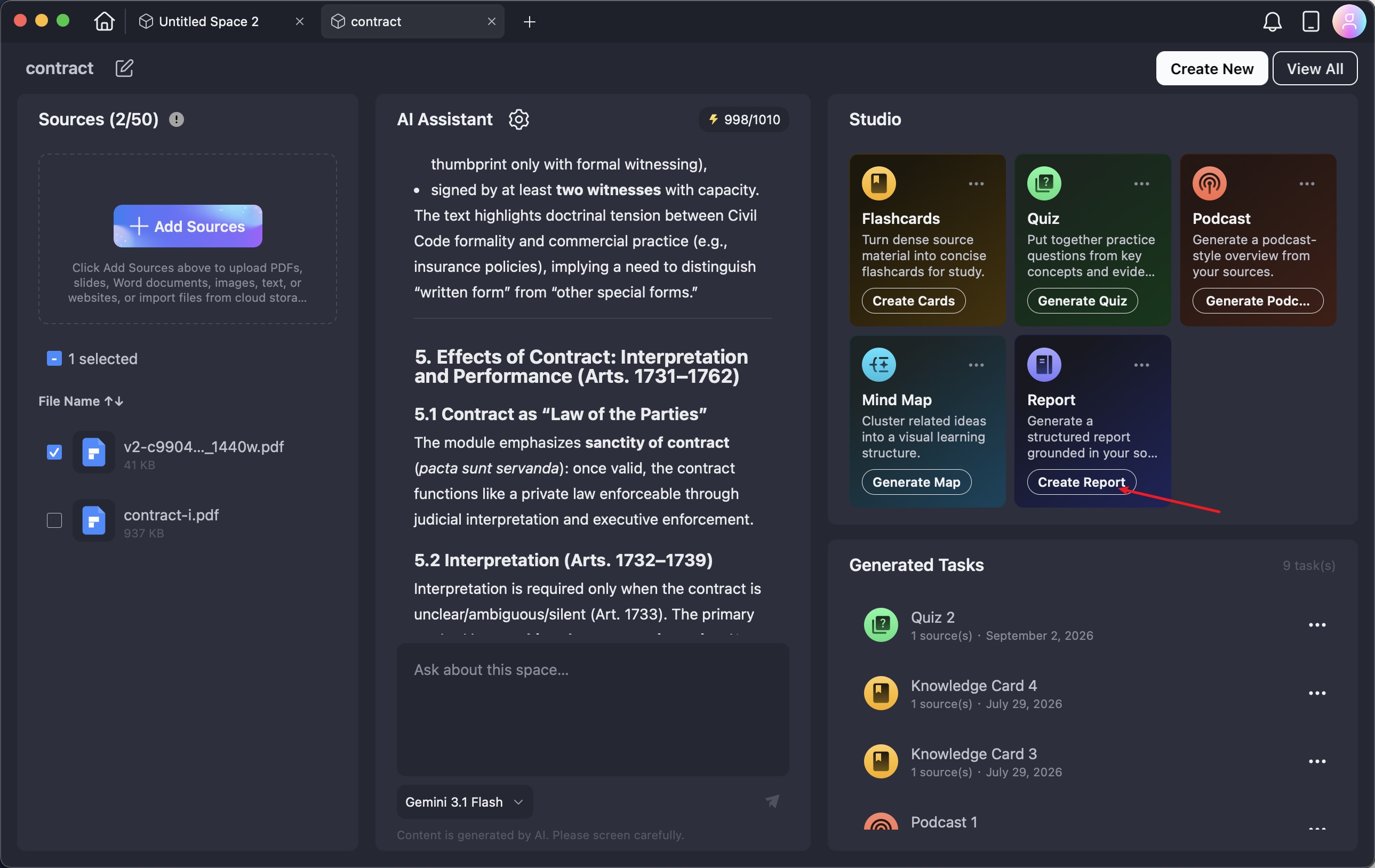
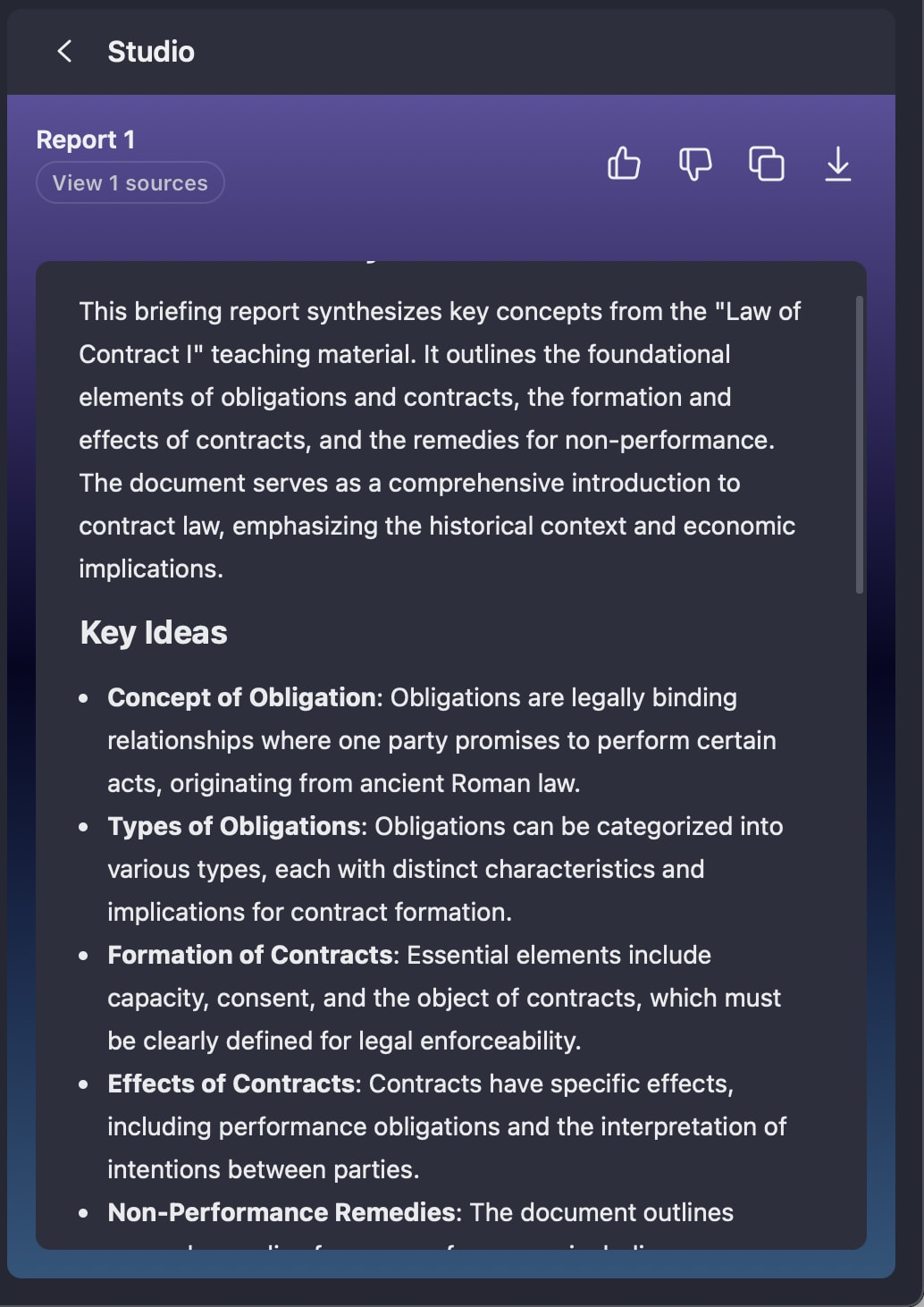
Schritt 3. Öffnen Sie den generierten Bericht, um die Analyse, Ergebnisse und wichtigsten Erkenntnisse zu überprüfen. Nach der Inhaltsprüfung können Sie den Bericht exportieren, um eine Kopie für zukünftige Zwecke zu behalten oder ihn mit anderen zu teilen.
Den Bereich befragen
Der AI Space bietet außerdem einen integrierten KI-Assistenten für die direkte Interaktion mit den hinzugefügten Materialien. Nach der Erstellung eines Spaces bereitet der Assistent automatisch eine Übersicht seines Inhalts vor. Sie können dann Fragen zu den Materialien stellen, Zusammenfassungen anfordern, komplexe Konzepte klären, Informationen aus verschiedenen Dateien vergleichen oder nach bestimmten Details suchen.
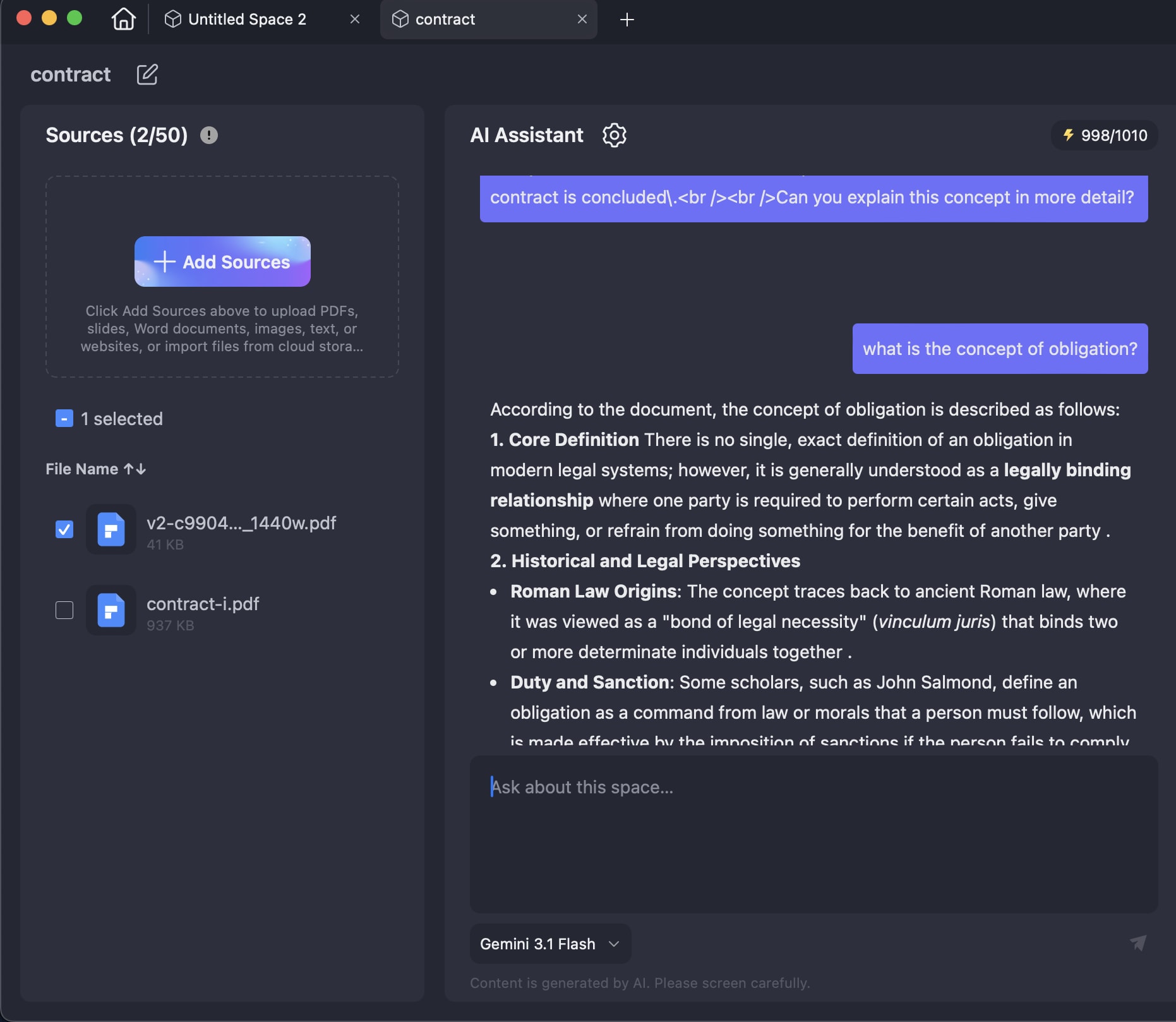
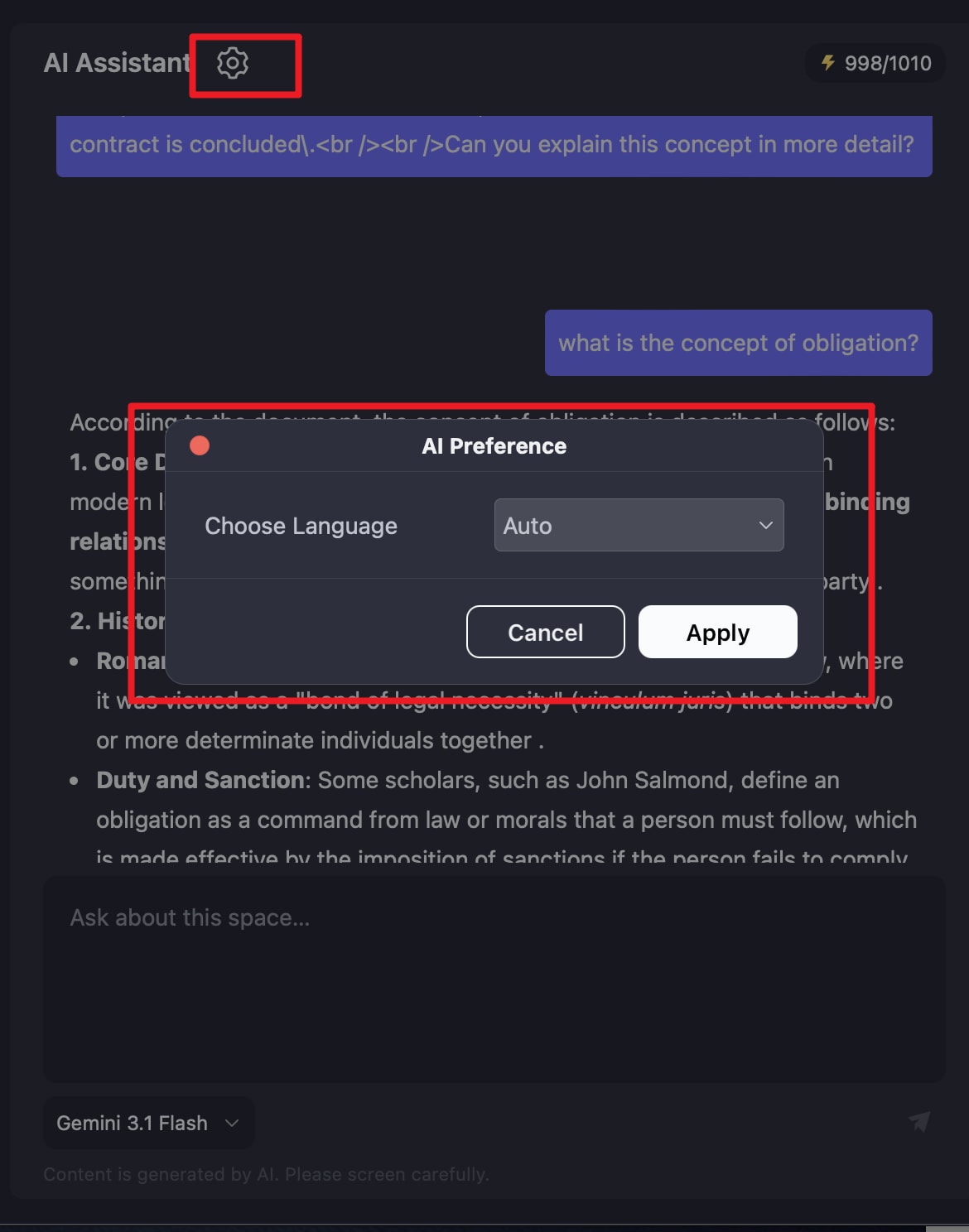
Antwortsprache konfigurieren: Um die vom KI-Assistenten verwendete Sprache zu ändern, klicken Sie auf das Zahnrad-Symbol und wählen Sie Ihre bevorzugte Antwortsprache. Dank der Unterstützung mehrerer Sprachen ermöglicht Ihnen PDFelement, mit dem Assistenten in der Sprache zu interagieren, die für Sie am besten geeignet ist.
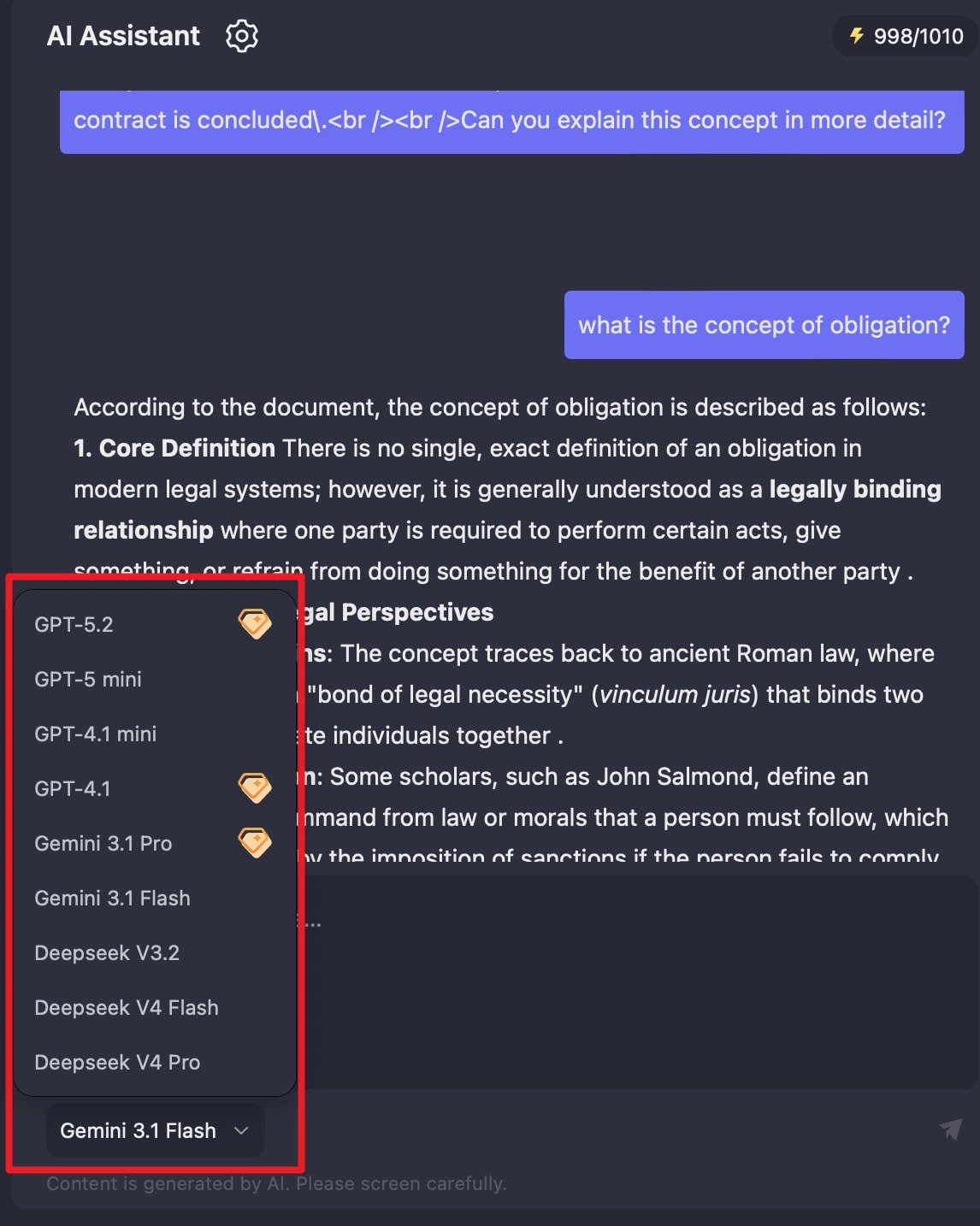
KI-Modelle auswählen: Sie können aus mehreren in PDFelement verfügbaren KI-Modellen wählen, darunter ChatGPT, Gemini und DeepSeek. Klicken Sie auf den Namen des aktuell ausgewählten Modells, um die Modellliste zu öffnen, und wählen Sie dann das Modell aus, das Sie für Ihre Unterhaltung verwenden möchten.