



Viele Menschen machen sich Sorgen, wenn sich Kassenbelege stapeln und die Nachverfolgung von Ausgaben schwer wird. Deshalb suchen sie einen schnellen Weg, Details direkt in Excel zu übertragen – ganz ohne das mühsame Abtippen jeder einzelnen Zeile. Ein Beleg-zu-Excel-Tool hilft dabei, Zahlen blitzschnell zu sortieren und den Überblick klar zu behalten. Das spart Zeit und verhindert kleine Fehler, die später große finanzielle Probleme verursachen können. In dieser Anleitung erfahren Sie Schritt für Schritt, wie Sie Belege ganz einfach und stressfrei digitalisieren können.
In diesem Artikel
- Warum Nutzer Belege in Excel umwandeln
- Warum die manuelle Belegerfassung in Excel nicht effizient ist
- Welche Daten aus Kassenbelegen müssen in Excel übertragen werden
- Wie Nutzer meist versuchen, Belege in Excel zu scannen (und warum das oft scheitert)
- So gelingt das Scannen von Belegen in Excel
- So scannen Sie Kassenbelege mit PDFelement präzise nach Excel
- Von gescannten Belegen zu Excel-Ausgabenübersichten
- Häufige Fehler beim Konvertieren von Belegen in Excel
Teil 1. Warum Nutzer Belege in Excel umwandeln
Gerade in viel beschäftigten Büros brauchen Mitarbeitende und Teams ein Beleg-zu-Excel-Tool für schnelle, digitale Aufzeichnung. Hier die wichtigsten Gründe, warum Belegdaten täglich in einer Excel-Tabelle landen:
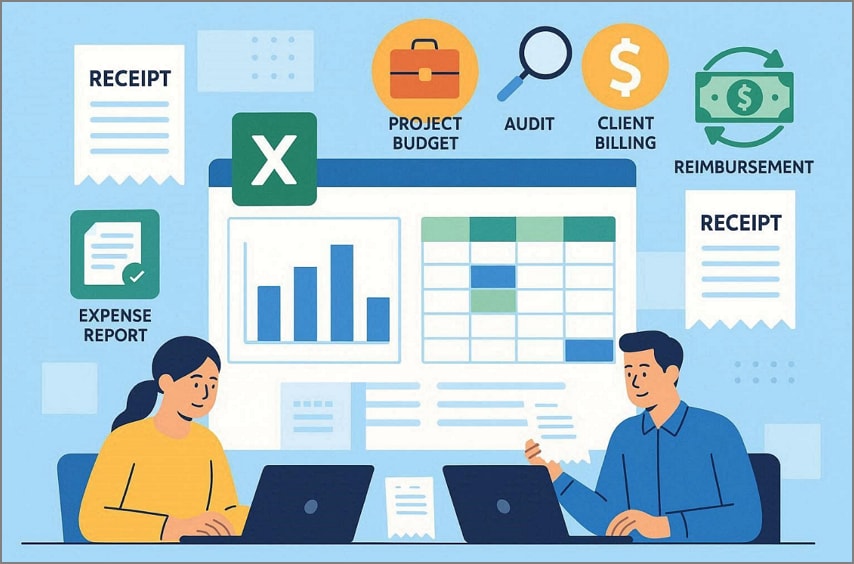
- Spesenabrechnungen: Mitarbeiter erfassen Ausgaben für Mahlzeiten, Reisen oder Büroeinkäufe direkt in Excel. Formeln berechnen automatisch Gesamtsummen pro Abteilung oder Person und reduzieren so Tippfehler.
- Erstattungsanträge: Das Team hängt Belegbilder an, fasst aber die Daten für die Genehmigung der Führungskraft in Excel zusammen. Die Buchhaltung prüft Summen, Dubletten und fehlende Belege vor jeder Auszahlung.
- Projektbudgetierung: Teams erfassen Belege je Projekt, um Kosten und Budgets jederzeit im Blick zu behalten. Excel zeigt klar, welche Projekte über oder unter Budget laufen.
- Audit-Teams: Alle Belege in Excel sorgen für saubere Nachweise bei internen oder externen Prüfungen. Strukturiert abgelegte Daten ermöglichen es Prüfern, Ausgaben schnell zu prüfen und zu bestätigen.
- Kundenabrechnung: Freiberufler erfassen projektbezogene Ausgaben für eine saubere Rechnung. So ist die Abrechnung für Kunden transparent und lückenlos dokumentiert.
Warum Excel das bevorzugte Format für Belege bleibt
Excel ist für Ausgaben und Belege weiterhin beliebt, da es überall funktioniert – auch als CSV-Datei. Die meisten Mitarbeitenden kennen Filter-, Sortier- und Summenfunktionen, was das Bearbeiten von Belegen und Listen dank vertrauter Oberfläche einfach macht. Mit Vorlage-Strukturen für Summen, Steuern und Zusatzspalten für Projekte oder Kunden bleibt alles übersichtlich organisiert. Außerdem lassen sich Dateien sichern, versionieren und prüfen – ganz ohne externe Anbieter.
 G2-Wertung: 4.5/5 |
  100 % Sicher |
 Unterstützt durch KI

 G2-Wertung: 4.5/5 |100 % Sicher | Unterstützt durch KI
Teil 2. Warum die manuelle Belegerfassung in Excel nicht effizient ist
Bei vielen Kassenbelegen im Büroalltag bremst manuelles Erfassen die Arbeit schnell aus – außer Sie scannen Belege direkt nach Excel. Hier die wichtigsten Probleme, die durch händisches Eingeben von Belegdaten entstehen:
- Zeitverlust: Jede Belegzeile einzeln zu tippen dauert pro Beleg viele Minuten, und große Stapel halten Teams oft stundenlang auf.
- Falsche Beträge: Beim langen Abtippen von Mini-Schrift werden schnell Zahlen vertauscht. Solche Fehler verzerren Summen und machen Kostenberichte ungenau.
- Doppelte Einträge: Weruell werden einzelne Belege mehrfach erfasst, weil bereits gespeicherte Belege vergessen wurden. Diese Dubletten verfälschen Berichte – die Ausgaben erscheinen höher als sie wirklich sind.
- Fehlende Steuerangaben: Steuerbeträge werden oft übersehen, weil Belege ausgeblichen oder schwer lesbar sind. Fehlen diese Daten, stimmen die Gesamtsummen nicht und spätere Prüfungen sind aufwändiger.
- Langsame Bearbeitung: Manuelles Tippen bremst den Workflow, denn kein Mensch arbeitet so schnell wie smarte Tools. Teams werden dadurch ausgebremst und schaffen Reportings nicht rechtzeitig für Meetings.
Warum das Belegaufkommen die manuelle Eingabe unpraktikabel macht
Ein hoher Belegstapel bringt Teams schnell an die Grenze: 1.000 Belege manuell zu erfassen kostet enorm viel Zeit, pro Person sind oft nur wenige Dutzend fehlerfrei möglich. Dabei häufen sich Fehler wie Tippfehler bei Beträgen, falsche Datumsangaben oder fehlende Belege. Selbst mit Teilautomatisierung bleibt oft bei 10–30 % der Belege eine manuelle Kontrolle notwendig.
Teil 3. Welche Daten aus Kassenbelegen müssen in Excel übertragen werden
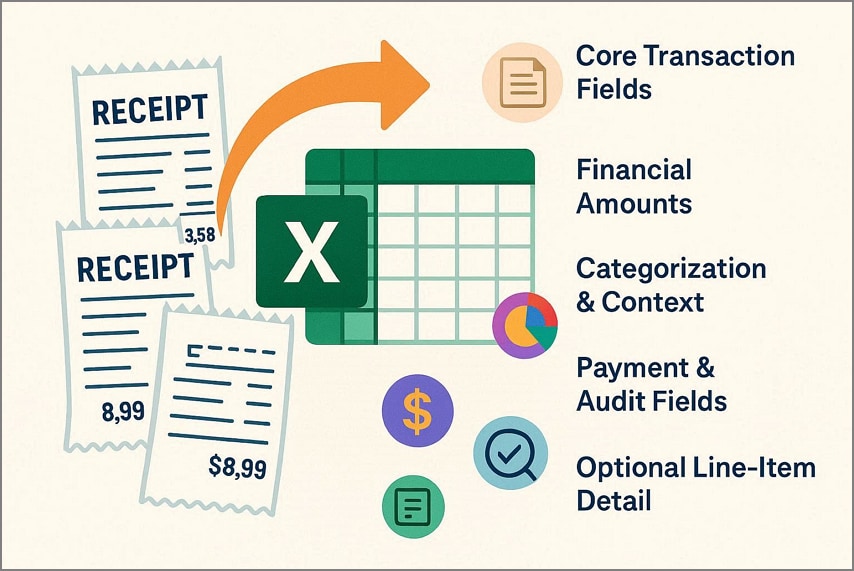
Damit alles übersichtlich bleibt, scannen Mitarbeitende Kassenbelege in Excel und können so Ausgaben schneller bearbeiten. In der folgenden Tabelle sehen Sie, welche Angaben aus jedem Beleg immer erfasst werden sollten:
| Daten-Gruppe | Erforderliche Felder |
| Kerndaten der Transaktion | Datum, Händler, Belegnummer, Beschreibung |
| Betragsfelder | Gesamtsumme, Zwischensumme, Steuer, Rabatt, Währung |
| Kategorisierung & Kontext | Kategorie, Verwendungszweck, Projekt, Mitarbeiter |
| Zahlung & Prüfung | Zahlart, Freigabestatus, Beleg-Link |
| Details auf Positionsebene (optional) | Artikelname, Menge, Einzelpreis, Gesamtbetrag je Position |
Warum strukturierte Felder für Formeln & Zusammenfassungen wichtig sind
Mit klaren Spalten für Belegdaten funktionieren Excel-Formeln und Übersichten zuverlässig und schnell. Wiederkehrende Felder wie Datum, Betrag, Kategorie und Steuer sorgen dafür, dass Funktionen wie SUMME oder WENN fehlerfrei arbeiten. Über Pivot-Tabellen lassen sich Ausgaben nach Kategorie, Monat oder Projekt gruppieren. Strukturierte Tabellen steigern die Genauigkeit, reduzieren Fehler und sorgen für Automatisierung in Reports.
G2-Wertung: 4.5/5 | 100 % Sicher | Unterstützt durch KI
G2-Wertung: 4.5/5 |100 % Sicher | Unterstützt durch KI
Teil 4. Wie Nutzer meist versuchen, Belege in Excel zu scannen (und warum das oft scheitert)
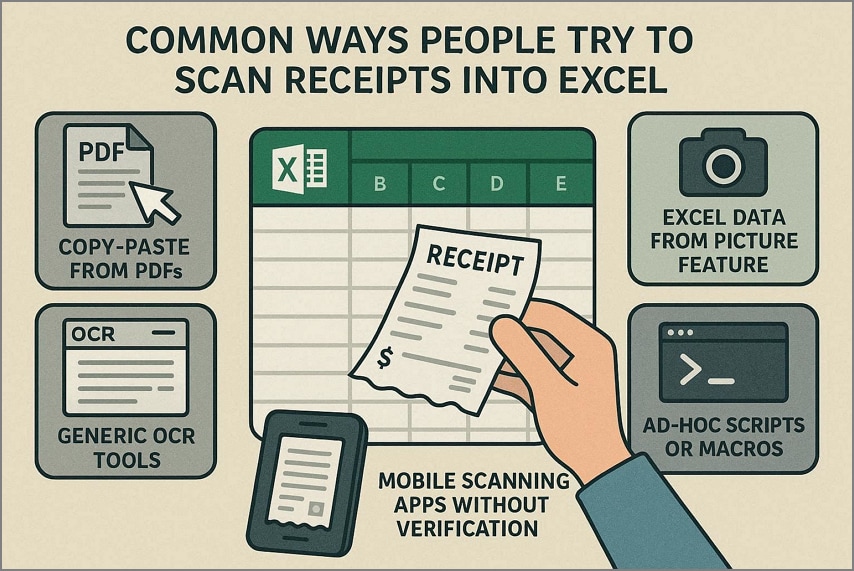
Viele versuchen verschiedene Tools, um Belege nach Excel zu übernehmen – landen jedoch oft bei Fehlern. Die häufigsten Gründe:
- Copy-Paste aus PDFs: Beleginhalte aus PDF nach Excel zu kopieren, bringt meistens Spalten und Beträge durcheinander. Zeilen müssen händisch getrennt, Überschriften korrigiert und Positionen neu ausgerichtet werden. Gerade bei vielen Belegen ist das zu zeitaufwändig und nicht skalierbar. Fehler entstehen oft, weil Excel mit verschachtelten Zellen und Zeilenumbrüchen nicht klar kommt.
- Allgemeine OCR-Tools: Standard-OCR-Texterkennung liest zwar Zeichen, scheitert aber meist an Tabellen, mehreren Spalten und ungewöhnlichen Schriftarten auf Kassenbelegen. Eine Genauigkeit von 85–90 % bringt trotzdem fehlerhafte Summen, Dezimalstellen oder Währungen mit sich. Dubletten und fehlende Felder bleiben zurück, weil simple OCR-Lösungen keine Struktur erfassen.
- Bild‑zu‑Daten‑Funktion in Excel: Das Excel-Feature „Daten aus Bild“ funktioniert nur bei sehr klaren, tabellarischen Belegen. In der Praxis sind viele Kassenbons geknickt, eng bedruckt oder verblasst – dabei verrutschen Spalten, einzelne Einträge werden falsch zugeordnet und aufwendige Korrekturen per Hand sind nötig.
- Ad-hoc-Skripte oder Makros: Individuelle Skripte versuchen, aus Belegen Beträge oder Daten zu erkennen. Jeder Händler nutzt jedoch andere Formate – deshalb stoßen Regeln schnell an ihre Grenzen, sobald sich das Layout ändert. Summen, Kategorien oder Steuerdaten kommen dann fehlerhaft ins Excel und verändern Auswertungen.
- Mobile Scan-Apps ohne Prüfung: Viele Scan-Apps erstellen vor allem Bilder und extrahieren keine sauberen Excel-Tabellen. Für den Export als Tabelle oder CSV fehlt oft die nötige Struktur für Berechnungen oder Auswertungen. Auch wenn Text erkannt wird, muss vieles manuell verbessert werden.
Teil 5. So gelingt das Scannen von Belegen in Excel
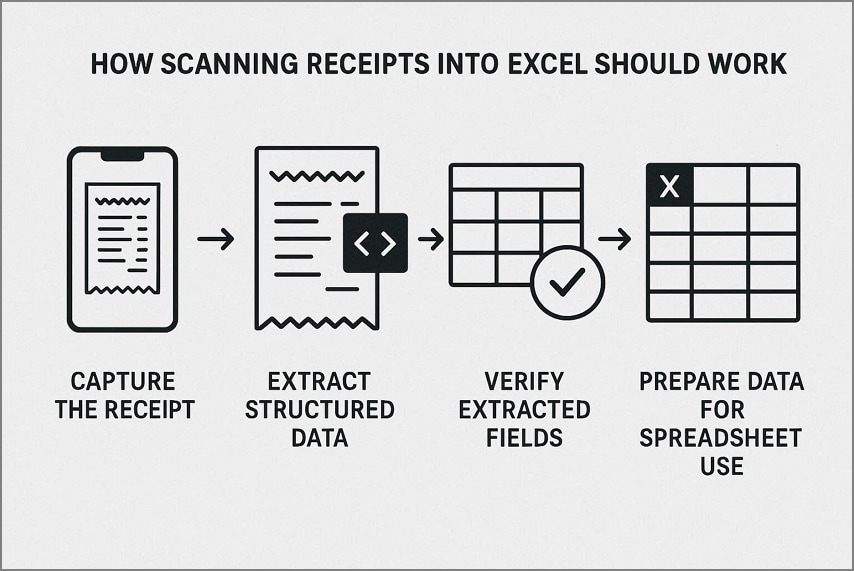
Das Digitalisieren von Belegen in Excel sollte reibungslos und geordnet ablaufen – nur so bleibt die Datenqualität hoch. Jeder Schritt sorgt dafür, dass Sie Ausgaben einfacher organisieren und weniger Zeit beim Erfassen verlieren. Hier die ideale Vorgehensweise:
Beleg erfassen
Sammeln Sie alle Belege – egal ob Papierbelege oder bereits gespeicherte Bilder am PC. Jeder Beleg sollte gut lesbar und möglichst faltenfrei sein. Eine klare Bildqualität ist wichtig für eine fehlerfreie Erkennung im nächsten Schritt.
Strukturierte Daten extrahieren
Legen Sie nun alle gesammelten Belege im nächsten Schritt in ein zuverlässiges Tool und extrahieren Sie relevante Details, wie Händlername und Gesamtsumme. So werden alle wichtigen Daten sauber getrennt von unwichtigen Beleginfos und Sie erhalten eine ordentliche Excel-Tabelle zur Ausgabenkontrolle.
Extrahierte Felder prüfen
Kontrollieren Sie nach dem Extrahieren jedes einzelne Feld – stimmen Namen, Datum, Beträge und Steuer? Erst wenn alles korrekt und vollständig ist, geht es weiter. Auch wenn der Workflow per „Belegscanner nach Excel“ läuft, sollte die Prüfung nicht übersprungen werden, um fehlerhafte Reportings zu vermeiden.
Daten für die Tabelle vorbereiten
Nach der Prüfung formatieren Sie die Daten so, dass Excel alles klar zuordnen kann. Verwenden Sie konsequent gleichbleibende Spaltennamen wie Datum, Händler und Betrag. Damit sind die Daten für Auswertungen und weitere Finanzanalysen sauber vorbereitet.
Teil 6. So scannen Sie Kassenbelege mit PDFelement präzise nach Excel
Viele verbringen stundenlang damit, Belegdaten manuell zu sortieren und abzutippen, bevor sie mit der echten Auswertung starten können. Genau hier hilft PDFelement dank eines optimierten Workflows für das Belege-Scannen nach Excel. Mit Fokus auf strukturierte Datenerfassung und -prüfung sorgt PDFelement als PDF Editor für höchste Zuverlässigkeit – und macht aus Papierstapeln auf Knopfdruck digital nutzbare Finanzdaten.
Dank der Funktion „Beleg-Assistent“ lassen sich große Mengen Belege ganz ohne Aufwand und Wartezeit digitalisieren. Sie können über 100 Belege in einem Rutsch hochladen und in kürzester Zeit verarbeiten lassen. Der Beleg-Assistent sorgt dabei für einheitliche Excel-Tabellen – perfekt für spätere Analysen und Vergleiche.
Funktionen im Überblick
- Mobiles und Desktop-Scannen: Belege auf Smartphone und PC in wenigen Schritten digitalisieren.
- Geräteübergreifende Synchronisation: Gescannte Belege erscheinen sofort auf Ihrem Rechner – ganz ohne Zwischenschritte.
- Intelligente Datenerkennung: Das System liest jeden Beleg, erkennt wichtige Felder wie Name, Datum und Betrag und schreibt sie korrekt aus.
- Schnelle Feldkontrolle: Jedes Feld lässt sich einfach prüfen und vor dem Speichern anpassen.
- Cloud-Speicherung: Alle geprüften Belege sind online gesichert und jederzeit überall verfügbar.
- Excel-fähige Daten: Die erfassten Belege lassen sich direkt als fertige Excel-Datei für Auswertungen und Berichte exportieren.
G2-Wertung: 4.5/5 | 100 % Sicher | Unterstützt durch KI
G2-Wertung: 4.5/5 |100 % Sicher | Unterstützt durch KI
Komplett-Anleitung: So scannen Sie Belege zu Excel mit PDFelement
Jetzt, da Sie die wichtigsten Funktionen kennen, sehen Sie Schritt für Schritt, wie Sie mit einem Belegscanner wie PDFelement die tägliche Ausgabenverwaltung beschleunigen:
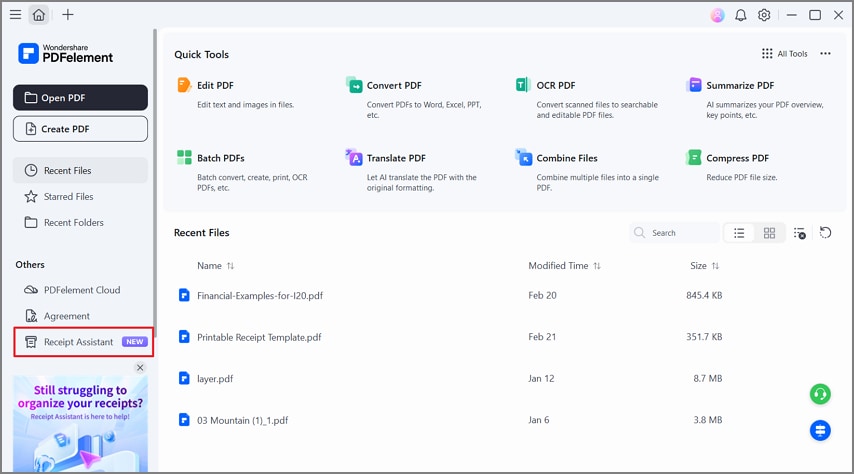
Schritt 1Auf den Beleg-Assistenten zugreifen
Öffnen Sie die Hauptoberfläche und klicken Sie links auf „Beleg-Assistent“, um direkt zu starten.
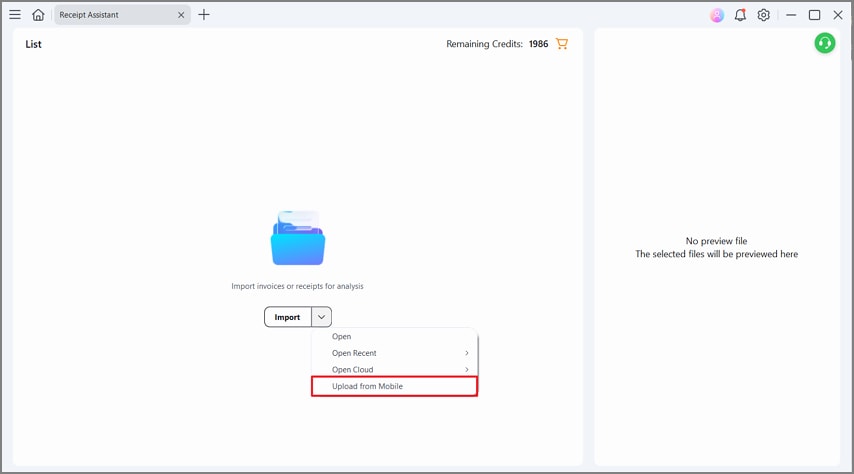
Schritt 2„Von Mobilgerät hochladen“-Option auswählen
Im nächsten Fenster klicken Sie auf den Pfeil neben dem „Importieren“-Button und anschließend auf „Von Mobilgerät hochladen“. Dadurch erscheint ein QR-Code zum Scannen.
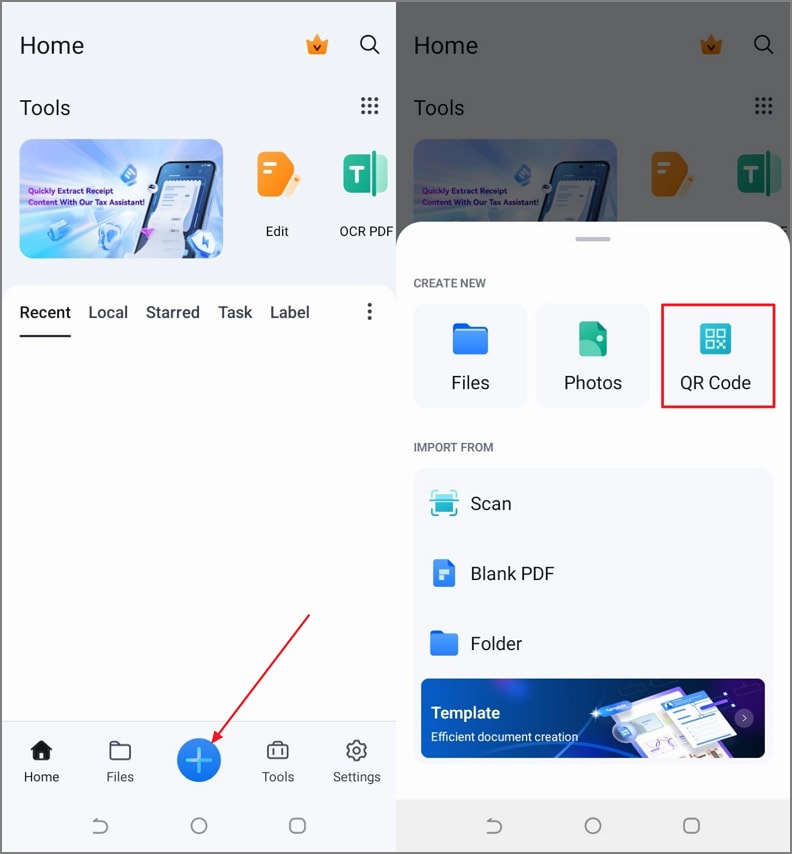
Schritt 3QR-Code-Scanner in PDFelement Mobile aufrufen
Öffnen Sie die PDFelement Mobile App, tippen Sie auf das „+“ am unteren Rand. Wählen Sie dann „QR-Code“ aus, um den Scanner zu starten. Wichtig: Beide Geräte müssen mit demselben PDFelement-Konto angemeldet sein.
G2-Wertung: 4.5/5 | 100 % Sicher | Unterstützt durch KI
G2-Wertung: 4.5/5 |100 % Sicher | Unterstützt durch KI
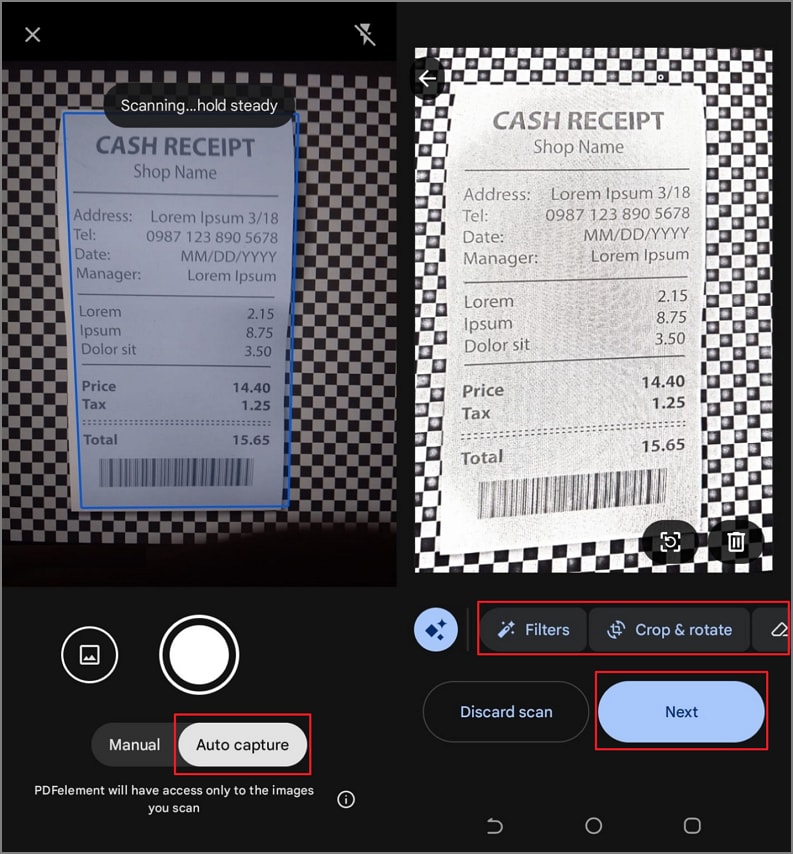
Schritt 4Papier- oder Bildbeleg scannen
Nach dem QR-Code-Scan landen Sie in der Kamera-Ansicht. Wählen Sie dort „Autoaufnahmen“, richten Sie die Kamera auf den Beleg und das Tool scannt automatisch. Tipp: Bei Bedarf Blitzlicht aktivieren. Danach können Sie das Bild bearbeiten und mit „Weiter“ bestätigen – Ihr gescannter Beleg erscheint nun auf dem PC.
Schritt 5KI-gestützte Datenerkennung starten
Der scannt Beleg erscheint jetzt rechts. Klicken Sie auf „Extrahieren“, um alle Daten automatisch erkennen zu lassen.
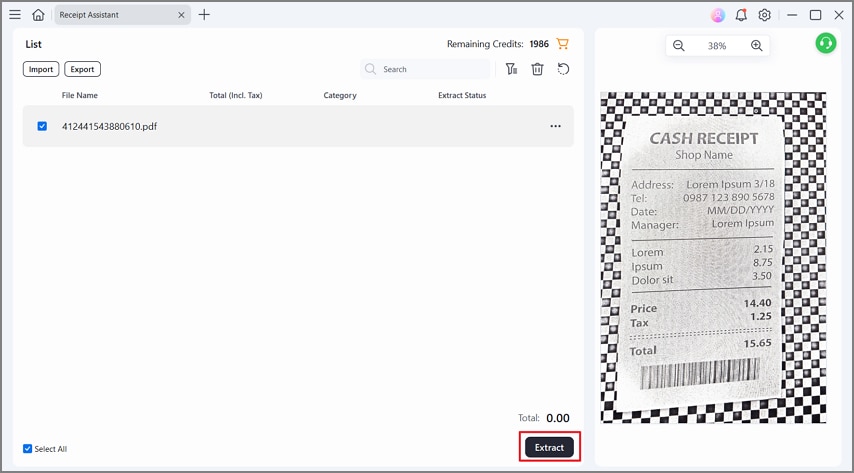
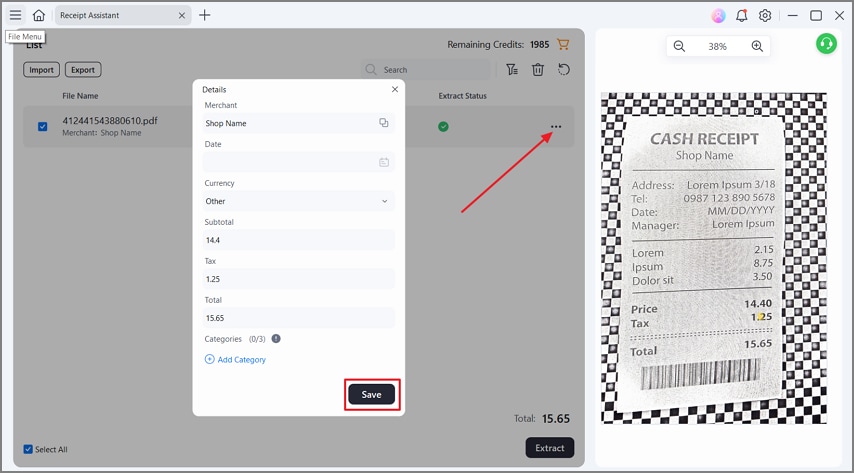
Schritt 6Belegdaten überprüfen und anpassen
Klicken Sie auf die „drei Punkte“ und wählen Sie „Details“. Im Pop-up können Sie bei Bedarf Felder korrigieren und mit „Speichern“ bestätigen.
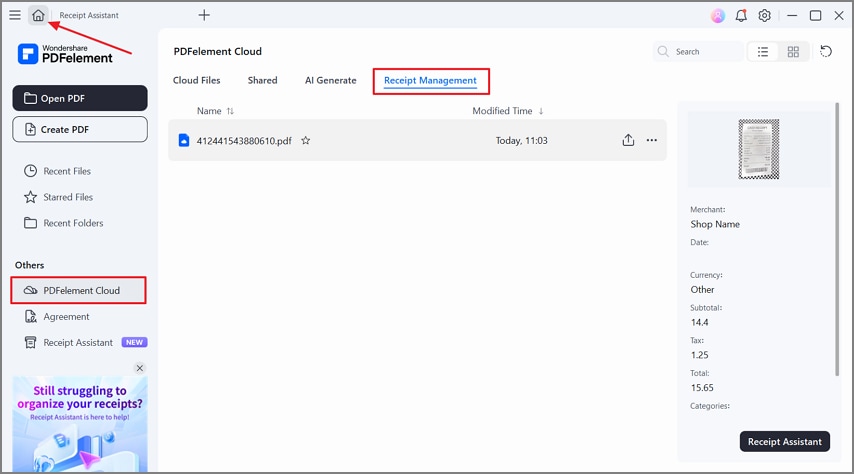
Schritt 7Belege in der PDFelement-Cloud verwalten
Klicken Sie oben links auf „Start“, gehen Sie auf „PDFelement Cloud“ und im Tab „Belegverwaltung“ finden Sie Ihre digitalen Belege im Cloud-Bereich.
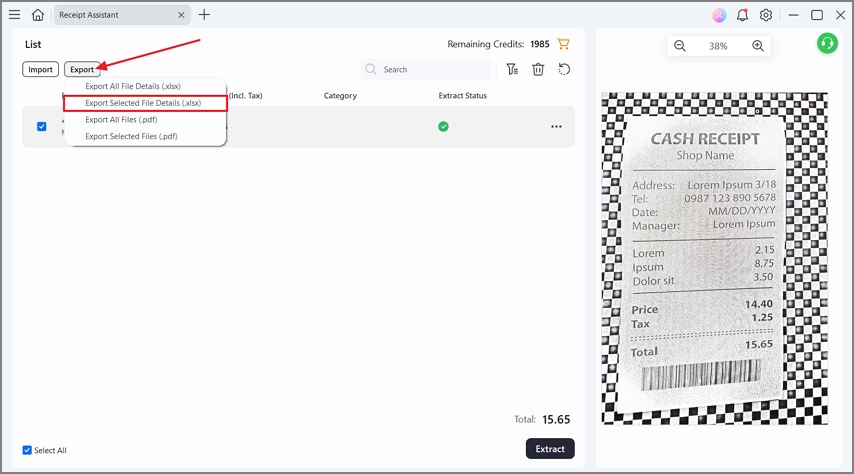
Schritt 8Belegdaten exportieren
Klicken Sie zum Abschluss auf „Exportieren“ und dann auf „Ausgewählte Belegdaten exportieren (.xlsx)“, um alles in Excel zu sichern. Optional lässt sich der gescannte Beleg auch als PDF exportieren.
G2-Wertung: 4.5/5 | 100 % Sicher | Unterstützt durch KI
G2-Wertung: 4.5/5 |100 % Sicher | Unterstützt durch KI
Teil 7. Von gescannten Belegen zu Excel-Ausgabenübersichten
Durch das Säubern von Belegdaten in Excel behalten Sie Ihre Ausgaben besser im Blick und vermeiden Fehler beim Reporting. Nachdem Sie Belege in Excel übertragen haben, geht es jetzt an die sinnvolle Gruppierung in Ausgabenübersichten.
Belege nach Datum oder Händler anordnen
Gruppieren Sie Belege zuerst nach Datum, um die täglichen Ausgaben im Blick zu behalten. Gruppieren Sie dann nach Händler, um zu sehen, wie viel Geld bei jedem Anbieter ausgegeben wurde. In der Übersicht sehen Sie beispielhaft, wie eine strukturierte Tabelle in Excel aussehen kann.
| Datum | Händler | Kategorie | Betrag | Steuer | Gesamt |
| 2026-02-01 | ABC Reisen | Reisen | 200 | 20 | 220 |
| 2026-02-01 | Coffee Corner | Verpflegung | 10 | 1 | 11 |
| 2026-02-02 | OfficeMart | Bürobedarf | 50 | 5 | 55 |
Ausgaben zusammenfassen und kategorisieren
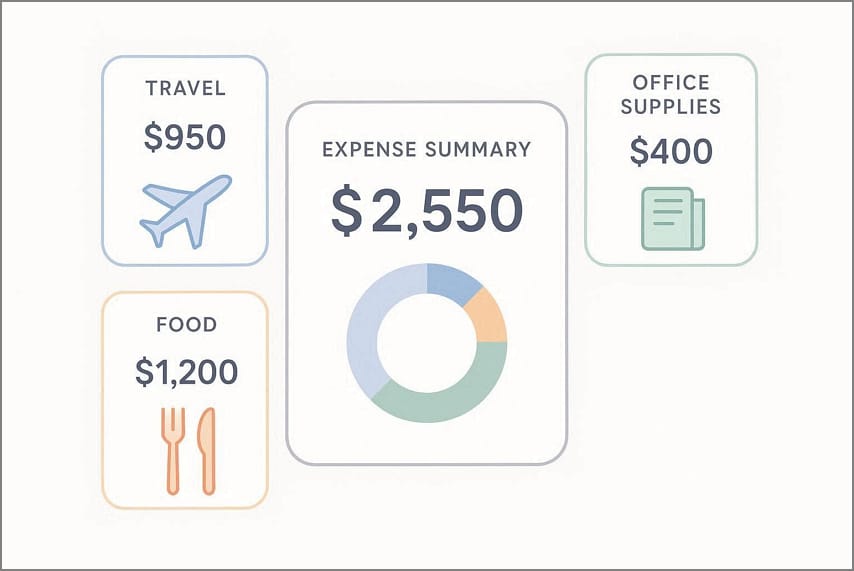
Erstellen Sie Summen für jeden Tag oder Händler, um auf einen Blick die Gesamtausgaben zu sehen. Gliedern Sie die Werte klar nach Kategorien wie Reisen, Essen oder Bürobedarf – so erkennen Sie Muster und können Budgets oder Berichte einfach erklären.
Erstattungs- oder Steuerberichte vorbereiten
Nutzen Sie die gegliederten Daten, um bei Bedarf transparente Erstattungsberichte für Firma oder Kunden zu erstellen. Über Filter finden Sie alle relevanten Belege nach Zeitraum oder Kategorie. In der Steuererklärung können persönliche von beruflichen Ausgaben getrennt werden – so behalten Sie alles im Griff.
Warum geprüfte Daten für Sicherheit sorgen
Jeder geprüfte Belegeintrag reduziert das Risiko für Zahlendreher und fehlende Infos – und gibt Ihnen mehr Sicherheit bei:
- Ausgabenberichten für Führungskräfte oder das Finanzteam.
- Steuerunterlagen für Buchhaltung oder Finanzamt.
Teil 8. Häufige Fehler beim Konvertieren von Belegen in Excel
Viele scannen Belege zwar ein, haben aber am Ende unvollständige oder falsche Daten in Excel. Hier die typischen Fehler, die Genauigkeit und Zeit kosten:
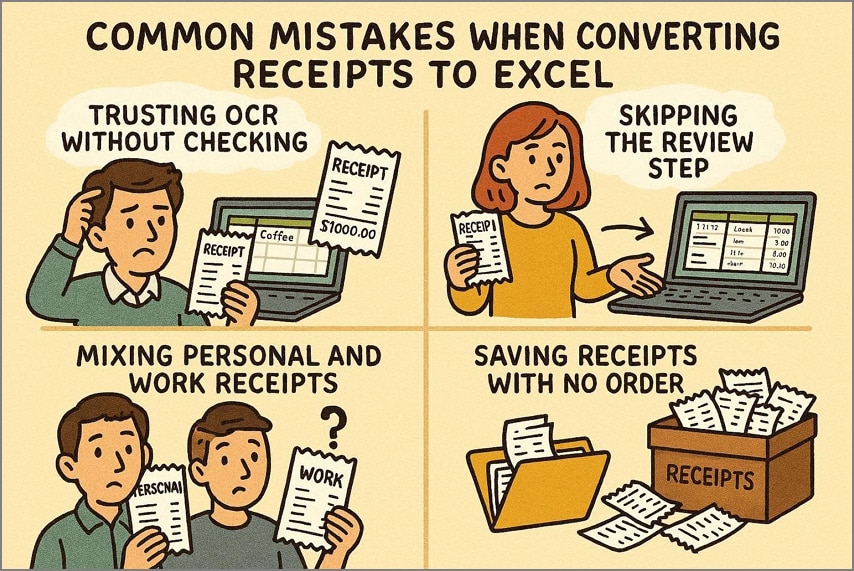
- OCR-Ergebnisse ungeprüft übernehmen: Viele verlassen sich komplett auf das Ergebnis der OCR-Texterkennung, auch wenn Zahlen und Datumsangaben falsch übertragen werden. Kleine Fehler ziehen sich so durch ganze Berichte und verfälschen Beträge.
- Prüfschritt überspringen: Wer Belegdaten ohne erneute Prüfung speichert, übersieht Korrekturen bei Beträgen, Steuer oder Händlername. Werden Fehler zu spät entdeckt, kann das Budgets gefährden oder Probleme bei Audits bereiten.
- Private und dienstliche Belege vermischen: Oft wandern private und geschäftliche Belege in dieselbe Excel-Datei, was Berichtswesen und Steuertrennung unübersichtlich macht. Das erschwert Auswertungen und führt zu Konflikten in der Steuererklärung.
- Unstrukturierte Belege archivieren: Viele Teams speichern Belege willkürlich in verschiedenen Ordnern oder ohne Namenssystem. Dahinter sind Dokumente später schwer auffindbar, können nicht zugeordnet werden und Ausgaben lassen sich schlechter nachverfolgen.
FAQ zu Beleg-zu-Excel-Workflows
-
Was ist der einfachste Weg, Belege in Excel zu scannen?
Am schnellsten geht's mit einer Software, die Belege automatisch ausliest und sauber in eine Tabelle schreibt. Ein Tool wie PDFelement führt Sie unkompliziert vom Scan bis ins fertige Excel – ganz ohne lästiges Abtippen. -
Lassen sich gescannte Belege wirklich fehlerfrei umwandeln?
Ja, mit zuverlässiger OCR-Texterkennung und klaren Belegbildern klappt das Umwandeln sehr genau. Spezial-Tools wie PDFelement erkennen alle wichtigen Felder und reduzieren typische Lesefehler automatisch. -
Muss ich Belegdaten vor dem Export nach Excel überprüfen?
Ja, eine kurze Kontrolle hilft, Zahlendreher, fehlende Daten oder verrutschte Einträge zu finden. So vermeiden Sie spätere Probleme in Berichten, Budgets oder Steuerunterlagen. -
Reicht eine Belegscanner-App für Excel-Reports aus?
Einfache Apps scannen oft nur das Bild, aber nicht die Excel-Felder für Reportings. Besser ist eine Software, die alle Felder klar strukturiert und vor dem Export einen Check ermöglicht. -
Wie verhindere ich Fehler in Excel-Tabellen auf Basis von Belegen?
Mit einem prüfbaren Belegscanner-Workflow, z. B. in PDFelement: Daten werden automatisch extrahiert, einheitlich angeordnet und später kontrolliert – das sorgt für verlässliche Zahlen und Klarheit in jeder Tabelle.
Fazit: So machen Sie aus Belegen zuverlässige Excel-Daten
Am Ende geht es beim Beleg-zu-Excel-Workflow um exakte Daten – nicht nur um das Format. Mit dem richtigen Tool für digitale Erfassung und Prüfung wird das Nachverfolgen einfacher und Fehler in Reports minimiert. Strukturierte Daten leiten Teams sicher durch Budgets, Auswertungen oder Steuern. Wer Belege in saubere Excel-Daten verwandeln möchte, sollte PDFelement nutzen – so werden gescannte Belege zu präzisen Ausgabenübersichten.
