



Rechnung in Excel umwandeln: So konvertieren Sie PDF-Rechnungen in exakte Excel-Tabellen
Rechnungen als PDF zu verwalten, kann Buchhaltung und Auswertungen extrem ausbremsen. Genau deshalb ist die Konvertierung von Rechnung in Excel für viele Unternehmen unverzichtbar, die große Mengen an Abrechnungen digital verarbeiten. Statt Zahlen mühsam abzutippen, setzen moderne Tools auf OCR-Texterkennung und automatische Datenextraktion – so landen Rechnungsdaten direkt in strukturierten Excel-Tabellen.
Damit vermeiden Sie Tippfehler, erhöhen die Genauigkeit und beschleunigen alle Finanzprozesse. Egal ob Ausgaben nachverfolgen oder Steuerberichte vorbereiten: Wenn Sie PDF-Rechnungen in Excel umwandeln, werden Ihre Daten durchsuchbar, bearbeitbar und auswertbar. Mit dem passenden Workflow machen Sie aus statischen PDFs in wenigen Minuten zuverlässige Excel-Daten, die Sie sofort weiterverarbeiten können. Lesen Sie diesen Artikel bis zum Ende, um alles rund um die Umwandlung von Rechnung zu Excel zu erfahren.
In diesem Artikel
- Warum Unternehmen Rechnungen nach Excel übertragen
- Warum Copy-Paste aus Rechnungen nicht funktioniert
- Welche Rechnungsdaten in Excel übertragen werden müssen
- PDF-Rechnung in Excel: Typische Herausforderungen
- So läuft die Rechnung-zu-Excel-Umwandlung in der Praxis ab
- Was eine gute Invoice-to-Excel-Lösung bieten sollte
- So funktioniert die Umwandlung von Rechnungen zu Excel mit PDFelement
- Von Rechnungsdaten zu Excel-Berichten und Auswertungen
- Häufige Fehler beim Umwandeln von Rechnungen in Excel
Teil 1. Warum Unternehmen Rechnungen nach Excel übertragen
Mit steigendem Belegvolumen zählen vor allem Geschwindigkeit, Genauigkeit und Auswertbarkeit. Deshalb wechseln viele Unternehmen von statischen PDFs auf professionelle Rechnungs-zu-Excel-Workflows. Excel macht aus reinen PDF-Belegen eine flexible Datenbasis, die sich direkt in die Buchhaltung, Auswertung sowie Finanzentscheidungen einbinden lässt.
Diese Vorteile bietet Excel gegenüber PDF
- Daten bearbeiten: Werte lassen sich nachträglich korrigieren, aktualisieren oder anpassen, ohne die ganze Rechnung erneut zu verarbeiten.
- Automatische Kalkulationen: Steuern, Gesamtsummen oder Rabatte können Sie per Formel sofort berechnen.
- Sortieren & Filtern: Belege lassen sich z. B. nach Lieferant, Datum, Betrag oder Status organisieren.
- Massenanalysen: Mehrere Rechnungen einfach vergleichen, zusammenfassen oder prüfen – innerhalb weniger Klicks.
- Nahtlose Integration: Excel-Dateien verbinden Sie schnell mit Buchhaltung, ERP-Software oder Tools für Spesenmanagement.
Typische Anwendungsfälle für die Umwandlung von Rechnung zu Excel
Sind Rechnungen einmal nach Excel konvertiert, lassen sich Daten viel schneller und präziser in allen Finanzprozessen nutzen. Aus einfachen PDF-Rechnungen entstehen strukturierte Einträge, die Abläufe, Compliance und strategische Planung vereinfachen.
- Ausgaben verwalten: Per Excel Ausgaben nach Lieferant, Abteilung oder Projekt sortieren und Budgets effektiv kontrollieren.
- Erstattungsberichte: Rechnungen von Mitarbeitenden oder Dienstleistern einfach als standardisierte Excel-Berichte zusammenfassen – das beschleunigt Freigaben und reduziert Fehler.
- Monatliche Übersichten: Mehrere Belege zu Monatsübersichten zusammenführen. Hilft beim Vergleichen, bei Budgetchecks und Performance-Analysen.
- Steuervorbereitung: Strukturierte Excel-Daten unterstützen Steuerberater dabei, Abgaben und Abzüge schnell zu berechnen und Berichte korrekt einzureichen.
Warum sind Rechnungsdaten wichtiger als reine Dateien?
PDFs einfach zu speichern reicht nicht – entscheidend sind die darin enthaltenen Daten. Dateien sind statisch; Rechnungsdaten liefern aber die Basis für Finanzentscheidungen. Durch die Umwandlung von Rechnung in Excel nutzen Sie Inhalte wirklich effizient: Sie können gesucht, analysiert, geprüft und wiederverwendet werden. Das Ergebnis: Präzise Berichte, schnellere Prüfungen und bessere Transparenz beim Cashflow.
Teil 2. Warum Copy-Paste aus Rechnungen nicht funktioniert
Wer PDF-Rechnungen manuell per Copy-Paste in Excel überträgt, stößt schnell an Grenzen. Was auf den ersten Blick „machbar“ scheint, wird spätestens bei vielen Belegen aufwändig, fehleranfällig und kostet unnötig Ressourcen.
- Zeitintensiv: Jedes einzelne Dokument abzutippen, kostet viel Zeit. Das bremst die Produktivität und verzögert Auswertungen unnötig.
- Hohe Fehlerquote: Copy-Paste führt oft zu fehlenden Werten, Formatproblemen oder falschen Summen. Schon kleine Fehler verursachen große Differenzen in der Buchhaltung.
- Keine Skalierbarkeit: Bei mehr Rechnungen braucht es noch mehr Zeit und Personal – manuelles Abtippen skaliert nicht.
- Unstrukturierte Inhalte: PDFs sind optisch formatiert – nicht für den Datenaustausch. Ohne Automatisierung ist saubere Feldextraktion kaum möglich.
- Unterschiedliche Layouts: Jeder Lieferant nutzt eine andere Vorlage. Das macht händisches Kopieren langsam und unzuverlässig.
- Keine Automatische Prüfung: Bei manueller Eingabe gibt's keine automatischen Kontrollen auf Steuern, Summen oder Dubletten. Fehler bleiben oft unbemerkt, bis zum Audit.

Teil 3. Welche Rechnungsdaten in Excel übertragen werden müssen
Einfach eine Rechnung zu übertragen reicht nicht – nur strukturierte Daten sorgen für korrekte Automatisierung und Auswertungen. Entscheidend ist, konsistente und klar definierte Felder zu extrahieren, die Excel wirklich versteht, verarbeitet und analysiert.
Wichtige Rechnungsfelder
- Lieferant: Macht den Anbieter eindeutig, erleichtert Gruppierungen, Vergleiche und Prüfungen.
- Rechnungsdatum: Für die richtige Zuordnung im Abrechnungszeitraum und Berichte nach Zeitraum.
- Währung: Klar ausgewiesen, verhindert Fehler bei Summen und Umrechnungen.
- Nettobetrag: Zeigt die Basis – also Leistungen oder Waren vor Steuern und Zuschlägen.
- Steuerbetrag: Entscheidend für die steuerliche Abgrenzung und Nachweise beim Finanzamt.
- Gesamtbetrag: Die finale Summe, die zur Zahlung oder Abstimmung genutzt wird.
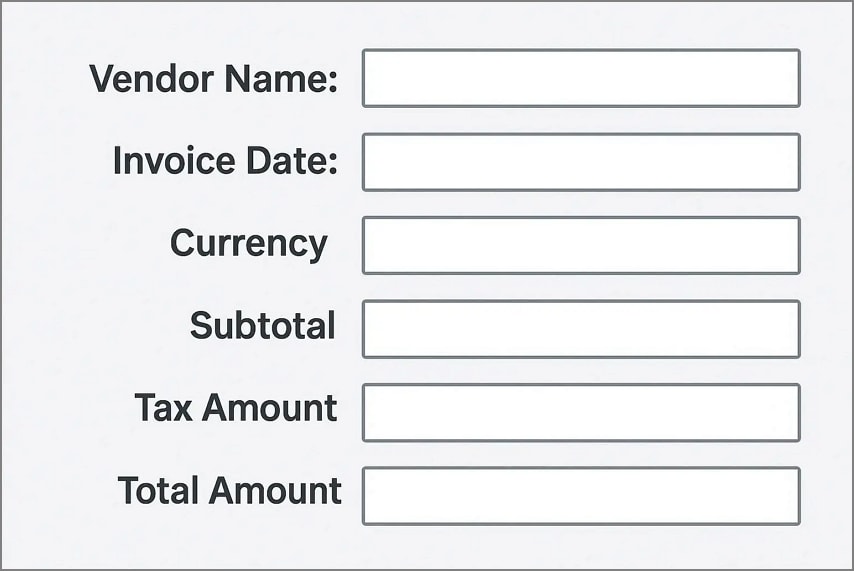
Darum sind strukturierte Felder in Excel so wichtig
Gute Strukturen sorgen dafür, dass Excel-Formeln immer zuverlässig rechnen. Das ermöglicht automatische Summen, präzise Auswertungen, dynamische Diagramme und saubere Finanzberichte – alles ohne nachträgliches Korrigieren.
Teil 4. PDF-Rechnung in Excel: Typische Herausforderungen
Eine PDF-Rechnung in Excel zu übertragen klingt einfach – in der Praxis lauern aber technische und organisatorische Hürden. Sie zu kennen, hilft beim Finden der besten Tools und hält die Datenqualität hoch.
- Textbasierte vs. gescannte Rechnungen: In PDFs mit durchsuchbarem Text lassen sich Inhalte direkt extrahieren. Bei Scans muss eine OCR-Texterkennung eingesetzt werden. Das dauert länger und birgt mehr Fehlerpotenzial.
- Unterschiedliche Layouts: Lieferanten verwenden verschiedene Formate, Schriften und Tabellen – die automatische Erkennung ist erschwert und erfordert teils manuelle Nacharbeit oder angepasste Vorlagen.
- OCR-Grenzen: Die Texterkennung kann Zeichen falsch interpretieren – insbesondere bei schlechter Scanqualität oder ungewöhnlichen Schriftarten. Kleine Erkennungsfehler führen schnell zu falschen Summen oder Zuordnungen.
- Fehlende oder falsch zugeordnete Daten: Nicht immer passt alles sauber in die Spalten. Fehler in den Formeln oder Übersichten sind die Folge. Dann hilft oft nur Nachbessern – das kostet Zeit.
- Komplexe Steuer/Rabattstrukturen: Rechnungen mit mehreren Steuersätzen, Rabatten oder Einzelaufschlüsselungen werden bei der automatisierten Erkennung schnell falsch interpretiert. Dadurch stimmen Summen nach der Umwandlung oft nicht.
Teil 5. So läuft die Rechnung-zu-Excel-Umwandlung in der Praxis ab
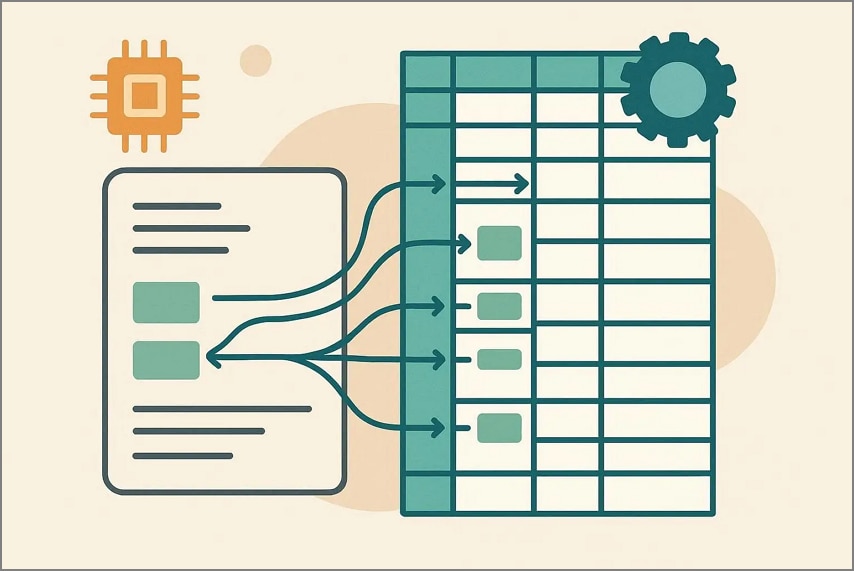
Der Workflow hinter der PDF-zu-Excel-Konvertierung wandelt Rohdaten aus Rechnungen Schritt für Schritt in saubere Tabellen um. So funktioniert der Prozess im Alltag:
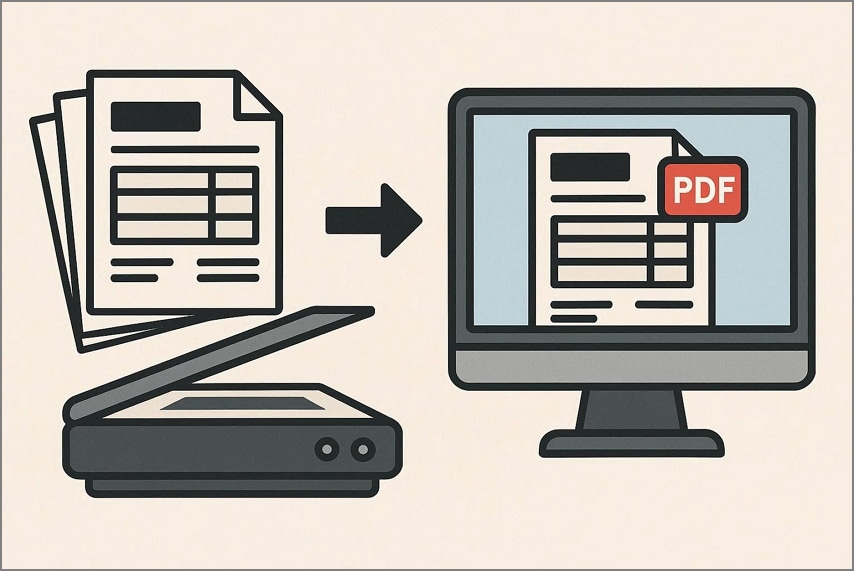
Rechnungs-PDFs scannen oder importieren
Zuerst werden Rechnungen per Scanner digitalisiert oder direkt als PDF importiert. So stehen alle Seiten für die automatisierte Bearbeitung bereit.
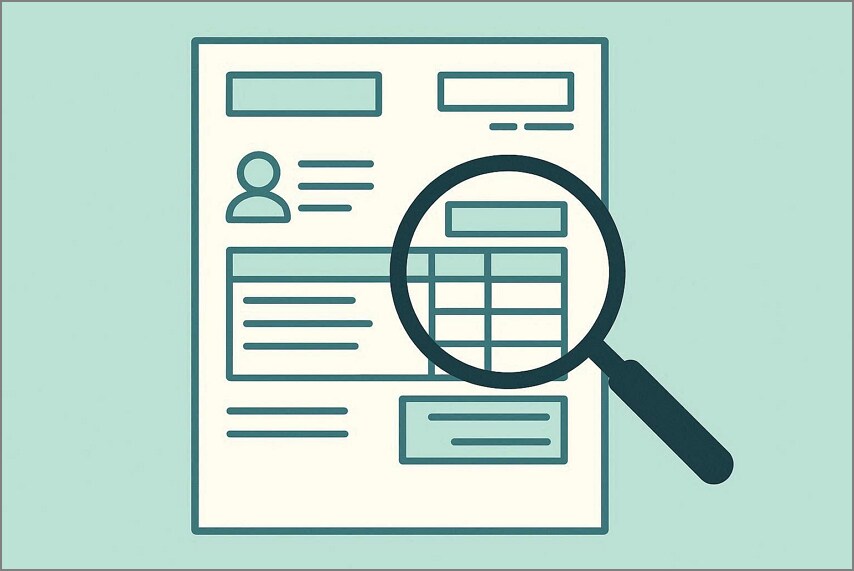
Rechnungsfelder erkennen
Im nächsten Schritt werden relevante Felder wie Rechnungsnummer, Datum, Lieferant, Positionen und Summen erkannt und extrahiert. Jede Information wird anhand der Seitenstruktur, Feldnamen und der Position gefunden.
Extrahierte Daten strukturieren
Alle Rohdaten werden nun einheitlich sortiert und klaren Spalten zugeordnet. Das sorgt dafür, dass auch unterschiedlich formatierte Belege am Ende immer dieselbe Struktur bekommen.
Tabellen für Excel vorbereiten
Zum Schluss werden die aufbereiteten Daten geprüft, korrigiert und aufbereitet – mit passenden Formaten und Spaltenanordnungen. So ist die Excel-Tabelle sofort auswertbar und einsatzbereit für die Buchhaltung.
Teil 6. Was eine gute Invoice-to-Excel-Lösung bieten sollte
Nicht jedes Tool für Rechnung zu Excel ist gleich – achten Sie bei der Auswahl auf einen sauberen, zuverlässigen und effizienten Ablauf. Folgende Funktionen sollten auf jeden Fall abgedeckt sein:
- Feldebene-Datenextraktion: Wählen Sie Tools, die einzelne Rechnungsfelder wie Lieferant, Rechnungsnummer, Datum, Artikel und Summe gezielt erkennen und übertragen. Das spart Nacharbeit und sorgt für zuverlässige Ergebnisse.
- Datenprüfung vor dem Export: Eine gute Lösung ermöglicht es, alle Werte vor dem Export nach Excel zu kontrollieren und zu bestätigen. So reduzieren Sie Fehler und vermeiden falsche Buchungen.
- Unterstützung für gescannte Dokumente: Viele Rechnungen liegen als Bild vor, nicht als editierbarer Text. Die Software sollte leistungsstarke OCR bieten, um diese Scans direkt in Excel-Daten umzuwandeln.
- Cloud-Speicherung und Vorlagenwiederverwendung: Praktisch sind Online-Lösungen mit Cloud-Funktion, in denen Sie Rechnungen speichern und Templates für gleiche Layouts wiederverwenden. Das spart Zeit und sorgt für einheitliche Ergebnisse.
- Excel-kompatibles Datenformat: Die Exportfunktion sollte Excel-Felder, Formate und Spalten gleich richtig zuordnen – dann können Sie die Daten in Excel sofort analysieren, auswerten oder für die Buchhaltung nutzen.
Teil 7. So funktioniert die Umwandlung von Rechnungen zu Excel mit PDFelement
Mit dem "Receipt Assistant" von PDFelement starten Sie sofort einen effizienten Workflow für Rechnung zu Excel und sichern Ihre Daten schon beim Erfassen. Sie können Belege entweder mit dem Handy oder am Desktop scannen – das macht die Sammlung flexibel und besonders flott. Nach dem Import erkennt PDFelement die wichtigsten Rechnungsfelder automatisch, so dass Sie keine Zahlen mehr manuell übertragen müssen. Dank der Sprungfunktion kontrollieren Sie Ihre Angaben schnell und einfach, bevor Sie die Daten weiterverwenden.
Statt Excel nur als Nachbearbeitung zu nutzen, steht bei PDFelement die Datenrichtigkeit im Mittelpunkt. Geprüfte Rechnungen lassen sich sicher im Invoice Cloud Space speichern und für Prüfungen oder spätere Nutzung abrufen. Die extrahierten Angaben sind bereits sauber strukturiert – so landen sie ohne Umwege im Excel-Reporting. Excel ist damit das Endergebnis, nicht ein Zwischenschritt. Das schafft zuverlässige Workflows für Ihre Finanzabteilung.
 G2-Wertung: 4.5/5 |
  100 % Sicher |
 Unterstützt durch KI

 G2-Wertung: 4.5/5 |100 % Sicher | Unterstützt durch KI
Schritt-für-Schritt: So wandeln Sie Rechnungen mit PDFelement in Excel um
Mit PDFelement können Sie Belege automatisch in übersichtliche Excel-Tabellen übertragen. So gehen Sie dabei vor:
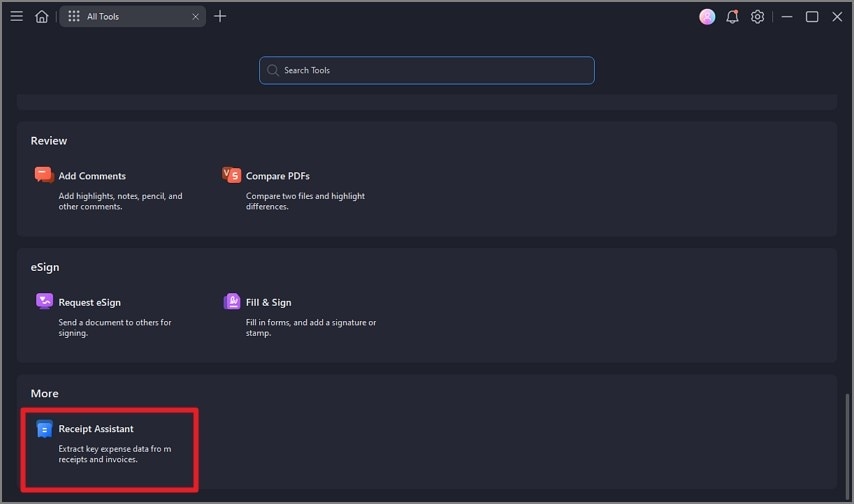
Schritt 1Receipt Assistant öffnen
Starten Sie PDFelement und gehen Sie auf der Startseite in den Bereich „KI-Tools“. Klicken Sie dort auf „Receipt Assistant“, um die Funktion zu öffnen.
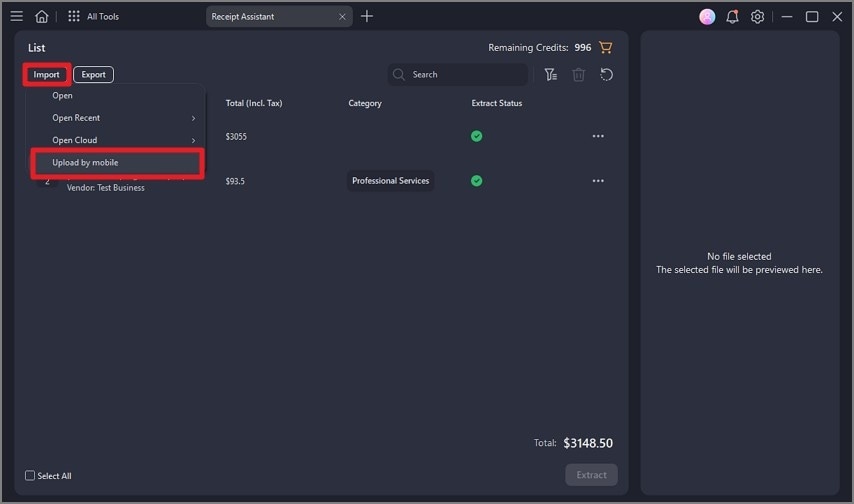
Schritt 2Per Mobilgerät hochladen
Für einen nahtlosen Geräte-Workflow klicken Sie auf „Importieren“ und wählen „Per Mobilgerät hochladen“. Öffnen Sie dann die PDFelement-App auf Ihrem Smartphone.
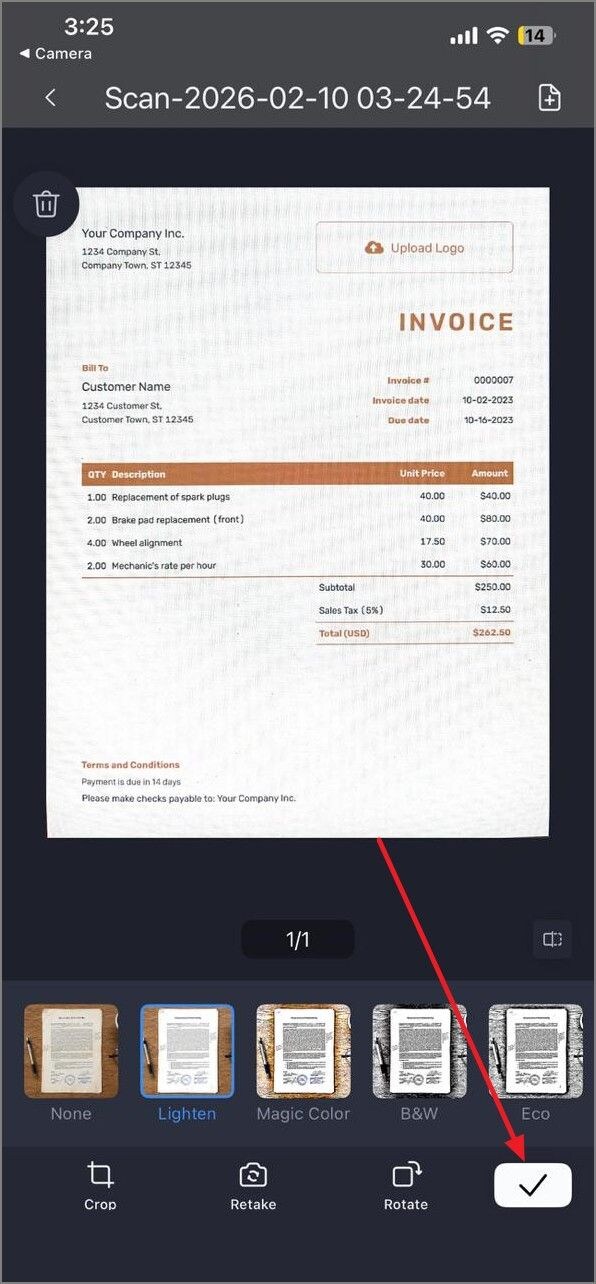
Schritt 3Beleg mit dem Handy scannen
Tippen Sie nach dem Öffnen der App auf das „+“-Symbol und scannen Sie Ihre Rechnung per Kamera. Ist die Aufnahme fertig, tippen Sie auf das Häkchen, um den Beleg an den Desktop zu senden.
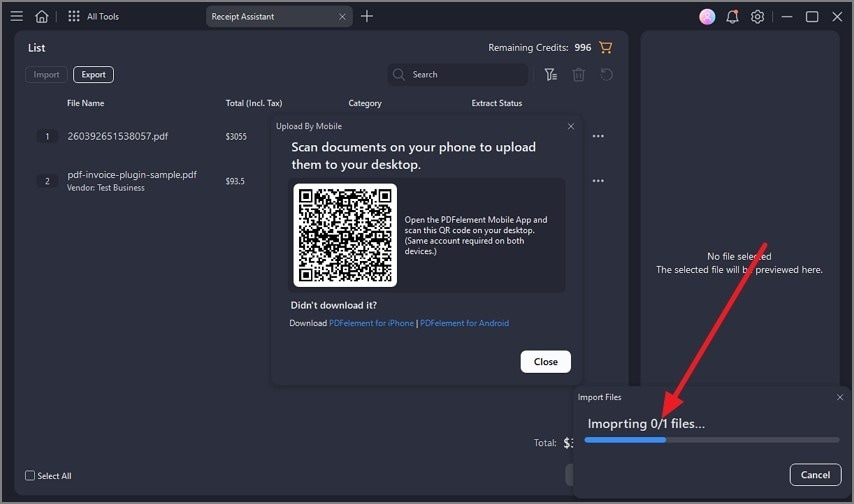
Schritt 4Dokument hochladen lassen
Wechseln Sie auf die Desktop-Anwendung und warten Sie, bis das Dokument fertig hochgeladen wurde. Behalten Sie den Fortschritt im Auge, damit nichts verloren geht.
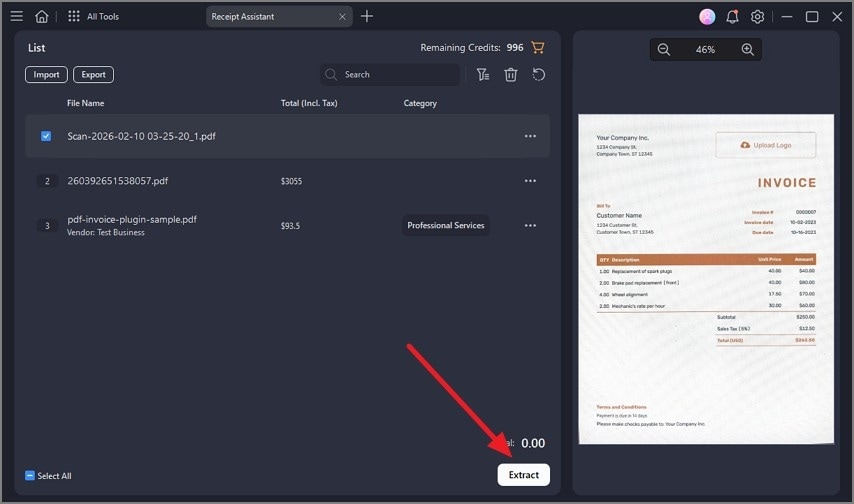
Schritt 5Rechnungsdaten extrahieren
Sobald die Rechnung komplett übertragen ist, klicken Sie auf „Extrahieren“. Jetzt sehen Sie alle automatisch erkannten Felder im Überblick und können sie prüfen.
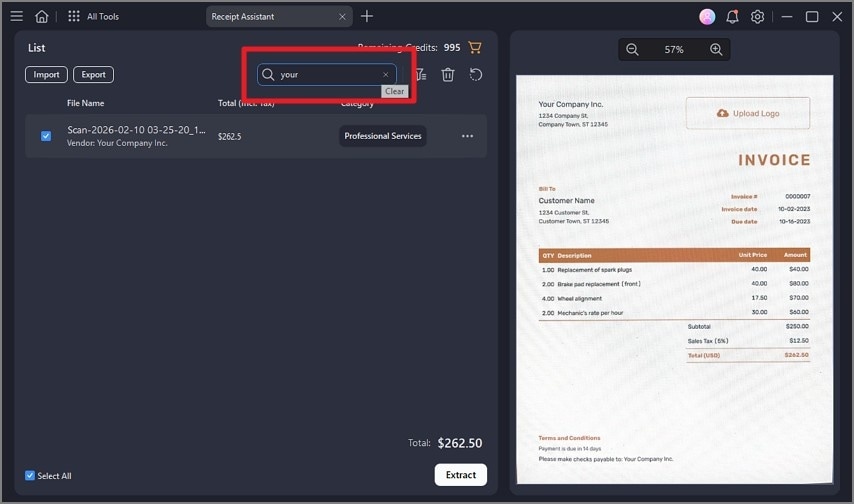
Schritt 6Felder gezielt finden
Suchen Sie einen bestimmten Dateneintrag, nutzen Sie das Suchfeld oben und geben Sie den Feldnamen ein. Die Software springt automatisch zur passenden Stelle.
Schritt 7In Invoice Cloud Space speichern
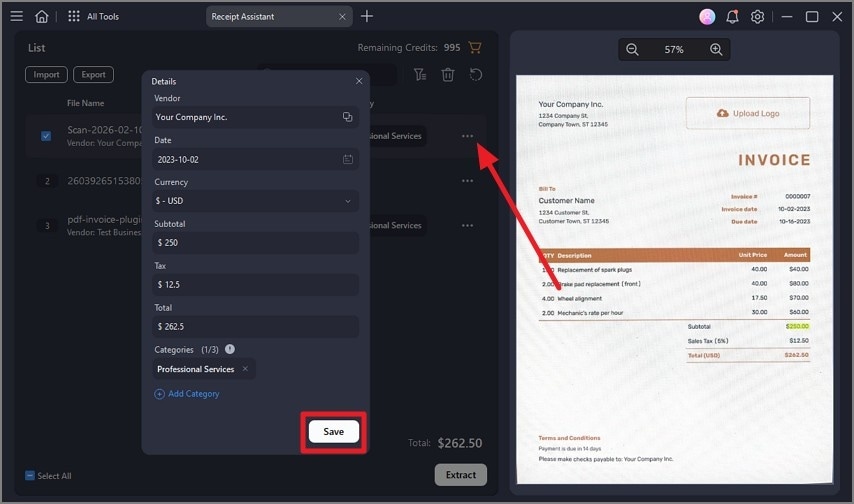
Nach der Kontrolle aller Details klicken Sie auf die „Drei Punkte“ und wählen „Details“. Bestätigen Sie Ihre Angaben und speichern Sie die Rechnung sicher im Cloud-Speicher ab.
Schritt 8Als Excel-Tabelle speichern
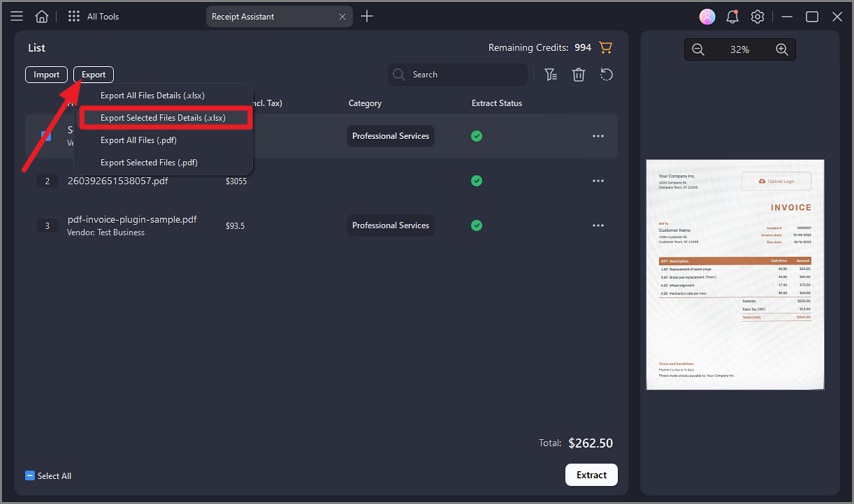
Um die Rechnung direkt als Excel-Tabelle zu exportieren, klicken Sie auf „Exportieren“ und wählen „Ausgewählte Datei exportieren (.xlsx)“. Damit speichern Sie die geprüften Daten sauber strukturiert.
G2-Wertung: 4.5/5 | 100 % Sicher | Unterstützt durch KI
G2-Wertung: 4.5/5 |100 % Sicher | Unterstützt durch KI
Teil 8. Von Rechnungsdaten zu Excel-Berichten und Auswertungen
Die Umwandlung der PDF-Rechnung in Excel mit PDFelement geht weit über die Datenerfassung hinaus – Sie schaffen die Grundlage für schnelle Finanzanalysen und präzise Berichte.
- Ausgaben-Übersichten: Strukturiert übertragene Rechnungsdaten lassen sich direkt in Excel-Auswertungen übernehmen, z. B. für Budgetkontrolle und das Erkennen von Ausreißern.
- Erstattungsformulare: Geprüfte Rechnungsdetails vereinfachen Prozesse für Mitarbeiter- oder Dienstleister-Erstattungen. Beträge, Daten und Verwendungszwecke sind immer korrekt.
- Monats- und Jahresübersichten: Aggregierte Rechnungsdaten ermöglichen umfassende Berichte. Finanzteams behalten Trends im Blick, erstellen Gewinn-und-Verlust-Rechnungen und sind für Audits bestens vorbereitet – ganz ohne Mehrfacheingaben.
- Mehr finanzielle Sicherheit: Dank geprüfter und strukturierter Daten reduzieren Sie Fehler, vermeiden Abweichungen und stärken das Vertrauen in Ihre Buchhaltung. Das sorgt für genaue Auswertungen und unterstützt Regeltreue im Unternehmen.
Teil 9. Häufige Fehler beim Umwandeln von Rechnungen in Excel
Selbst kleine Fehler bei der Rechnung-zu-Excel-Konvertierung können viel Zeit kosten und machen Tabellen unzuverlässig. Deshalb sind strukturierte Extraktion und Kontrolle so wichtig:
- Rohdaten der OCR unkontrolliert übernehmen: Nur die rohen OCR-Ergebnisse zu nutzen, führt häufig zu Zahlendrehern, verrutschten Feldern oder unklarem Text. Immer vor der Nutzung kontrollieren und korrigieren!
- Kontrollschritt überspringen: Wer auf die Prüfung verzichtet, riskiert falsche Summen, falsche Daten oder verwechslte Lieferanten. Das geht direkt in die Buchhaltung ein – und sorgt für fehlerhafte Berichte.
- Bildbasierte Rechnungen mit Excel-Logik mischen: Scans direkt in Excel zu integrieren führt zu fehlerhaften Spalten und Berechnungen, da Bilder keine strukturierten Daten enthalten.
- Dateien statt Daten umwandeln: Wer nur das PDF umwandelt, ohne Felder richtig zu extrahieren, erzeugt unübersichtliche Tabellen und muss alles von Hand nacharbeiten.
- Vorlagenunterschiede ignorieren: Werden verschiedene Layouts nicht beachtet, fehlen oder falsch zugewiesene Daten die Folge – das senkt die Zuverlässigkeit der Excel-Liste deutlich.
Häufig gestellte Fragen
-
Was ist der beste Weg, um Rechnungen in Excel zu konvertieren?
Am schnellsten und zuverlässigsten ist eine Lösung, die strukturierte Rechnungsdaten ausliest – nicht einfach nur die Datei umwandelt. Tools wie PDFelement automatisieren die Feldextraktion, prüfen die Inhalte und exportieren sie direkt als Excel-Datei. -
Kann ich gescannte Rechnungs-PDFs nach Excel umwandeln?
Ja, für gescannte Belege wird OCR (Texterkennung) genutzt, um Inhalte aus dem Bild zu lesen. PDFelement unterstützt OCR für solche Rechnungs-PDFs und macht daraus editierbare, strukturierte Excel-Daten. -
Wie genau ist die automatische Umwandlung von Rechnung zu Excel?
Das hängt von der Scan-Qualität und der Intelligenz des Tools ab. Mit einer Software wie PDFelement werden Feldwerte gezielt erkannt und die Fehlerquote sinkt spürbar – empfehlenwert ist aber immer eine kurze Kontrolle, bevor Sie weiterarbeiten. -
Brauche ich heute noch eine manuelle Rechnungserfassung?
Bei modernen Tools ist manuelle Arbeit auf Ausnahmefälle beschränkt – zum Beispiel, wenn etwas nicht lesbar ist. Den Großteil übernimmt die Software und spart viel Zeit sowie lästige Routineaufgaben. -
Wie senke ich Fehler in meiner Rechnungs-Excel?
Prüfen Sie extrahierte Inhalte vor dem Export und nutzen Sie standardisierte Vorlagen für die Feldzuordnung. Mit einem Tool wie PDFelement gelingt die strukturierte Übertragung und Sie reduzieren Fehler und Nachbearbeitung auf ein Minimum.
Fazit
Zusammengefasst: Diese Anleitung zeigt Ihnen im Detail, wie Rechnung in Excel mit dem richtigen Tool funktioniert. Es geht nicht nur ums Umwandeln der Datei – Sie machen Ihre Daten auswertbar. Manuelle Workflows sind langsam und fehleranfällig, vor allem bei vielen Belegen. Wer strukturierte und geprüfte Rechnungsdaten nutzt, erhöht die Genauigkeit, spart Zeit und sorgt für korrekte Auswertungen. PDFelement macht's einfach: PDF-Rechnungen werden blitzschnell zu verlässlichen Excel-Tabellen.
G2-Wertung: 4.5/5 | 100 % Sicher | Unterstützt durch KI
G2-Wertung: 4.5/5 |100 % Sicher | Unterstützt durch KI
