



Spät abends starren Sie auf einen PDF-Kontoauszug und versuchen, Buchungen einzeln per Copy & Paste in eine Excel-Tabelle einzufügen – und die Deadline ist schon morgen. Die Zahlen stimmen nie, Spalten zerschießen das Layout und ständig schleichen sich Formatierungsfehler ein. Sie brauchen saubere Daten, die ohne Nachbearbeitung direkt in Ihre Buchhaltungssoftware importiert werden können.
Hier kommt die Umwandlung von Kontoauszügen in CSV ins Spiel. Wenn Sie statische PDF-Auszüge automatisch in übersichtliche, importfertige CSV-Dateien umwandeln, sparen Sie Zeit und vermeiden mühsame Nachkorrekturen. In diesem Ratgeber erfahren Sie, wie Sie Kontoauszüge als CSV exportieren – effizient, zuverlässig und ideal für Ihre Finanzanalyse oder den Import in Buchhaltungssoftware.
In diesem Artikel
- Warum CSV das Standardformat für Kontoauszüge ist
- Diese Inhalte gehören in eine Kontoauszug-CSV
- Darum ist die Umwandlung von PDF-Kontoauszügen in CSV so schwierig
- Typische Probleme bei der Konvertierung von Kontoauszug-PDFs in CSV
- PDF in CSV für Kontoauszüge umwandeln: Was wirklich funktioniert
- So konvertieren Sie PDF-Kontoauszüge mit PDFelement in CSV
- So wandeln Sie gescannte Kontoauszüge in CSV um
- Kostenlose & Online-Kontoauszug-zu-CSV-Tools: Worauf Sie achten sollten
- So bereiten Sie CSV-Dateien für den Import in andere Programme vor
Teil 1. Warum CSV das Standardformat für Kontoauszüge ist
Bevor Sie Bankdaten konvertieren, sollten Sie wissen, warum sich das CSV-Format für Kontoauszüge so weit durchgesetzt hat. Die wichtigsten Vorteile, warum CSV für Transaktionsdaten bevorzugt wird:
- Strukturierte Daten: CSV speichert Buchungen als strukturierte Tabelle mit klaren Zeilen und Spalten. Felder wie Datum, Verwendungszweck und Betrag bleiben korrekt ausgerichtet.
- Breite Software-Kompatibilität: Fast alle Buchhaltungsprogramme, Banking-Tools und Tabellen-Programme unterstützen CSV-Import. So klappt die Integration ohne aufwändige Konvertierung.
- Kleine Dateigröße: CSV-Dateien bestehen aus einfachem Text, sind dadurch wesentlich kleiner und lassen sich blitzschnell hochladen, herunterladen und teilen.
- Einfache Datenanalyse: Analyse-Tools können CSV sofort auslesen. Sie können Buchungen komfortabel sortieren, filtern oder für Berichte und Auswertungen nutzen.
- Automatisierbar: CSV fügt sich leicht in Workflows ein, etwa mit Skripten, APIs und Kommunikationsschnittstellen für die automatische Weiterverarbeitung.
Darum bevorzugen viele Systeme CSV statt Excel
Viele Plattformen setzen auf CSV-Dateien, da sie reinen Text enthalten – also ohne Formate, Makros oder Sonderfunktionen wie bei Excel. So bleibt CSV plattformübergreifend kompatibel, lädt schneller, braucht weniger Speicher und ist weniger fehleranfällig. Systeme und Buchhaltungsprogramme können CSV flexibel für Automatisierungen, Datenbank-Importe oder Schnittstellen auslesen – ohne Versionsprobleme wie bei Excel.
Anwendungsbeispiele für Kontoauszug-CSV
- Import in die Buchhaltung: Ein Kontoauszug als CSV lässt sich direkt in Buchhaltungssoftware importieren, um Umsätze abzugleichen, Kosten zu kategorisieren und Berichte zu erstellen – ohne manuelles Eintippen.
- Bankabgleich: Unternehmen gleichen CSV-Buchungen automatisch mit den tatsächlichen Bankumsätzen ab. So stimmen die Kontostände am Monatsende garantiert.
- Finanzanalyse & Reporting: Analysten importieren Transaktionsdaten in Excel & Co., um Übersichten, Cashflow-Berichte oder Dashboards zu erstellen.
- Steuervorbereitung: Gut aufbereitete CSV-Transaktionen vereinfachen die Einkommensübersicht, die Zuordnung absetzbarer Kosten und die Dokumentation fürs Finanzamt.
- Prüfung & Compliance: Strukturiertes CSV erlaubt Auditoren eine schnelle Prüfung, Kontrolle und Nachvollziehbarkeit aller Umsätze.
 G2-Wertung: 4.5/5 |
  100 % Sicher |
 Unterstützt durch KI

 G2-Wertung: 4.5/5 |100 % Sicher | Unterstützt durch KI
Teil 2. Diese Inhalte gehören in eine Kontoauszug-CSV
Wer Kontoauszug-Daten in Buchhaltung oder Analyseprogramme importieren will, sollte das CSV-Format kennen. Ein sauber strukturiertes Kontoauszugs-CSV sorgt dafür, dass Buchungen korrekt erkannt, zugeordnet und eingelesen werden. Diese Kerndatenfelder sollten immer enthalten sein:
- Datum: Der genaue Buchungstag (bestens im einheitlichen Format, z. B. JJJJ-MM-TT), um Fehler beim Sortieren oder Importieren zu vermeiden.
- Beschreibung: Verwendungszweck der Buchung, etwa Händlername, Referenz oder Zahlungsart, für eine klare Zuordnung und spätere Auswertung.
- Soll: Abgänge (z. B. Lastschriften oder Abbuchungen) werden zahlentechnisch mit positivem Vorzeichen in eigener Spalte dokumentiert.
- Haben: Geldeingänge als separate Spalte, gut getrennt von Sollbewegungen – für präzise Abgleiche.
- Saldo: Zeigt den Kontostand nach jeder Buchung, damit Sie Zahlungen und Entwicklungen immer im Blick behalten.
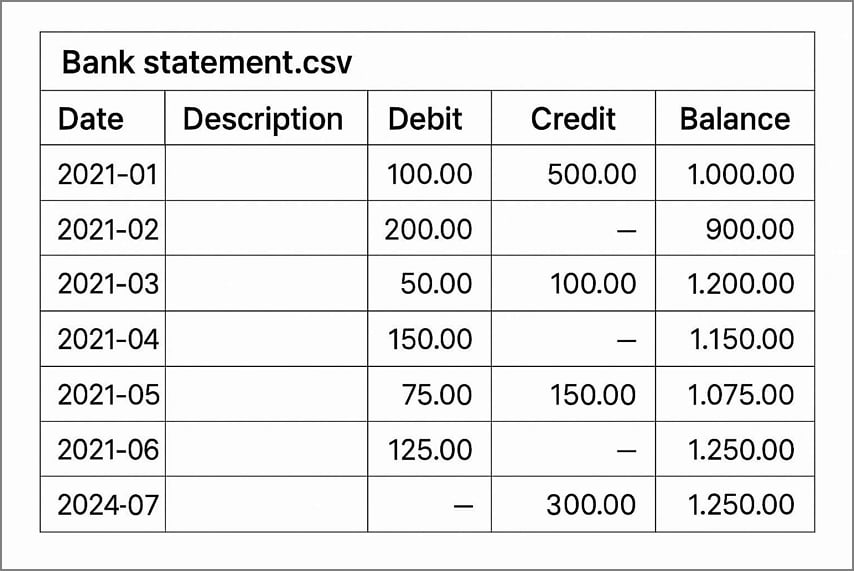
Darum ist die Spaltenreihenfolge in CSVs so wichtig
Eine festgelegte Spaltenreihenfolge ist entscheidend für den fehlerfreien Import von Kontoauszügen im CSV-Format. Buchhaltungsprogramme und Automatisierungstools erwarten feste Positionen für Felder wie Datum oder Betrag. Werden Spalten vertauscht, kann es zu Fehlimporten oder falsch interpretierten Daten kommen. Eine Standard-Reihenfolge sorgt für schnelle Importe, weniger Fehler und einen reibungslosen Datenabgleich sowie die Finanzberichterstellung.
Formatierung geht vor Aussehen
- Treffgenaue Datenerkennung: Systeme lesen strukturierte Werte – nicht optisches Layout. Nur korrekt formatierte Zahlen und Daten gewährleisten, dass Ihr Programm Buchungsdetails sauber importiert.
- Fehlerfreie Importe: Saubere Formatierung verhindert typische Probleme wie verrutschte Kommas, fehlerhafte Datumsfelder oder zusammengeschobene Zellen.
- Automatisierungs-Kompatibilität: Skripte, Schnittstellen und Buchhaltungstools verarbeiten CSV-Dateien problemlos, wenn die Werte in einer Standardsyntax vorliegen.
- Verlässliche Berechnungen: Nur korrekt formatierte Soll-, Haben- und Salden-Spalten gewährleisten exakte Formeln und Abstimmungen.
- Kompatibilität auf allen Plattformen: Standard-Formatierung sorgt dafür, dass Ihre CSV-Datei überall zuverlässig funktioniert – egal, ob Windows, Mac oder Cloud-Software.
G2-Wertung: 4.5/5 | 100 % Sicher | Unterstützt durch KI
G2-Wertung: 4.5/5 |100 % Sicher | Unterstützt durch KI
Teil 3. Darum ist die Umwandlung von PDF-Kontoauszügen in CSV so schwierig
Wer einen Kontoauszug als PDF in ein CSV-Format konvertieren möchte, trifft oft auf typische Fallstricke – wegen der besonderen Struktur und Darstellung von PDF-Dateien. Die häufigsten Hürden:
- Nicht-strukturierte Daten: PDF zeigt Buchungen meist nur optisch als Tabelle oder Spalte – technisch aber nicht als auslesbare Datenbank. Das macht die datenbasierte Extraktion deutlich komplexer.
- Uneinheitliche Formatierung: Daten wie Beträge, Buchungstage und Texte stehen je nach Seite woanders – das verursacht schnell Fehler beim Auslesen.
- Zusammengeführte oder geteilte Felder: Manche Zeilen enthalten mehrere Einträge in einer – oder eine Buchung verteilt sich auf verschiedene Zeilen. So wird die CSV-Struktur zerschossen.
- Nicht-textbasierte Inhalte: In PDF können auch Bilder, Logos oder gescannte Seiten enthalten sein, die nur mit OCR als Text erkannt werden können.
- PDFs sind für die Anzeige, nicht für den Datenaustausch gemacht: Im Fokus steht die Leseoptik, nicht eine maschinenlesbare Struktur. Automatisches Auslesen per CSV klappt deshalb nur mit spezialisierten Tools.
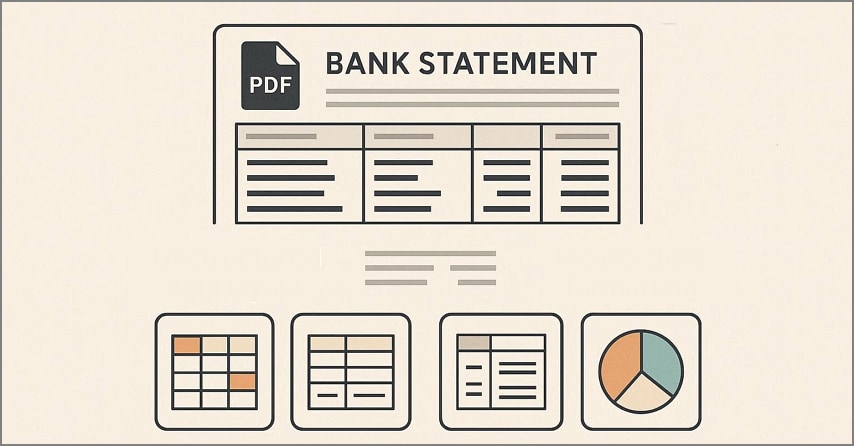
Tabellenstruktur vs. optische Darstellung beim Kontoauszug im CSV
Wer einen Kontoauszug für Software-Import oder Auswertung vorbereitet, muss verstehen: Tabelle und optische Darstellung sind im CSV grundverschieden. Während PDF und Papierbeleg auf gutes Layout setzen, muss die CSV-Datei wirklich als Tabelle aufgebaut sein. Die wichtigsten Unterschiede:
| Aspekt | Tabellenstruktur | Optische Darstellung |
| Zweck | Auf maschinelles Auslesen und Automatisierung ausgerichtet. | Vor allem für die augenschonende Ansicht für Menschen gemacht. |
| Konsistenz | Jedes Feld hat seine feste Spalte, alles bleibt an seinem Platz. | Spalten verschieben sich oder haben andere Breiten, Struktur bricht auf. |
| Automatisierung | Komplett von Tools, Software oder Skripten auslesbar. | Programme können oft nur manuell korrigieren – sehr umständlich. |
| Fehleranfälligkeit | Niedrig – da standardisiert und vorhersehbar. | Hoch; zusammengeführte Zellen, Lücken oder Seitenumbrüche sorgen für Fehler. |
Unterschiede zwischen digitalen und gescannten Kontoauszügen
Für jede Umwandlung in CSV gilt: Unterscheiden Sie, ob Ihr Kontoauszug digital (Text) oder gescannt (Bild) vorliegt. Digitale Auszüge enthalten echten auswählbaren Text. Gescannte Auszüge sind eigentlich nur Bilddateien und erfordern zusätzliche Verarbeitung per OCR. Die wichtigsten Unterschiede im Überblick:
| Aspekte | Digitaler Kontoauszug | Gescanntes Kontoauszug-PDF |
| Datenart | Textbasiert, von Programmen direkt auslesbar. | Bildbasiert – Text muss erst via OCR extrahiert werden. |
| Genauigkeit | Sehr hoch, Umwandlungsfehler sind selten. | Niedriger; OCR kann zu Lesefehlern oder falschem Layout führen. |
| Bearbeitungszeit | Schnell – CSV oder Excel ist mit wenigen Klicks erstellt. | Dauert länger, da Scan + Texterkennung nötig sind. |
| Formatierung | Durchgängige Tabellenstruktur, problemlos für Softwarelesung. | Nur optisch aufgebaut; Spalten und Felder können verrutschen. |
G2-Wertung: 4.5/5 | 100 % Sicher | Unterstützt durch KI
G2-Wertung: 4.5/5 |100 % Sicher | Unterstützt durch KI
Teil 4. Typische Probleme bei der Konvertierung von Kontoauszug-PDFs in CSV
Beim Umwandeln eines PDF-Kontoauszugs in CSV können viele Fehler entstehen, die die Datenqualität verschlechtern. Wer diese Fallen kennt, sorgt für bessere, fehlerfreie CSV-Dateien:
- Zerbrochene Zeilen und zusammengeführte Zellen: Buchungen über mehrere Zeilen oder verbundene Zellen bringen die CSV-Struktur durcheinander. So laufen Datum, Verwendungszweck oder Betragsfelder oft auseinander.
- Fehlende Trennzeichen: Wenn Kommas, Semikolons oder Tabs fehlen, erkennt die Software die Spalten nicht – mehrere Felder landen dann zusammen, CSVs werden unbrauchbar.
- Falsch als negativ erkannte Werte: Abgänge/Sollbuchungen können als positive Werte erscheinen, wenn Minuszeichen falsch übernommen werden. Folge: Falsche Kontostände und Fehler in weiteren Berechnungen.
- Spaltenüberschriften auf jeder Seite: Bei mehrseitigen Auszügen erscheinen Kopfzeilen mehrfach und werden beim Import als Buchungen erkannt. Diese Dubletten stören Sortierung und Automatisierung.
- Sonderzeichen und Symbole: Währungszeichen, Umlaute oder andere Sonderzeichen können fehlerhaft übertragen werden. Korrupter Text oder Importfehler sind die Folge.
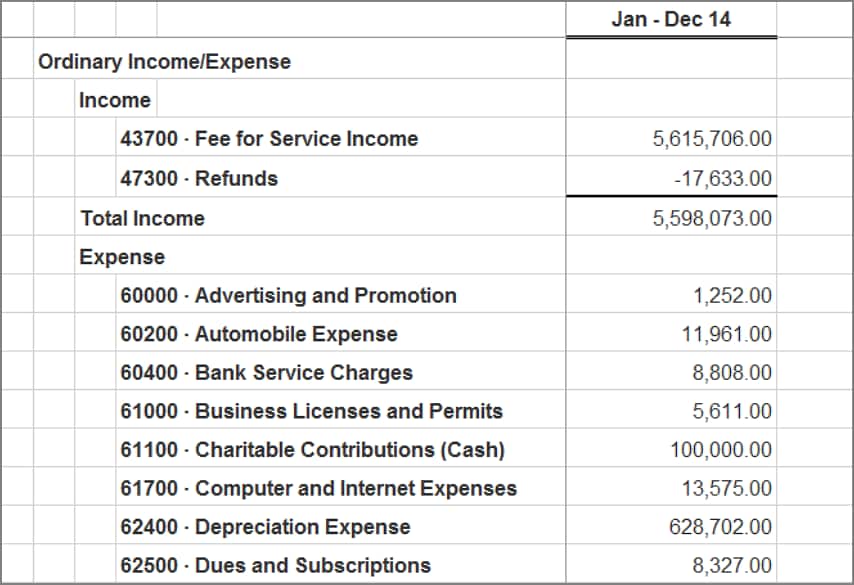
Teil 5. PDF in CSV für Kontoauszüge umwandeln: Was wirklich funktioniert
Wie Sie ein Kontoauszug-PDF kostenlos in CSV umwandeln, ist entscheidend für die Qualität und Praxistauglichkeit. In der Praxis haben sich zwei Hauptmethoden bewährt:
Tabellenorientierte Konvertierung
Diese Methode erkennt Tabellenstrukturen im PDF und bildet jede Buchungszeile korrekt in Spalten ab. Die Spaltenreihenfolge bleibt erhalten, Zeilen zerstückeln nicht. Das Ergebnis ist eine fehlerarme CSV-Datei, die Sie direkt in Buchhaltung oder Auswertungssoftware einspielen können.
Textextraktion
Bei der Textextraktion wird Zeile für Zeile ausgelesen – ohne Tabellenerkennung. Das ist zwar schnell, aber Spaltenordnung geht oft verloren, Felder verschmelzen, Formatierungen fehlen. Manuelles Nacharbeiten wird unvermeidbar.
Wann eine OCR-Texterkennung nötig ist
OCR (optische Zeichenerkennung) ist unverzichtbar, wenn Kontoauszüge nicht als textbasierte PDFs, sondern als gescannte Bilder vorliegen. Das System liest dann keine Texte, sondern wandelt das Bild via OCR-Texterkennung in maschinell auslesbaren Inhalt um. So können alle Daten wie Datum, Verwendungszweck und Betrag für die CSV-Konvertierung extrahiert werden.
Darum scheitern „One-Click“-Tools oft bei Finanz-Tabellen
PDF-zu-CSV-Kontoauszug-Tools mit nur einem Klick klingen praktisch, haben aber oft Probleme mit komplexen Kontotabellen. Automatische Konverter erkennen mehrzeilige Buchungen, zusammengeführte Zellen oder wiederholte Überschriften nur unvollständig. Ergebnis: Zeilen verrutschen, Buchungen fehlen, Sonderzeichen gehen verloren. Wer exakte CSV-Auszüge braucht, sollte auf tabellenorientierte Software oder immer eine manuelle Nachprüfung setzen.
Teil 6. So konvertieren Sie PDF-Kontoauszüge mit PDFelement in CSV
PDFelement ist darauf spezialisiert, Kontoauszug-PDFs verlustfrei in CSV zu übertragen. Im Fokus steht nicht das reine Auslesen von Text, sondern das Erkennen und Bewahren von Tabellenstrukturen. Dadurch bleiben sämtliche Buchungszeilen und Spalten exakt erhalten. Das funktioniert für digitale PDFs und gescannte Auszüge. Bei Bedarf wird OCR eingesetzt, um Bilddateien in bearbeitbare Daten umzuwandeln.
Die Software ist genau auf Finanzdokumente ausgerichtet – nicht nur auf allgemeine Datei-Umwandlungen. Vor dem Export prüfen Sie alle Buchungsdaten im Vorschau-Modus. Fehleinträge können direkt korrigiert werden. Auch das CSV-Format passen Sie individuell an Ihre Systeme an. Erst nach Ihrer Kontrolle wird exportiert – für fehlerfreie, strukturierte und sofort importierbare CSV-Dateien.
G2-Wertung: 4.5/5 | 100 % Sicher | Unterstützt durch KI
G2-Wertung: 4.5/5 |100 % Sicher | Unterstützt durch KI
So funktioniert die PDF-zu-CSV-Konvertierung mit PDFelement im Detail
Wie bereits gezeigt, können Sie mit PDFelement Kontoauszüge professionell aus PDF in CSV umwandeln – inklusive Datensicherheit und optimaler Struktur. Schritt-für-Schritt-Anleitung:
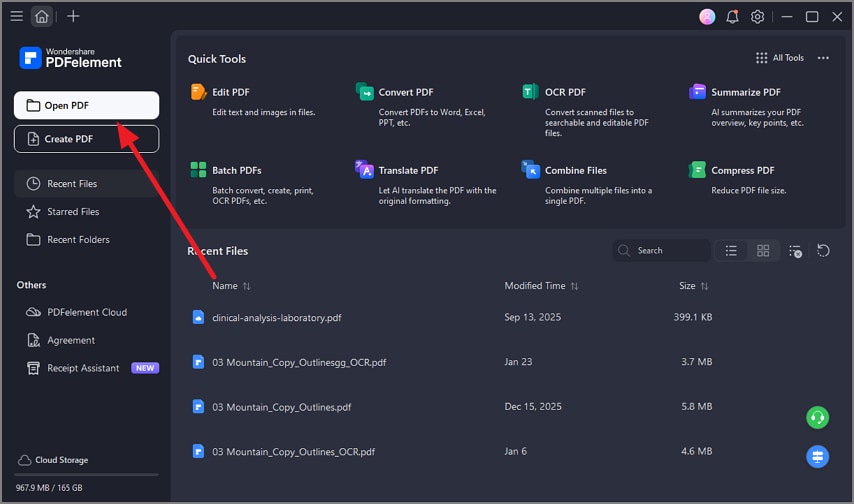
Schritt 1PDF-Kontoauszug öffnen
Starten Sie PDFelement, klicken Sie auf „PDF öffnen“ und wählen Sie den gewünschten PDF-Kontoauszug aus.
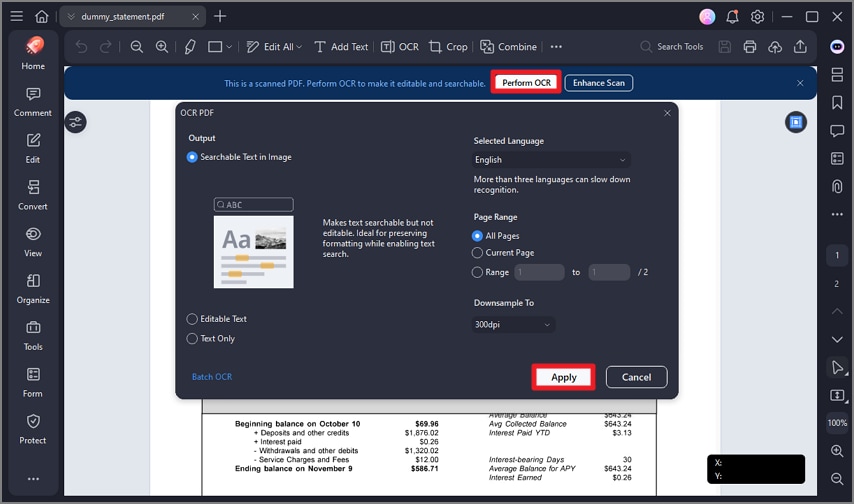
Schritt 2OCR für das gesamte PDF durchführen
Nach dem Laden erkennt PDFelement selbständig, ob das PDF gescannt ist. Bei einem Scan klicken Sie oben auf „OCR ausführen“. Wählen Sie die gewünschte Sprache, Seiten und Optionen aus und starten Sie die Texterkennung per „Anwenden“.
G2-Wertung: 4.5/5 | 100 % Sicher | Unterstützt durch KI
G2-Wertung: 4.5/5 |100 % Sicher | Unterstützt durch KI
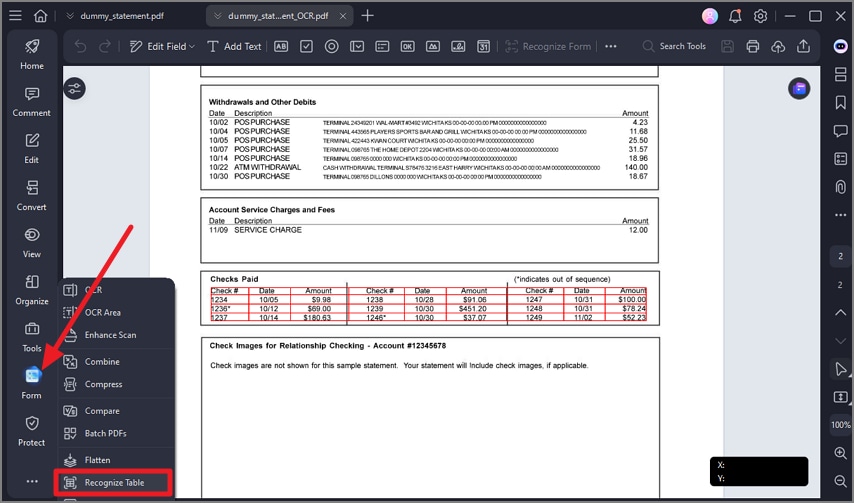
Schritt 3Tabellenfelder erkennen lassen
Nutzen Sie die Werkzeugleiste links und klicken Sie auf „Werkzeuge“. Wählen Sie „Tabelle erkennen“ aus der Auswahlliste, um Struktur und Spalten zu extrahieren. Prüfen Sie dann direkt im Vorschau-Modus, ob alle Daten und Spalten korrekt übernommen wurden.
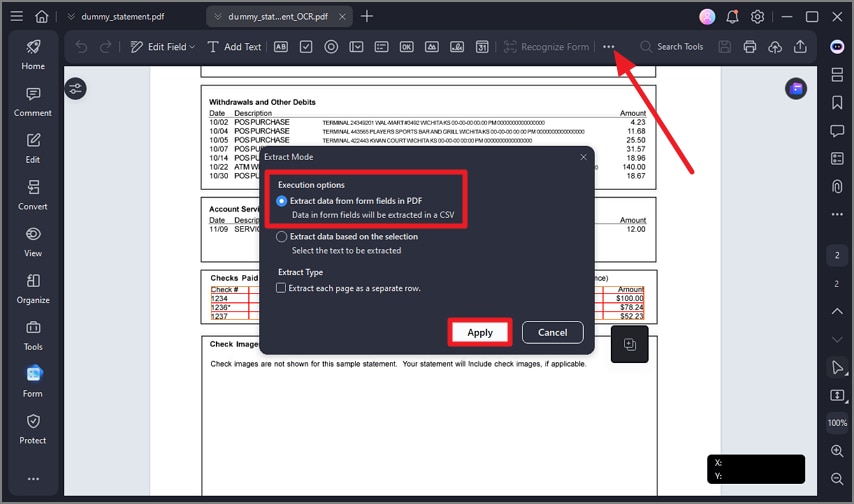
Schritt 4Daten prüfen und extrahieren
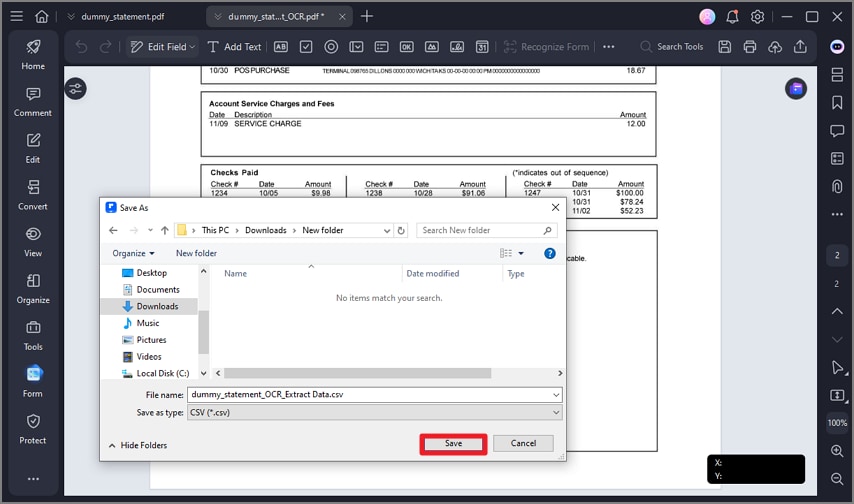
Klicken Sie erneut links auf „Formular“. Über das Drei-Punkte-Menü wählen Sie „Daten extrahieren“. Anschließend stellen Sie den Exportmodus auf „CSV“ und bestätigen mit „Anwenden“.
Schritt 5Datei als CSV speichern
Speichern Sie die extrahierte Datei anschließend direkt als CSV auf Ihrem Rechner. Per „Speichern“ ist der Export abgeschlossen.
Teil 7. So wandeln Sie gescannte Kontoauszüge in CSV um
Gescannte Kontoauszüge stellen besondere Herausforderungen dar – sie bestehen nicht aus maschinenlesbarem Text, sondern nur aus Bilddaten. Für eine nutzbare CSV muss die Transaktionsliste erst per Spezialprogramm aus dem Scan geholt werden. PDFelement nutzt dafür eine leistungsfähige OCR-Texterkennung, die aus Bilddateien auslesbare Tabellen für den CSV-Export macht.
Wann ist OCR nötig?
- Gescannte oder Bild-basierte Auszüge: Liegt der Kontoauszug als JPG, PNG oder gescanntes PDF vor, erkennt das System keine Texte. Die Texterkennung wandelt dann den Bild-Inhalt in maschinenlesbaren Text um.
- Handschriftliche oder gedruckte Hinweise: Manche Kontoauszüge enthalten handschriftliche Infos oder Stempel. Nur die Texterkennung erfasst und überträgt diese korrekt als editierbaren Text.
- Komplexe Layouts: Besonders bei Tabellen mit mehreren Spalten, verbundenen Zellen oder ungewöhnlichen Strukturen hilft OCR, die Spalten richtig auf die CSV-Zeilen zu verteilen.
- Archivierte Alt-Auszüge: Alte oder archivierte Auszüge liegen oft nur gescannt vor. Dank OCR können Sie auch diese historischen Daten für Steuer, Reporting oder Abgleich digitalisieren.
- Für Automatisierung optimiert: Sobald die Texterkennung fertig ist, lässt sich die CSV in Programmen, Skripten oder Buchhaltungstools ohne Nacharbeit verwenden.
Darum sind gescannte Auszüge fehleranfälliger
Gescannte Kontoauszüge erhöhen Fehler und Nachbearbeitungsaufwand. Die Texterkennung kann Ziffern, Daten oder Texte falsch interpretieren. Mehrzeilige Buchungen, unregelmäßige Spalten oder schlechte Scanqualität führen zu verrutschten Zeilen oder Zahlen. Diese Fehler müssen oft händisch korrigiert werden – das kostet Zeit und erhöht das Risiko von Abweichungen.
So verbessern Sie die Erkennungsrate mit PDFelement vor dem Export
Optimieren Sie den Scan, bevor Sie den Kontoauszug nach CSV exportieren – so minimieren Sie Fehler und Nachbearbeitung. Wichtige Vorabschritte:
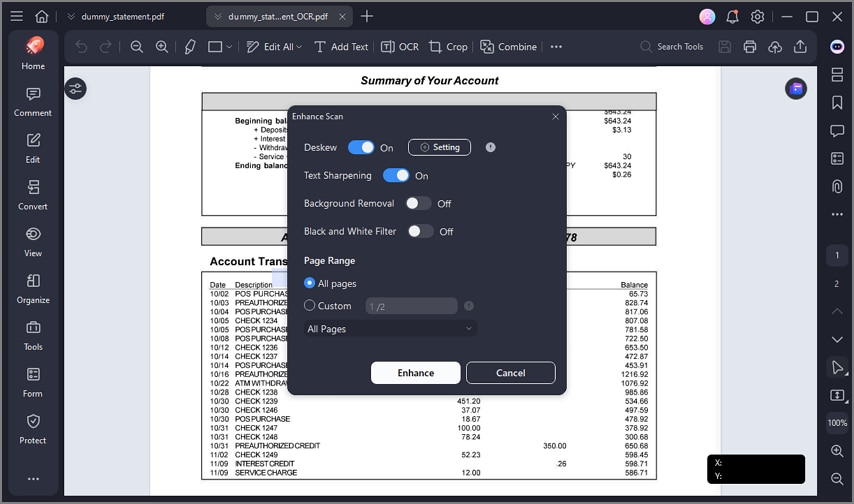
Schritt 1Scanqualität optimieren
Achten Sie auf einen hochauflösenden, gut ausgerichteten Scan. Klare Scans sorgen für bessere Texterkennung (Funktion „Scan verbessern“ nutzen).
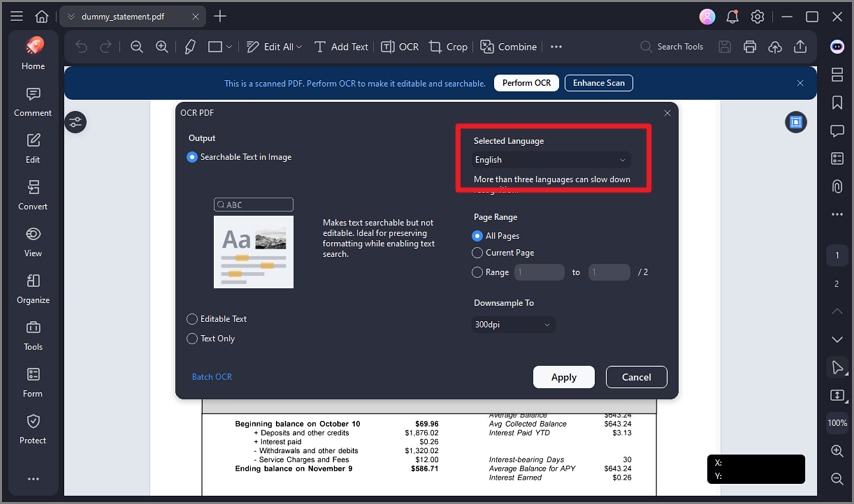
Schritt 2Richtige Sprache wählen
Stellen Sie in den OCR-Einstellungen die passende Sprache ein – so verbessert sich die Trefferquote beim Erkennen von Zeichen.
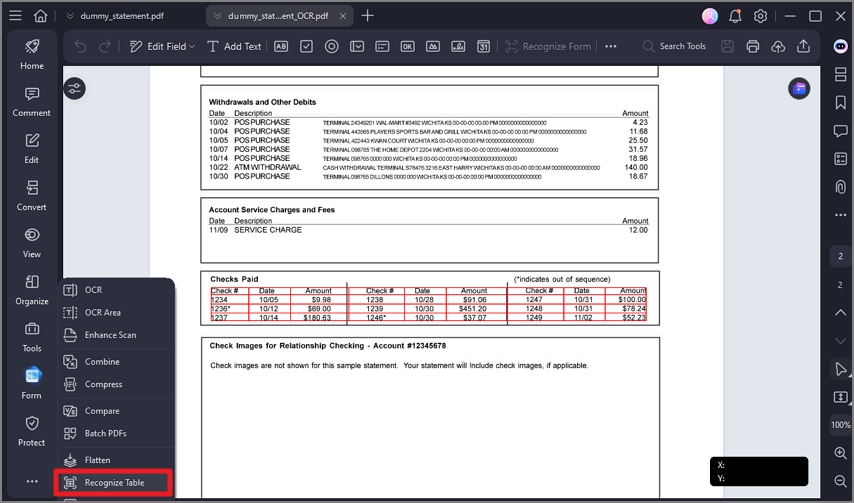
Schritt 3Tabellen erkennen lassen
Mit Tabellen-Erkennung bleiben alle Zeilen und Spalten exakt erhalten. Das garantiert, dass CSV-Transaktionen richtig zugeordnet werden.
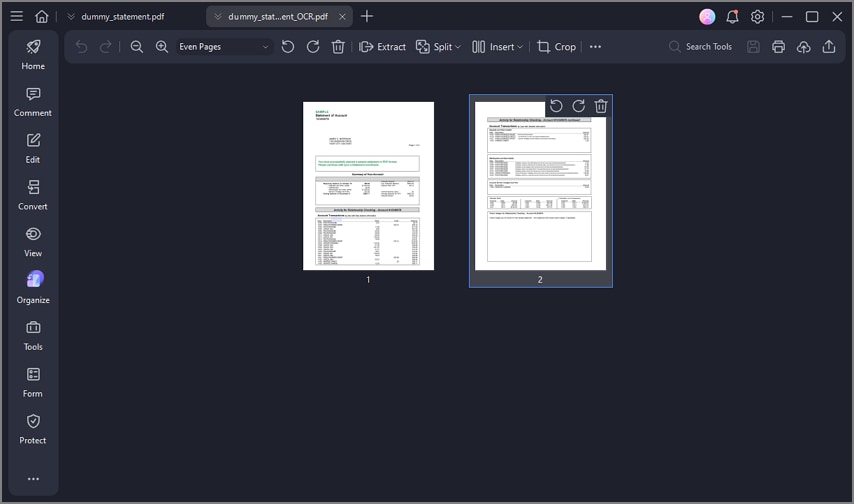
Schritt 4Seiten beschneiden oder ausrichten
Überflüssige Ränder wegschneiden oder Seiten drehen – so erkennen Sie alle Buchungen korrekt, und keine Zeile wird abgeschnitten.
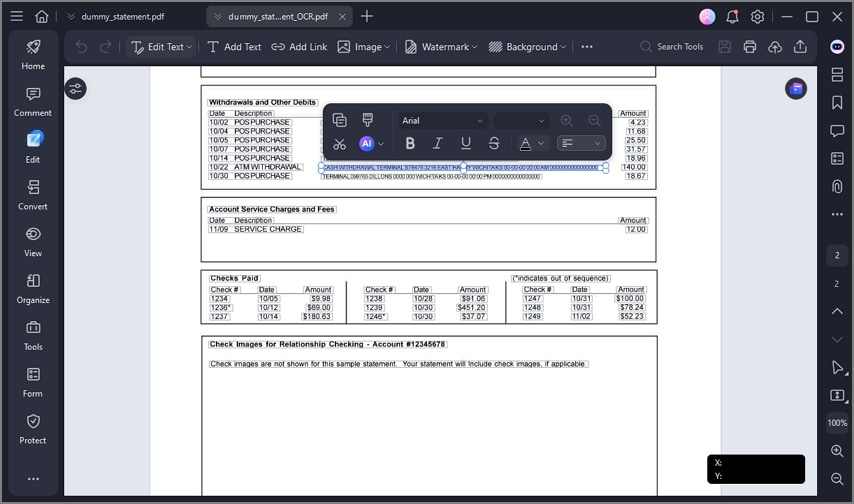
Schritt 5Fehler prüfen & korrigieren
Kontrollieren Sie nach der Texterkennung alle übertragenen Werte und korrigieren Sie Fehler, bevor Sie in CSV exportieren. So sparen Sie später Nachbearbeitung und vermeiden Übertragungsfehler.
Teil 8. Kostenlose & Online-Kontoauszug-zu-CSV-Tools: Worauf Sie achten sollten
Online-Tools für die Umwandlung von Kontoauszügen in CSV sind praktisch und einfach zugänglich – aber es gilt, Sicherheits- und Qualitätsfallen zu beachten. Wer Risiken kennt, kann sauber und sicher umwandeln.
Vorteile von Online-Kontoauszug-zu-CSV-Tools
Mit Online-Tools können Sie Kontoauszüge flexibel online in CSV umwandeln – und das ohne Softwareinstallation. Die wichtigsten Pluspunkte:
- Überall verfügbar: Online-Konverter funktionieren auf jedem Gerät mit Internet, Software-Download entfällt.
- Keine Installation: Sie starten direkt, ohne Programme herunterzuladen oder zu installieren – spart Speicher und Zeit.
- Einfache Bedienung: Die meisten Tools führen Sie Schritt für Schritt mit übersichtlicher Oberfläche und ohne technisches Vorwissen durchs Tool.
- Kurze Konvertierungszeit: Bei einfachen Auszügen gibt es innerhalb von Sekunden die CSV-Datei.
- Plattformunabhängig: Online-Konverter funktionieren auf Windows, Mac, iOS und Android gleichermaßen – ideal für unterschiedlichste Systeme.
Typische Einschränkungen, wenn Sie PDF-Kontoauszüge kostenlos in CSV umwandeln
Viele kostenlose Tools bieten den Einstieg bequem, bringen aber einige Haken – gerade bei professionellen Anforderungen oder sensiblen Finanzdaten:
- Dateigrößen-Beschränkung: Kostenlos nutzbare Tools sind oft auf kleine PDFs begrenzt. Lange oder mehrseitige Auszüge müssen mühsam aufgeteilt werden.
- Datenschutzrisiken: Wer sensible Bankdaten online hochlädt, riskiert Sicherheitslücken oder den Zugriff Dritter.
- Mangelhafte Tabellenerkennung: Komplexe Tabellen, verbundene Zellen oder mehrzeilige Buchungen werden häufig falsch exportiert.
- Limit bei der OCR-Genauigkeit: Gescannte Auszüge werden nicht immer komplett erfasst; dadurch entstehen Lücken oder fehlerhafte Buchungen im CSV.
- Begrenzte Funktionsvielfalt: Batch-Bearbeitung, Tabelle erkennen oder Fehlerkorrektur sind oft nur in Kaufversionen oder Premium-Tools enthalten.
Teil 9. So bereiten Sie CSV-Dateien für den Import in andere Programme vor
Vor jedem Import von CSV-Kontoauszügen in die Buchhaltungssoftware muss Ihre Datei sauber, strukturiert und fehlerfrei sein. Nur so verhindern Sie Importprobleme, verrutschte Spalten und Schwierigkeiten bei Abgleichen. Die wichtigsten Vorbereitungsschritte:
- Buchungsanzahl & Summen abgleichen: Stimmen Sie die Zahl der Transaktionen und die Gesamtsalden Ihrer CSV mit dem Originalauszug ab. So gehen keine Buchungen verloren oder werden doppelt übernommen.
- Trennzeichen & Zeichencodierung prüfen: Verwenden Sie konsistente Trennzeichen (Komma, Semikolon, Tab) und ein kompatibles Encoding wie UTF-8. So vermeiden Sie Lesefehler oder kaputte Sonderzeichen.
- Unnötige Kopf- und Fußzeilen entfernen: Seitenzahlen, Kopfzeilen oder Kommentare stören den automatischen CSV-Import. Entfernen Sie alles, was keine Transaktion ist.
- Daten- und Zahlenformate standardisieren: Nutzen Sie Formate, die von Ihrer Zielsoftware erkannt werden – etwa Datum als JJJJ-MM-TT, Beträge einheitlich und ohne Währungszeichen.
- Spaltenreihenfolge prüfen: Stellen Sie sicher, dass Spalten wie Datum, Verwendungszweck und Saldo in der erwarteten Abfolge stehen – das schützt die Datenintegrität beim Import.
Warum eine Nachbearbeitung beim PDF in CSV konvertieren oft nötig ist
Selbst wenn Sie einen Bankauszug von PDF in eine CSV-Datei umwandeln, ist häufig eine Nachbearbeitung erforderlich, damit die Daten korrekt und nutzbar sind. Automatisierte PDF-Converter-Tools können z. B. mehrzeilige Transaktionen falsch auslesen, Zellen falsch zusammenführen oder Formatierungsfehler verursachen. Oft bleiben zusätzliche Kopf- und Fußzeilen oder Sonderzeichen im Dokument zurück, und bei gescannten Auszügen entstehen gelegentlich OCR-Fehler. Durch eine manuelle Prüfung und Anpassung sichern Sie fehlerfreie Importe und verlässliche Finanzberichte mit Ihrem PDF-Editor.
Nutzer fragen auch
-
So konvertieren Sie einen Bankauszug in eine CSV-Datei
Sie können Bankauszüge ganz einfach umwandeln, indem Sie PDF-Software nutzen, die Tabellen aus PDFs oder gescannten Dokumenten extrahiert. Tools wie PDFelement bieten eine OCR-Texterkennung für gescannte Bankauszüge und ermöglichen das direkte Exportieren in eine klare CSV-Datei. -
Ist CSV besser geeignet als Excel für Bankdaten?
CSV-Dateien sind reine Textdateien und können universell eingesetzt werden – das erleichtert automatisierte Prozesse und den Import in viele Systeme. Excel bietet zwar Formatierung und Formeln, aber durch das proprietäre Format kann es bei einigen Buchhaltungsprogrammen zu Kompatibilitätsproblemen kommen. -
So wandeln Sie gescannte Bankauszüge in CSV um
Ja, das funktioniert! Mit PDF-Editoren, die eine OCR-Funktion wie PDFelement nutzen, können Sie gescannte Auszüge erfassen. Die OCR-Texterkennung liest Texte aus Bildern und exportiert sie strukturiert in eine CSV-Datei zur weiteren Analyse. -
Sind kostenlose PDF-zu-CSV-Tools zuverlässig?
Kostenlose Converter können einfache Auszüge verarbeiten, haben aber Schwierigkeiten mit umfangreichen Tabellen, zusammengeführten Zellen oder gescannten PDFs. Für zuverlässige Ergebnisse und präzises Tabellen-Erkennen sorgen professionelle PDF-Editoren wie PDFelement. -
Warum bricht der Import meiner CSV-Datei ab?
Importprobleme entstehen meist durch falsche Spaltenstruktur, fehlende Trennzeichen oder wiederholte Kopfzeilen in der CSV-Datei. Wenn Sie die Datei vor dem Import bereinigen und das Format prüfen, vermeiden Sie solche Fehler.
Fazit
Zusammengefasst: In diesem Artikel haben wir Schritt für Schritt gezeigt, wie Sie Ihren Bankauszug zuverlässig und effizient von PDF ins CSV-Format konvertieren. Entscheidend für eine erfolgreiche CSV-Umwandlung ist, alle Transaktionen korrekt zu erfassen und die Datenintegrität zu wahren. Bankauszüge erfordern oft eine tabellenorientierte PDF-Extraktion, damit Zeilen, Spalten und Salden korrekt erhalten bleiben.
Vor dem Import in Buchhaltungs- oder Finanzsoftware sollten Sie die fertige CSV-Datei unbedingt prüfen, um Formatierungsfehler oder Missverständnisse zu vermeiden. Mit Tools wie PDFelement können Sie Bankauszug-PDFs schnell, strukturiert und sicher in eine nutzbare CSV-Datei umwandeln – so behalten Sie den Überblick und profitieren von einfacher Datenverarbeitung.
