Effizienter arbeiten mit PDFelement Benutzerhandbuch
-
PDF vergleichen
-
Mit PDFelement Beginnen
-
PDF Öffnen
-
PDF Lesen
- Screenshot von einer PDF-Seite machen
- PDFs mit Linealen und Rastern anzeigen
- PDFs übersetzen
- Wie man die geteilte Ansicht verwendet
- Wie man sich PDFs vorlesen lässt
- PDF-Dateien lesen
- Durch PDFs navigieren
- mehrere PDFs in verschiedenen Fenstern anzeigen
- Lesezeichen zu PDFs hinzufügen
- Wortzahl und Seitenzahl in PDF
-
PDF Erstellen
-
PDF Kommentieren
- Kommentare zu einer PDF-Datei hinzufügen
- PDF-Datei markieren
- Auf einer PDF-Datei zeichnen
- Einen Stempel in eine PDF-Datei einfügen
- PDF Mess-Tool
- Anhänge zu PDFs hinzufügen
- Anmerkungen aus PDF ausblenden / entfernen
- Wie man Kommentareigenschaften anpasst
- PDF-Linien zeichnen leicht gemacht – Tipps & Tools
-
PDF Bearbeiten
- Als Ebenen importieren
- Audios oder Videos zu PDFs hinzufügen
- Hintergrund in PDF ändern
- Kopf- oder Fußzeile zu PDF-Datei hinzufügen
- Bates-Nummer zu PDF-Datei hinzufügen
- PDF glätten
- Text in PDFs bearbeiten
- Rechtschreibung in PDF prüfen
- Bilder in PDF bearbeiten
- Link in PDF-Datei bearbeiten
- Wasserzeichen zu PDFs hinzufügen
-
PDF Zusammenführen
-
PDF Organisieren
- Seiten aus einer PDF-Datei löschen
- leere Seiten aus einer PDF-Datei löschen
- Eine PDF-Seite duplizieren
- PDF zuschneiden
- PDF komprimieren
- Seitenzahl zu PDF hinzufügen
- PDF-Seitengröße ändern
- Seiten aus PDF extrahieren
- Seite in eine PDF-Datei einfügen
- eine PDF-Datei teilen
- Seite in einer PDF-Datei ersetzen
- PDF-Seiten Labels
- PDF mit PDFelement drehen
-
PDF OCR-Funktion
-
PDF Konvertieren
- Wie man PDFs in ein bildbasiertes PDF konvertiert
- PDF in andere Formate konvertieren
- PDF in PDF/A konvertieren
- PDF im Stapel konvertieren
- Gescannte PDFs konvertieren
- BIN-Datei in PDF konvertieren mit diesen 3 einfachen Schritten
- 10 besten offline Word-zu-PDF-Konverter
- Konvertierungseinstellungen
- PDF in Bilddateien konvertieren
-
Formular Ausfüllen
-
PDF Schützen & Signieren
-
PDF Drucken
-
PDF Weitergeben
-
PDF KI Tools
- Wie man mit mehreren PDFs chattet
- Wie man Bilder mit KI generiert
- AI Risk Review: KI-Risiken analysieren und bewerten
- Studieren im AI Space
- KI-Assistent anpassen
- Wissenskarten
- PDF Grammatik Prüfer
- Mehrere PDFs zusammenfassen
- Chatten mit PDF
- KI-Inhaltsdetektor
- KI Prompt anpassen
- PDF Korrekturlesen
- PDF umschreiben
- PDF zusammenfassen

Verträge mit KI prüfen
PDFelement Agreement Copilot nutzt KI, um Verträge zu analysieren, potenzielle Risiken zu identifizieren und Überarbeitungen vorzuschlagen. Außerdem verbindet es die Vertragsüberprüfung mit Tools zum Bearbeiten, Vergleichen, Übersetzen, Schwärzen und Unterzeichnen von PDF-Dokumenten.
Schritt 1
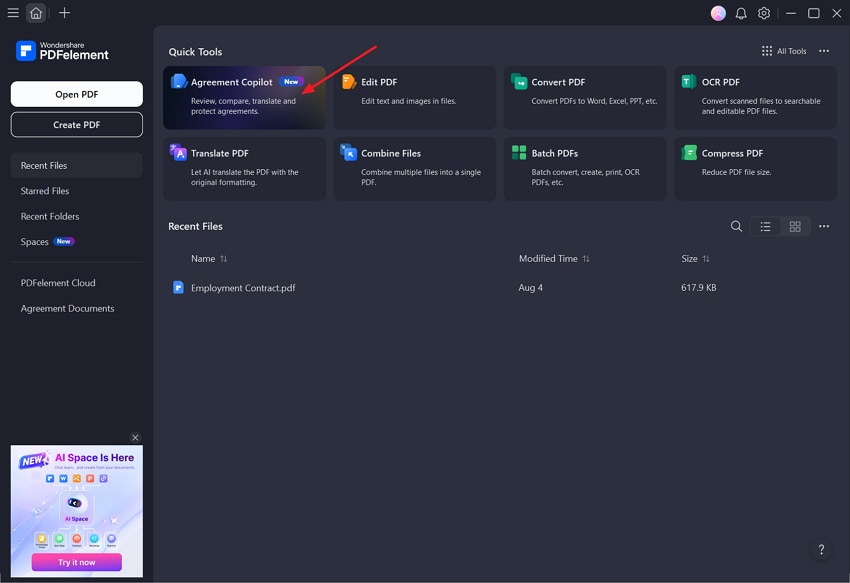
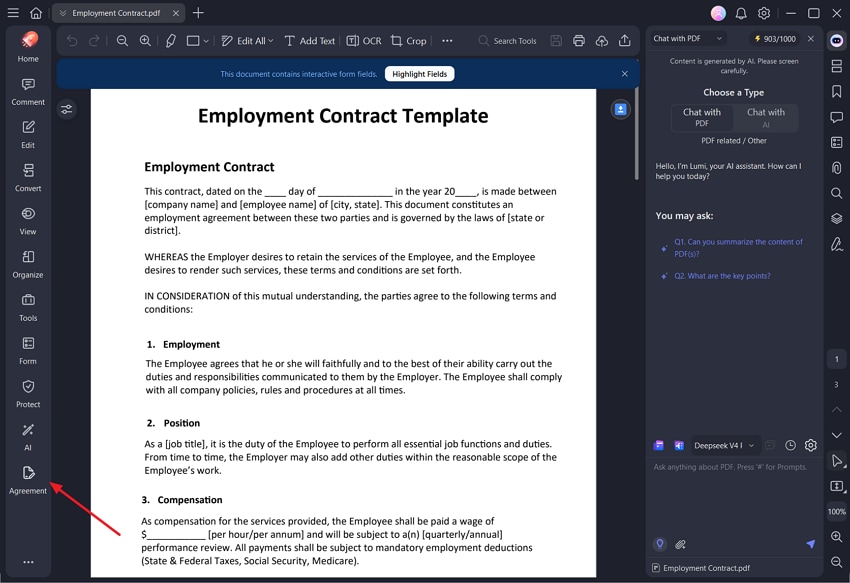
Sie können auf Agreement Copilot auf eine der folgenden Arten zugreifen:
Öffnen Sie auf dem PDFelement-Startbildschirm Agreement Copilot.
Öffnen Sie einen Vertrag in PDFelement und wählen Sie dann Agreement in der linken Seitenleiste.
Schritt 2
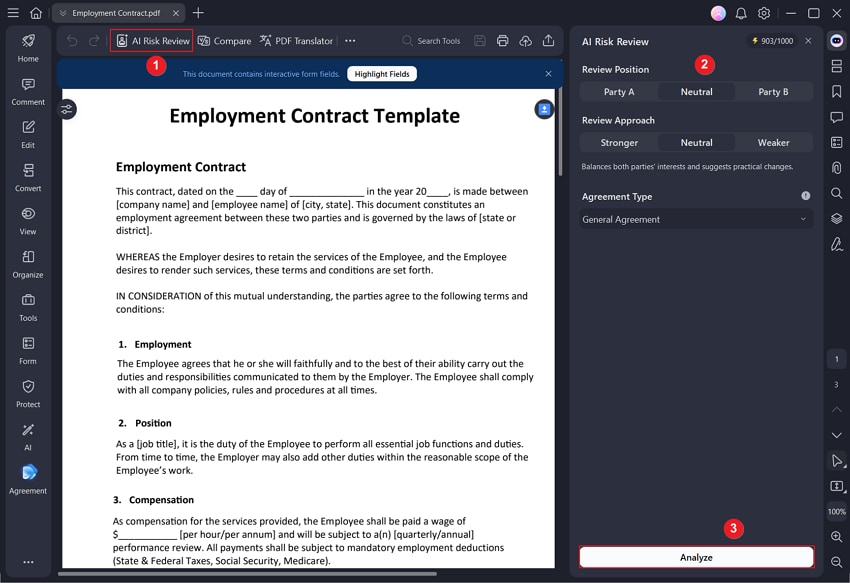
Klicken Sie in Agreement Copilot auf KI-Risikoprüfung. Konfigurieren Sie die Prüfung nach Ihren Bedürfnissen:
- Ihre Position: Geben Sie an, welche Partei Sie in der Vereinbarung vertreten.
- Prüfungsansatz: Wählen Sie, wie PDFelement den Vertrag auswerten soll.
- Vertragstyp: Wählen Sie den Typ des zu prüfenden Vertrags aus.
Klicken Sie nach der Bestätigung der Einstellungen auf Analysieren.
Schritt 3
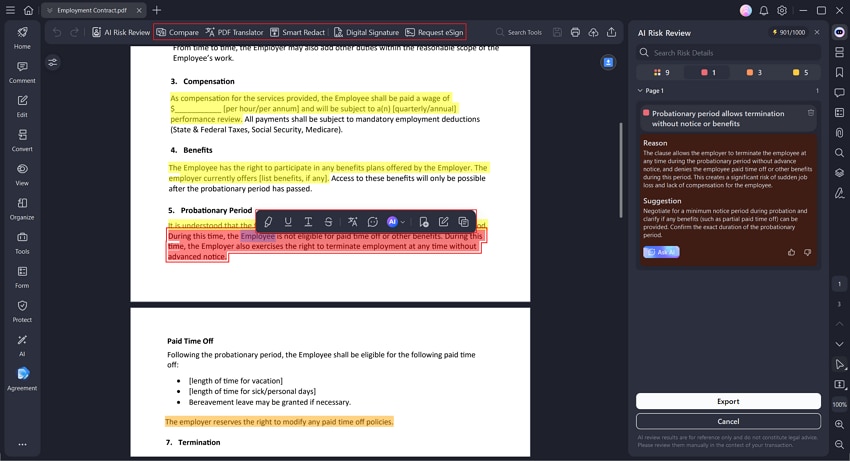
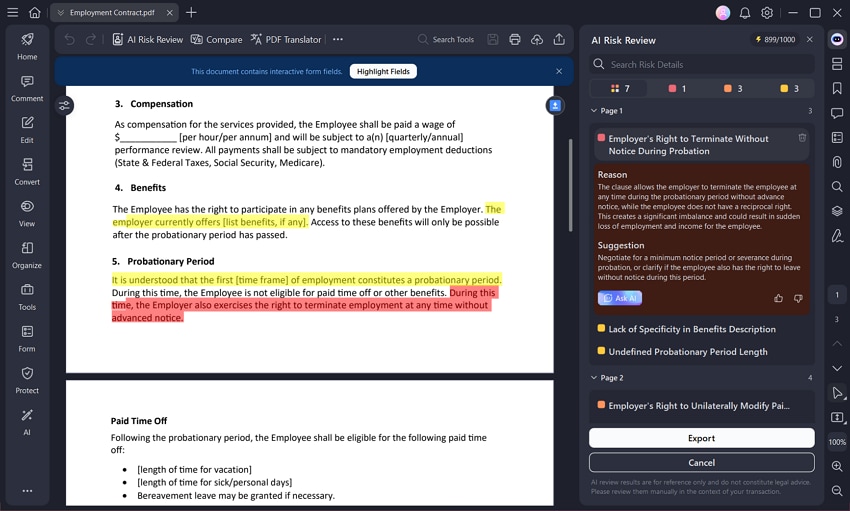
PDFelement erstellt einen Vertragsüberprüfungsbericht und klassifiziert potenzielle Risiken als Hoch, Mittel, oder Niedrig.
Für jede markierte Klausel können Sie den Grund einsehen, warum sie ein Risiko darstellen könnte, und einen Überarbeitungsvorschlag anzeigen. Klicken Sie auf ein markiertes Element, um direkt zur entsprechenden Klausel im Originalvertrag zu springen. Wenn Sie zusätzlichen Kontext benötigen, klicken Sie auf KI fragen, um eine ausführlichere Erklärung anzufordern.
Schritt 4
Verwenden Sie die Prüfergebnisse, um den Vertrag bei Bedarf zu aktualisieren. Agreement Copilot stellt außerdem Tools bereit, mit denen Sie Folgendes tun können:
- Vertragstext bearbeiten
- Das Dokument übersetzen
- Verschiedene Vertragsversionen vergleichen
- Sensible Informationen schwärzen
- Signaturen zum PDF hinzufügen