Effizienter arbeiten mit PDFelement Benutzerhandbuch
-
PDF vergleichen
-
Mit PDFelement Beginnen
-
PDF Öffnen
-
PDF Lesen
- Screenshot von einer PDF-Seite machen
- PDFs mit Linealen und Rastern anzeigen
- PDFs übersetzen
- Wie man die geteilte Ansicht verwendet
- Wie man sich PDFs vorlesen lässt
- PDF-Dateien lesen
- Durch PDFs navigieren
- mehrere PDFs in verschiedenen Fenstern anzeigen
- Lesezeichen zu PDFs hinzufügen
- Wortzahl und Seitenzahl in PDF
-
PDF Erstellen
-
PDF Kommentieren
- Kommentare zu einer PDF-Datei hinzufügen
- PDF-Datei markieren
- Auf einer PDF-Datei zeichnen
- Einen Stempel in eine PDF-Datei einfügen
- PDF Mess-Tool
- Anhänge zu PDFs hinzufügen
- Anmerkungen aus PDF ausblenden / entfernen
- Wie man Kommentareigenschaften anpasst
- PDF-Linien zeichnen leicht gemacht – Tipps & Tools
-
PDF Bearbeiten
- Als Ebenen importieren
- Audios oder Videos zu PDFs hinzufügen
- Hintergrund in PDF ändern
- Kopf- oder Fußzeile zu PDF-Datei hinzufügen
- Bates-Nummer zu PDF-Datei hinzufügen
- PDF glätten
- Text in PDFs bearbeiten
- Rechtschreibung in PDF prüfen
- Bilder in PDF bearbeiten
- Link in PDF-Datei bearbeiten
- Wasserzeichen zu PDFs hinzufügen
-
PDF Zusammenführen
-
PDF Organisieren
- Seiten aus einer PDF-Datei löschen
- leere Seiten aus einer PDF-Datei löschen
- Eine PDF-Seite duplizieren
- PDF zuschneiden
- PDF komprimieren
- Seitenzahl zu PDF hinzufügen
- PDF-Seitengröße ändern
- Seiten aus PDF extrahieren
- Seite in eine PDF-Datei einfügen
- eine PDF-Datei teilen
- Seite in einer PDF-Datei ersetzen
- PDF-Seiten Labels
- PDF mit PDFelement drehen
-
PDF OCR-Funktion
-
PDF Konvertieren
- Wie man PDFs in ein bildbasiertes PDF konvertiert
- PDF in andere Formate konvertieren
- PDF in PDF/A konvertieren
- PDF im Stapel konvertieren
- Gescannte PDFs konvertieren
- BIN-Datei in PDF konvertieren mit diesen 3 einfachen Schritten
- 10 besten offline Word-zu-PDF-Konverter
- Konvertierungseinstellungen
- PDF in Bilddateien konvertieren
-
Formular Ausfüllen
-
PDF Schützen & Signieren
-
PDF Drucken
-
PDF Weitergeben
-
PDF KI Tools
- Wie man mit mehreren PDFs chattet
- Wie man Bilder mit KI generiert
- AI Risk Review: KI-Risiken analysieren und bewerten
- Studieren im AI Space
- KI-Assistent anpassen
- Wissenskarten
- PDF Grammatik Prüfer
- Mehrere PDFs zusammenfassen
- Chatten mit PDF
- KI-Inhaltsdetektor
- KI Prompt anpassen
- PDF Korrekturlesen
- PDF umschreiben
- PDF zusammenfassen

So verwenden Sie KI-Space für intelligentes Lernen
Index
PDFelement V13 führt KI-Space ein, einen zentralisierten Lernarbeitsbereich, in dem Sie Materialien aus mehreren Quellen organisieren können. Fügen Sie Dateien, YouTube-Videountertitel, kopierten Text oder Dokumente aus der PDFelement Cloud hinzu und wandeln Sie Ihre Inhalte dann in Karteikarten, Quizze, Podcasts, Mindmaps und Berichte um, um effizienter zu lernen und zu wiederholen.
Einen KI-Space erstellen
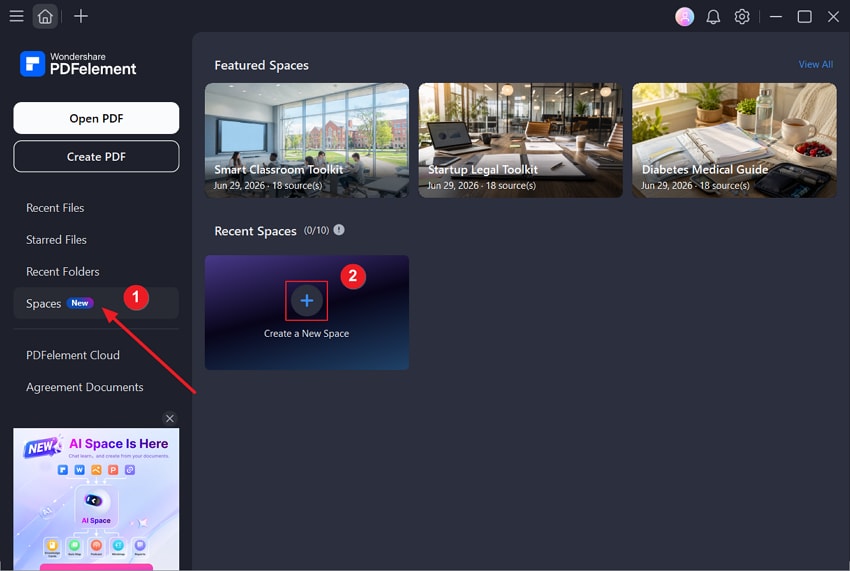
Schritt 1. Öffnen Sie PDFelement und wählen Sie Space aus dem Navigationsmenü. Klicken Sie auf Neuen Space erstellen, um Ihren Lernarbeitsbereich einzurichten.
Schritt 2. Nachdem Sie den Space erstellt haben, fügen Sie die Materialien hinzu, die Sie lernen möchten. Sie können Dateien von Ihrem Computer hochladen, ein YouTube-Video hinzufügen, kopierten Text einfügen oder Dateien aus der PDFelement Cloud importieren.
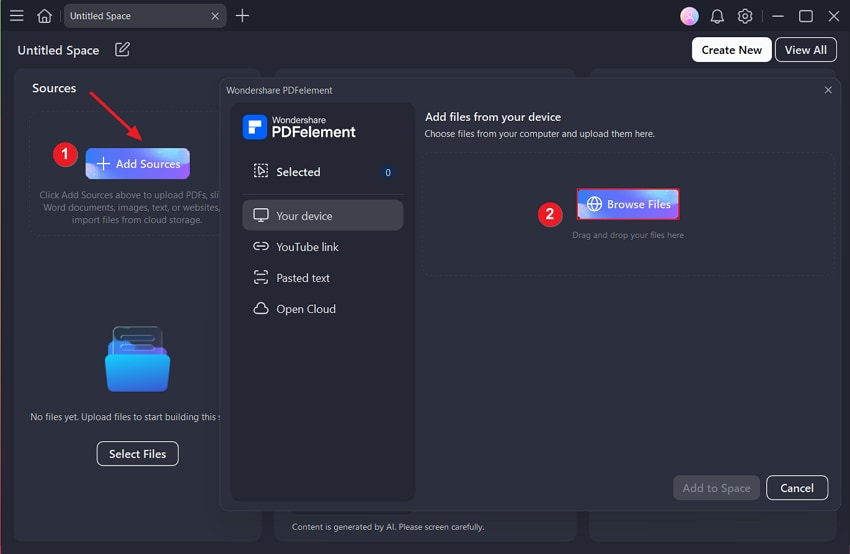
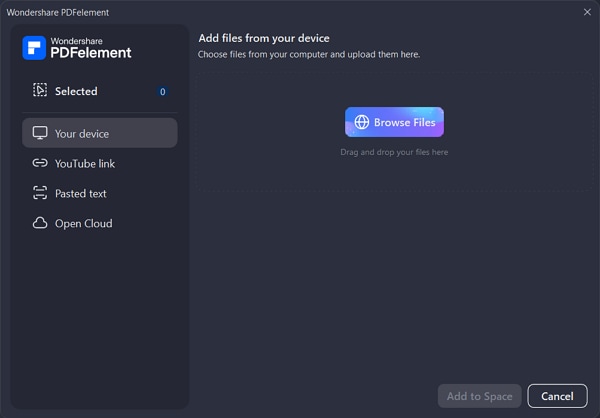
Wählen Sie eine der folgenden Optionen:
Dateien hochladen: Wählen Sie Dateien durchsuchen, wählen Sie die auf Ihrem Computer gespeicherten Lernmaterialien aus und fügen Sie sie dem Space hinzu.
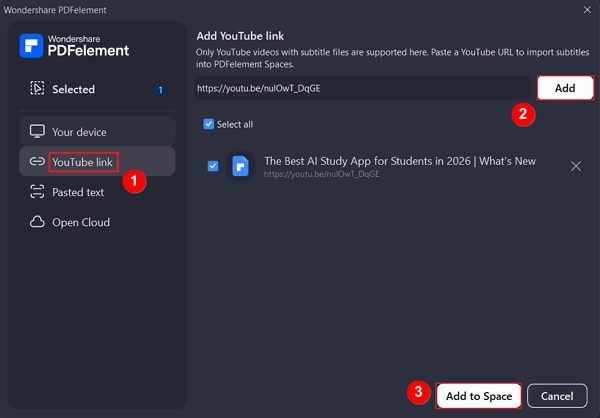
YouTube-Videos hinzufügen: Kopieren Sie die URL des YouTube-Videos, das Sie lernen möchten, und fügen Sie sie in das Eingabefeld ein. Klicken Sie auf Hinzufügen. PDFelement erkennt die verfügbaren Untertitel des Videos und fügt den Untertiteltext als Lernmaterial zu Ihrem Space hinzu.
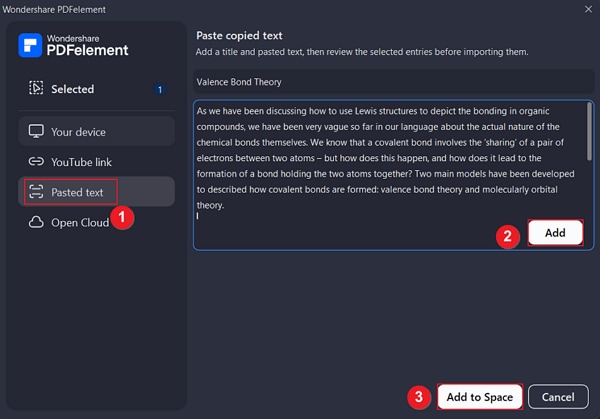
Kopierten Text einfügen: Kopieren Sie den Text, den Sie verwenden möchten, und fügen Sie ihn in das Textfeld ein. Geben Sie einen eindeutigen Namen für das Material ein, damit Sie es später leicht identifizieren können, und klicken Sie auf Hinzufügen, um es in Ihrem Space zu speichern.
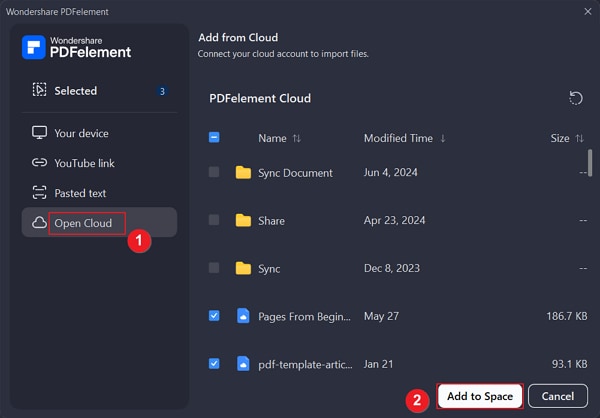
Dateien aus der Cloud hinzufügen: Wählen Sie PDFelement Cloud, wählen Sie die Dateien aus, die Sie verwenden möchten, und fügen Sie sie Ihrem Space hinzu. So können Sie auf vorhandene Cloud-Dokumente zugreifen, ohne sie erneut herunterladen und hochladen zu müssen.
Sobald Ihre Materialien hinzugefügt wurden, können Sie den KI-Space verwenden, um Karteikarten, Quizze, Podcasts, Mindmaps und Berichte basierend auf den Inhalten in Ihrem Arbeitsbereich zu erstellen.
Karteikarten aus Dateien erstellen
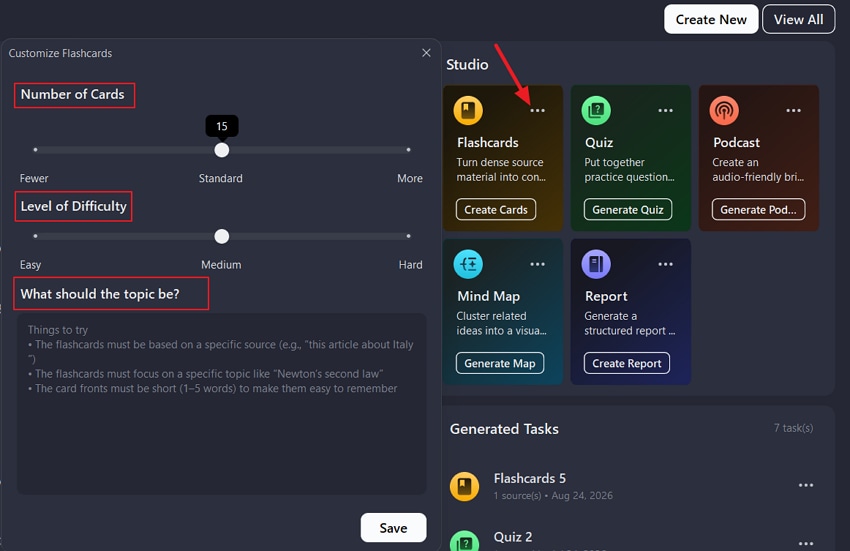
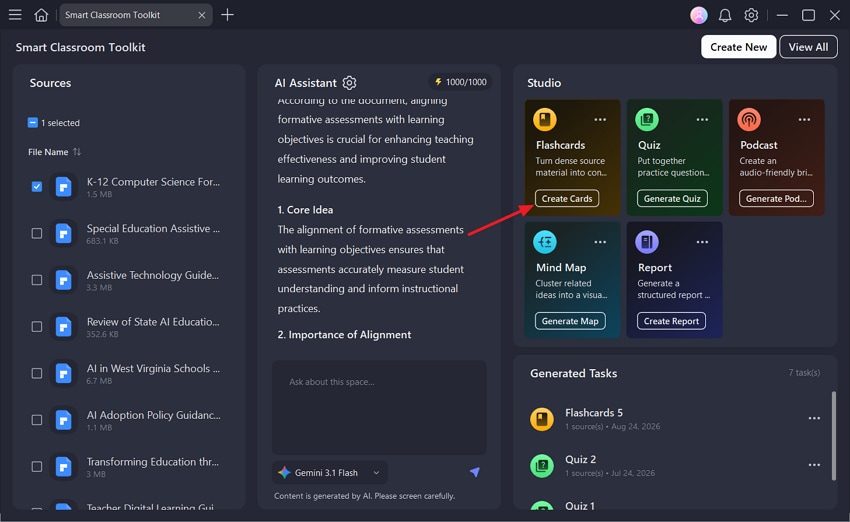
Schritt 1. Navigieren Sie zur Karteikarte im Studio. Klicken Sie auf das Drei-Punkte-Symbol, um Ihre Einstellungen anzupassen. Sie können die Anzahl der Karteikarten und den Schwierigkeitsgrad anpassen sowie eine Eingabeaufforderung verwenden, um das Thema und spezifische Details festzulegen.
Schritt 2. Wählen Sie den Inhalt aus und klicken Sie auf Karten erstellen. PDFelement generiert Karteikarten entsprechend Ihren Einstellungen.
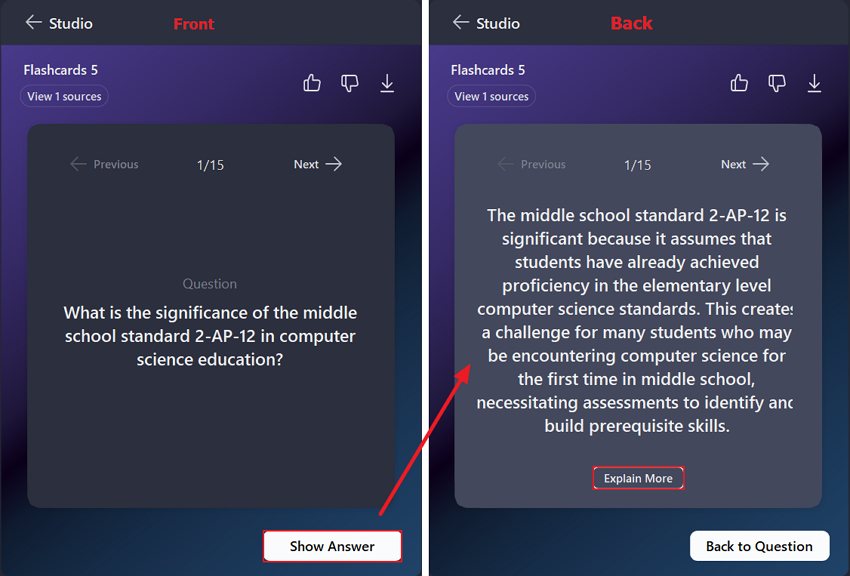
Schritt 3. Wählen Sie die generierte Karteikarte aus. Sie können die Frage auf der Vorderseite ansehen. Klicken Sie dann auf Antwort anzeigen, um die Rückseite der Karte zu sehen. Wenn Sie Zweifel haben, klicken Sie auf Mehr erklären, um eine ausführlichere Erklärung unter der Antwort zu erhalten.
Quizze aus Dateien erstellen
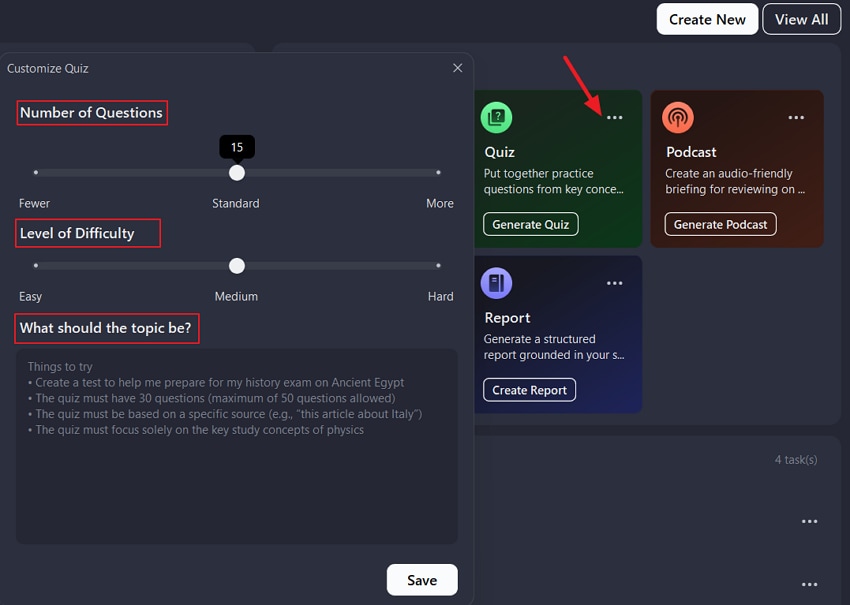
Schritt 1.\u00a0Gehen Sie in Ihrem KI-Space zu Studio und wählen Sie Quizze. Klicken Sie auf das Drei-Punkte-Symbol, um die Quiz-Einstellungen zu öffnen.
Wählen Sie die Anzahl der Fragen und den Schwierigkeitsgrad. Sie können auch eine benutzerdefinierte Eingabeaufforderung eingeben, um das Thema, die Konzepte oder die Details festzulegen, die das Quiz abdecken soll.
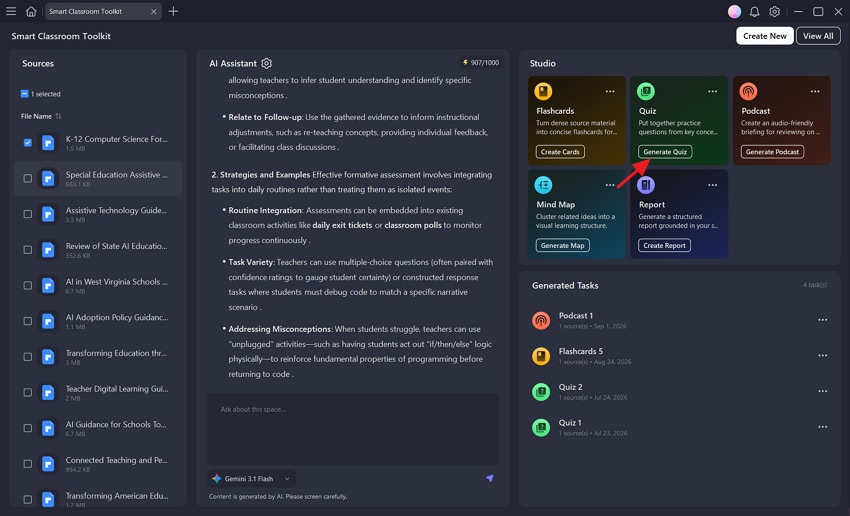
Schritt 2. Wählen Sie die Dateien oder andere Quellmaterialien aus, die PDFelement verwenden soll, und klicken Sie dann auf Quiz generieren. PDFelement erstellt ein Quiz basierend auf Ihren ausgewählten Inhalten und den angepassten Einstellungen.\u00a0
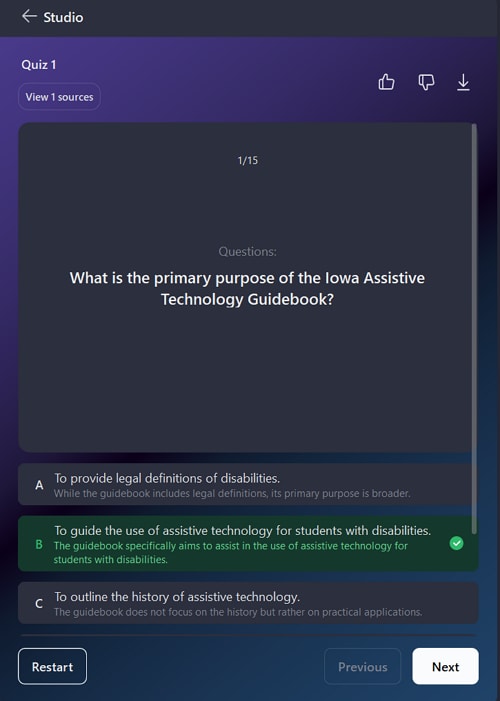
Schritt 3.\u00a0Wählen Sie das generierte Quiz aus und bearbeiten Sie jede Frage. Wählen Sie Ihre Antwort und überprüfen Sie das Ergebnis, um zu sehen, ob es richtig ist.
Podcasts aus Dateien generieren
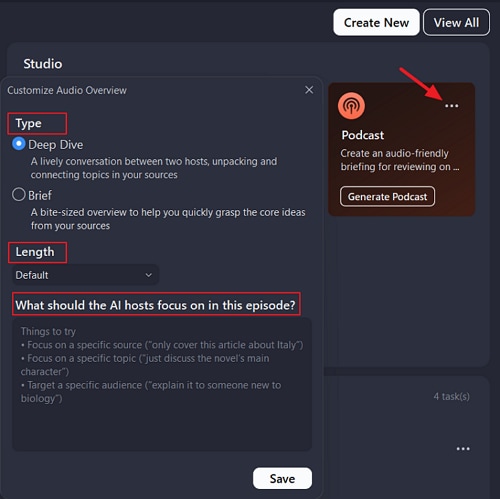
Schritt 1.\u00a0Gehen Sie in Ihrem KI-Space zu Studio > Podcasts. Klicken Sie auf das Drei-Punkte-Symbol um die Podcast-Einstellungen zu öffnen.
Wählen Sie das Podcast-Format, das Ihren Anforderungen am besten entspricht:
- Deep Dive: Erstellt eine detaillierte, gesprächsorientierte Diskussion Ihrer Quellmaterialien.
- Kurz: Erstellt eine kürzere Audiozusammenfassung, die sich auf die wichtigsten Punkte konzentriert.
Sie können auch eine benutzerdefinierte Eingabeaufforderung eingeben, um das Thema des Podcasts, die Zielgruppe oder bestimmte Punkte zu definieren, die behandelt werden sollen.
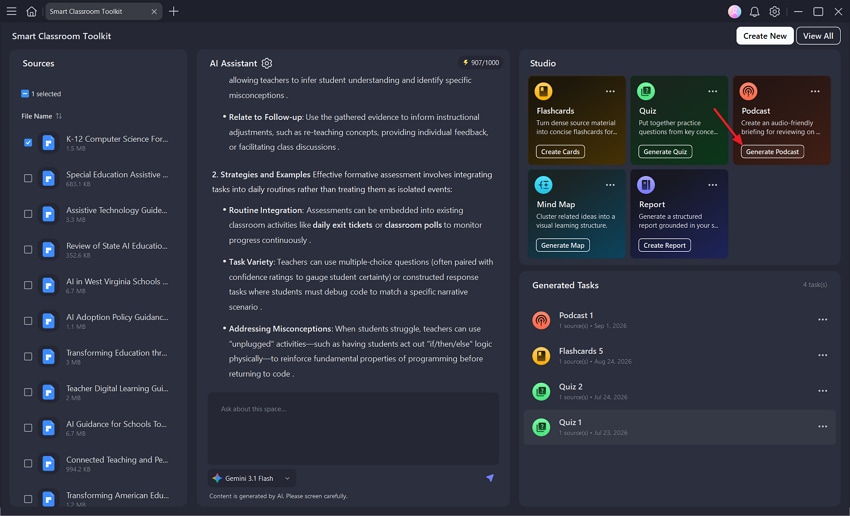
Schritt 2. Wählen Sie die Dateien oder andere Quellmaterialien aus, die PDFelement verwenden soll, und klicken Sie dann auf Podcast generieren. PDFelement erstellt einen Podcast basierend auf Ihren ausgewählten Materialien, dem Format und den benutzerdefinierten Anweisungen.\u00a0
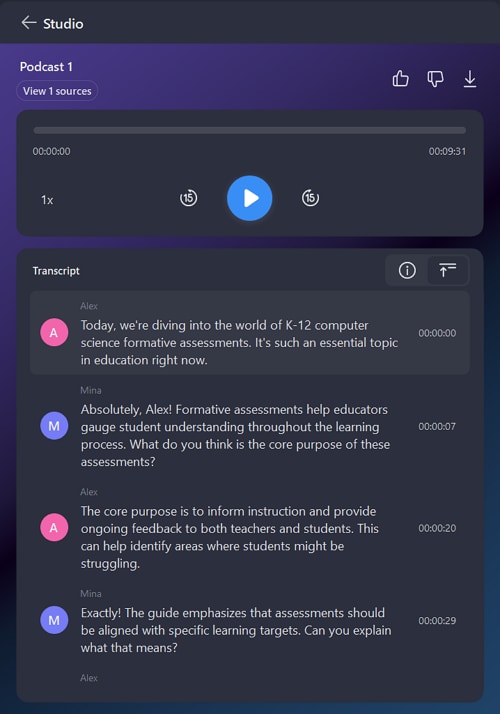
Schritt 3. Wählen Sie den generierten Podcast aus, um mit dem Anhören zu beginnen. Während der Wiedergabe wird ein synchronisiertes Transkript angezeigt, das das Mitlesen oder die Überprüfung bestimmter Informationen erleichtert.
Sie können den Podcast auch als MP3-Datei exportieren und ihn später auf Ihrem Computer, Telefon oder einem anderen Audiogerät anhören.
Mindmap aus Dateien generieren
Schritt 1. Gehen Sie in Ihrem KI-Space zu Studio > Mindmap. Klicken Sie auf das Drei-Punkte-Symbol, um die Mindmap-Einstellungen zu öffnen.\u00a0Geben Sie eine benutzerdefinierte Eingabeaufforderung ein, um das Hauptthema, die Schlüsselkonzepte oder die Bereiche festzulegen, auf die sich die Mindmap konzentrieren soll.
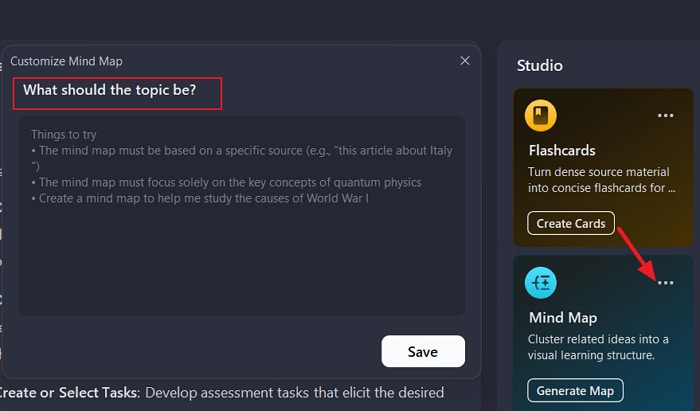
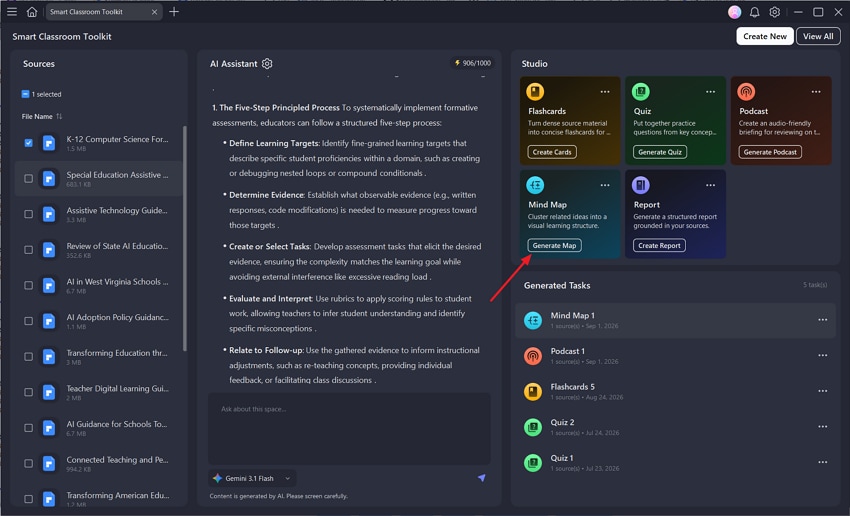
Schritt 2. Wählen Sie die Dateien oder andere Quellmaterialien aus, die PDFelement verwenden soll, und klicken Sie dann auf Karte generieren. PDFelement analysiert die ausgewählten Materialien und erstellt eine Mindmap basierend auf deren Schlüsselideen und Ihren benutzerdefinierten Anweisungen.\u00a0
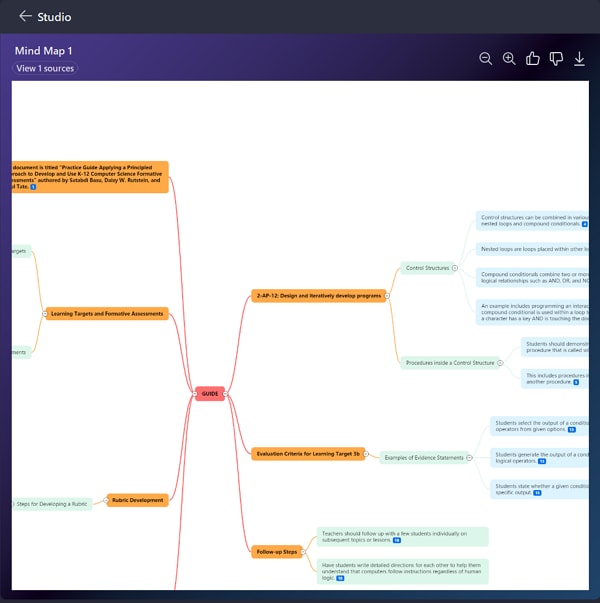
Schritt 3. Öffnen Sie die generierte Mindmap, um ihre Themen, Unterthemen und unterstützenden Details zu erkunden. Sie können die Mindmap auch als PNG-Bild exportieren, um sie einfach zu teilen, zu präsentieren oder zu speichern.
Berichte aus Dateien generieren
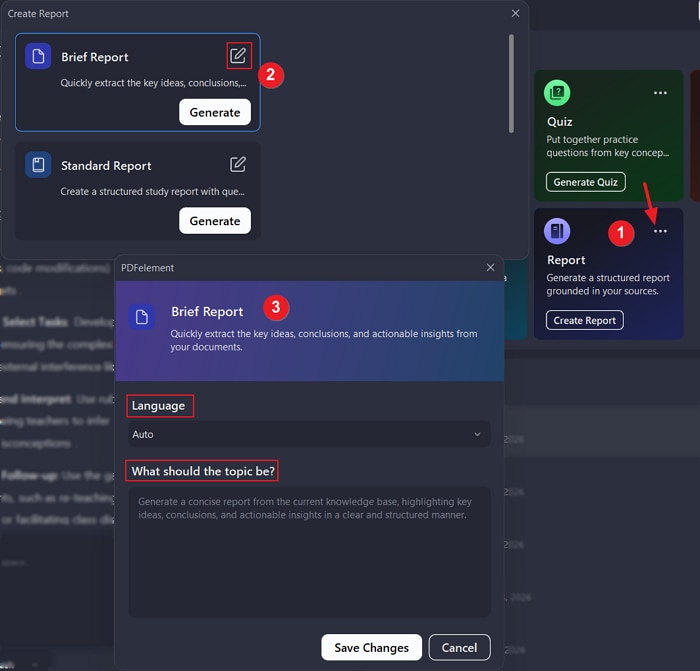
Schritt 1. Gehen Sie in Ihrem KI-Space zu Studio > Bericht. Klicken Sie auf das Drei-Punkte-Symbol, um die Berichtseinstellungen zu öffnen, und wählen Sie dann eine der folgenden Optionen:
- Kurzbericht: Bietet einen prägnanten Überblick über die wichtigsten Informationen (Schlüsselideen, Schlussfolgerung, Erkenntnisse).
- Standardbericht: Bietet eine detailliertere Analyse Ihrer Quellmaterialien und generiert Berichte mit Fragen, Antworten und Schlüsselkonzepten.
- Ausführlicher Bericht: Bietet eine eingehende Analyse Ihrer Quellmaterialien und umfasst Probleme, Argumente, unterstützende Belege, häufige Missverständnisse und weiteres zu den Materialien.
- Benutzerdefinierter Bericht: Ermöglicht es Ihnen, Zweck, Zielgruppen und Schwerpunkte des Berichts festzulegen.
Jeder Modus ermöglicht es Ihnen, die Sprache anzupassen und mit Eingabeaufforderungen Anpassungen vorzunehmen.
Schritt 2. Wählen Sie die Dateien oder andere Quellmaterialien aus, die Sie aus dem linken Bereich analysieren möchten, und klicken Sie dann auf Bericht erstellen. PDFelement analysiert den ausgewählten Inhalt und organisiert die Ergebnisse je nach Quellmaterialien und ausgewähltem Berichtstyp in einen strukturierten Bericht.
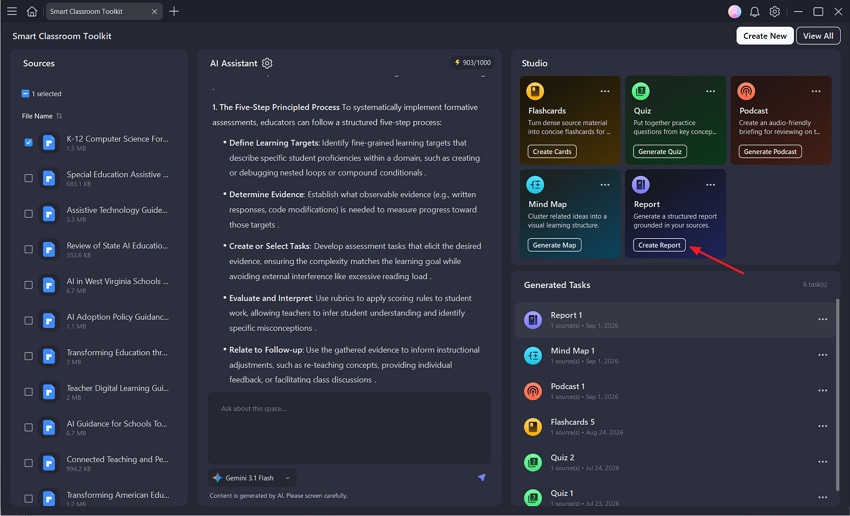
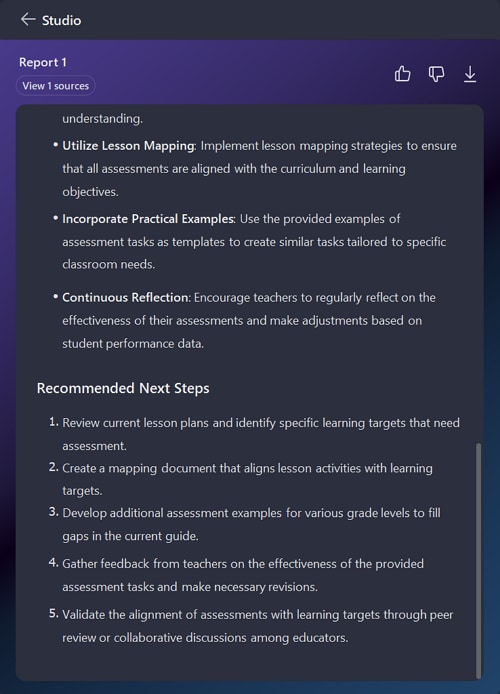
Schritt 3. Öffnen Sie den generierten Bericht, um seine Ergebnisse und wichtigsten Erkenntnisse zu überprüfen. Wenn Sie fertig sind, exportieren Sie den Bericht, um eine Kopie für zukünftige Referenzzwecke oder zur Weitergabe zu speichern.
Space befragen
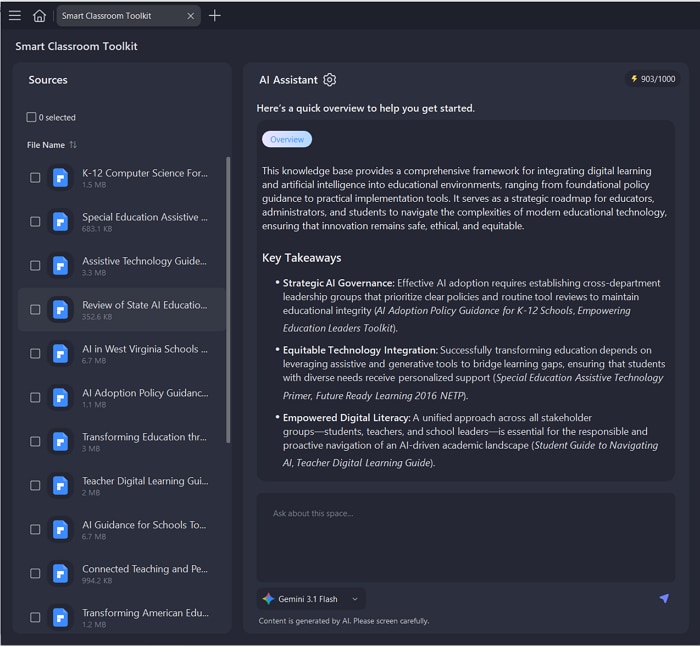
PDFelement Space enthält einen integrierten KI-Assistenten, mit dem Sie Fragen zu den Materialien in Ihrem Space stellen können. Nachdem Sie einen Space erstellt haben, generiert der KI-Assistent automatisch einen Überblick über die Materialien im Space. Sie können den KI-Chatbot auch verwenden, um schwierige Konzepte zu klären, Informationen zusammenzufassen, Ideen über Dateien hinweg zu vergleichen oder bestimmte Details zu finden.
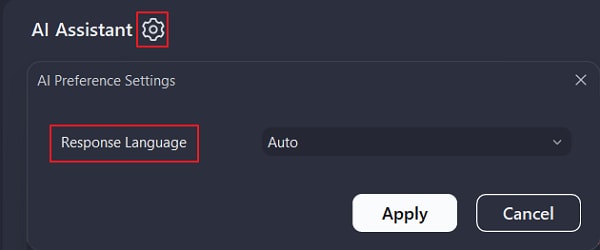
Antwortsprache konfigurieren: Klicken Sie auf das Zahnradsymbol und wählen Sie dann die Sprache aus, die der KI-Assistent für seine Antworten verwenden soll. PDFelement unterstützt mehrere Sprachen, sodass Sie in der Sprache lernen und Fragen stellen können, mit der Sie sich am wohlsten fühlen.
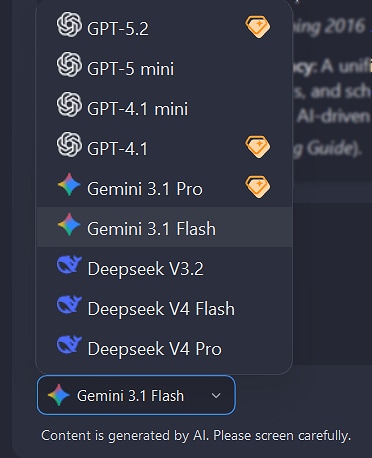
KI-Modelle auswählen: PDFelement bietet Zugang zu mehreren KI-Modellen, darunter ChatGPT, Gemini und DeepSeek. Klicken Sie auf den aktuellen Modellnamen, um die Modellliste zu öffnen, und wählen Sie dann das Modell aus, das Sie für Ihre Unterhaltung verwenden möchten.